

Instalowanie i konfigurowanie SSO w Apigee opisuje, jak zainstalować i skonfigurować SSO w Apigee do korzystania z protokołu HTTP na domyślnym porcie 9099. Domyślnie SSO w Apigee używa protokołu HTTP.
Aby włączyć dostęp przez HTTPS, możesz skonfigurować SSO w Apigee w jednym z tych trybów:
- SSL_PROXY: konfiguruje SSO w Apigee w trybie proxy, co oznacza, że przed węzłem OpenLDAP zainstalowano system równoważenia obciążenia i zakończono protokół TLS w systemie równoważenia obciążenia. SSO w Apigee nasłuchuje na HTTP, ale wydaje adresy URL przy użyciu schematu HTTPS systemu równoważenia obciążenia.
- SSL_TERMINATION: umożliwia dostęp przez protokół TLS bezpośrednio w SSO w Apigee na wybranym porcie. W tym trybie musisz podać standardowy certyfikat i klucz prywatny zakodowane w formacie PEM.
Możesz włączyć HTTPS podczas początkowej instalacji i konfiguracji SSO w Apigee lub później.
W sekcjach poniżej opisujemy dodatkowe tokeny
, które należy zaktualizować w plikach konfiguracyjnych (/opt/silent.conf
i /opt/apigee/customer/application/openldap.properties).
Skrypt setup-sso automatycznie analizuje zmienne z obu plików, stosuje konfigurację i uruchamia wbudowane SSO w Apigee.
Informacje o tokenach, które muszą się znajdować w pliku konfiguracyjnym, aby konfiguracja logowania jednokrotnego się powiodła, znajdziesz w artykule
Instalowanie i konfigurowanie SSO w Apigee.
Włączanie trybu SSL_PROXY
W trybie SSL_PROXY system używa systemu równoważenia obciążenia przed SSO w Apigee i kończy protokół TLS w systemie równoważenia obciążenia. Na ilustracji poniżej system równoważenia obciążenia kończy protokół TLS na porcie 443, a następnie przekazuje żądania do SSO w Apigee na porcie 9099:
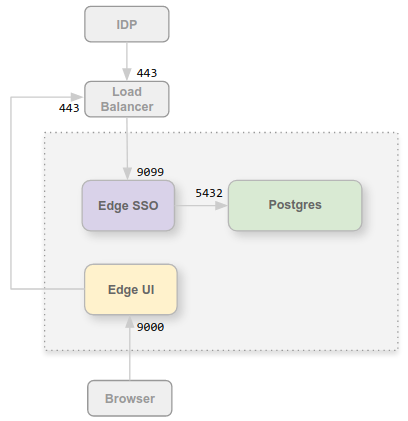
W tej konfiguracji ufasz połączeniu z systemu równoważenia obciążenia do węzła OpenLDAP, więc nie musisz używać TLS w przypadku tego połączenia wewnętrznego. Jednak podmioty zewnętrzne, takie jak dostawca tożsamości, muszą teraz uzyskiwać dostęp do logowania jednokrotnego Apigee na porcie 443, a nie na niezabezpieczonym porcie 9099.
Powodem skonfigurowania logowania jednokrotnego Apigee w trybie SSL_PROXY jest to, że logowanie jednokrotne Apigee automatycznie generuje adresy URL przekierowania używane zewnętrznie przez dostawcę tożsamości w ramach procesu uwierzytelniania. Dlatego te adresy URL przekierowania muszą zawierać zewnętrzny numer portu i schemat HTTPS w systemie równoważenia obciążenia (w tym przykładzie port 443), a nie wewnętrzny port HTTP w SSO w Apigee (port 9099).
Aby skonfigurować SSO w Apigee w trybie SSL_PROXY:
- Dodaj te ustawienia do pliku
/opt/apigee/customer/application/openldap.properties:# Update the port the Apigee SSO listens on locally. etc_sso_config_bind_port=9099 # Set the publicly accessible Issuer URL (the load balancer URL). # This prevents setup-sso from automatically appending the port. etc_sso_config_issuer_url=https://load_balancer_IP_or_DNS
- Zaktualizuj konfigurację nowego interfejsu Edge pod kątem HTTPS, upewniając się, że w pliku
/opt/silent.confustawione są te właściwości:SSO_PUBLIC_URL_SCHEME=https SSO_PUBLIC_URL_HOSTNAME=load_balancer_IP_or_DNS SSO_PUBLIC_URL_PORT=443
- Uruchom skrypt
setup-sso, aby zastosować konfigurację, ponownie uruchomić SSO w Apigee i automatycznie zaktualizować serwer zarządzania Edge:/opt/apigee/apigee-service/bin/apigee-service apigee-openldap setup-sso -f /opt/silent.conf
- Zaktualizuj konfigurację dostawcy tożsamości (np. Okta lub ADFS), aby wysyłać żądania HTTPS do systemu równoważenia obciążenia w celu uzyskania dostępu do logowania jednokrotnego Apigee. Więcej informacji znajdziesz w artykule Konfigurowanie dostawcy tożsamości SAML.
- Uruchom skrypt konfiguracji interfejsu, aby automatycznie skonfigurować i ponownie uruchomić serwer nowego interfejsu Edge:
/opt/apigee/apigee-service/bin/apigee-service edge-management-ui configure-sso -f /opt/silent.conf
Włączanie trybu SSL_TERMINATION
W trybie SSL_TERMINATION musisz:
- Wygenerować standardowy certyfikat i klucz TLS zakodowane w formacie PEM. W środowisku produkcyjnym musisz wygenerować certyfikat podpisany przez urząd certyfikacji. Nie możesz używać certyfikatu podpisanego samodzielnie.
- Zaktualizować pliki właściwości, aby powiązać je z bezpiecznym portem i wczytać certyfikaty.
Aby zainstalować certyfikat i klucz:
- Utwórz katalog na certyfikaty w węźle OpenLDAP:
sudo mkdir -p /opt/apigee/customer/application/certs/
- Skopiuj certyfikat (
.crt) i klucz prywatny (.key) zakodowane w formacie PEM do nowego katalogu. - Zmień właściciela katalogu i plików na użytkownika „apigee” oraz zabezpiecz uprawnienia:
sudo chown -R apigee:apigee /opt/apigee/customer/application/certs/
sudo chmod 600 /opt/apigee/customer/application/certs/sso.key
sudo chmod 644 /opt/apigee/customer/application/certs/sso.crt
Aby skonfigurować SSO w Apigee w trybie SSL_TERMINATION mode:
- Dodaj te ustawienia do pliku
/opt/apigee/customer/application/openldap.properties:# 1. Enable HTTPS listener and configure TLS cert/key lib_settings_enable_sso_https=true etc_sso_config_bind_port_ssl=9443 etc_sso_config_tls_cert_file=/opt/apigee/customer/application/certs/sso.crt etc_sso_config_tls_key_file=/opt/apigee/customer/application/certs/sso.key # 2. Update the Issuer URL to use HTTPS and the SSL port/hostname etc_sso_config_issuer_url=https://hostname_or_IP_of_openldap:9443 # 3. (Optional) Disable plain HTTP if only HTTPS is desired # lib_settings_enable_sso_http=false
- Zaktualizuj konfigurację nowego interfejsu Edge pod kątem HTTPS, upewniając się, że w pliku
/opt/silent.confustawione są te właściwości:MANAGEMENT_UI_SSO_ENABLED=y SSO_PUBLIC_URL_SCHEME=https SSO_PUBLIC_URL_HOSTNAME=hostname_or_IP_of_openldap SSO_PUBLIC_URL_PORT=9443
- Uruchom skrypt
setup-sso, aby zastosować konfigurację, ponownie uruchomić SSO w Apigee i automatycznie zaktualizować serwer zarządzania Edge:/opt/apigee/apigee-service/bin/apigee-service apigee-openldap setup-sso -f /opt/silent.conf
- Zaktualizuj konfigurację dostawcy tożsamości (np. Okta lub ADFS), aby wysyłać żądania HTTPS na porcie 9443 w celu uzyskania dostępu do logowania jednokrotnego Apigee. Więcej informacji znajdziesz w artykule Konfigurowanie dostawcy tożsamości SAML.
- Uruchom skrypt konfiguracji interfejsu, aby automatycznie skonfigurować serwer nowego interfejsu Edge:
/opt/apigee/apigee-service/bin/apigee-service edge-management-ui configure-sso -f /opt/silent.conf