

Вы просматриваете документацию Apigee Edge .
Перейдите в документацию Apigee X.info
Если вам нужен больший контроль над компаниями и разработчиками, участвующими в вашей программе монетизации API — например, если вы хотите создать собственные компании и разработчиков для целей тестирования — вы можете создать компании и разработчиков вручную с помощью пользовательского интерфейса управления и API.
Одним из основных факторов, определяющих необходимость ручного создания компаний и разработчиков, является необходимость предоставления разработчикам учетных данных для входа в пользовательский интерфейс управления, отправки учетных данных в вызовах к API управления Edge или входа на портал разработчиков.
- Если разработчикам, занимающимся монетизацией, необходимы учетные данные для доступа к пользовательскому интерфейсу Edge или API, у них сначала должна быть собственная учетная запись администратора Apigee.
- Если вам нужно просто создать разработчиков тестов, которым не требуются учетные данные (например, если вы хотите совершать вызовы API с помощью вымышленных разработчиков тестов), учетные записи Apigee не требуются.
Управление разработчиками приложений с помощью пользовательского интерфейса.
Создавайте, управляйте и активируйте разработчиков приложений с помощью пользовательского интерфейса Edge, как описано в разделе «Управление разработчиками приложений» . После создания разработчиков приложений вы можете добавить их в компании, как описано в следующих разделах.
Управление компаниями с помощью пользовательского интерфейса
Создавайте, управляйте и запускайте компании, как описано в следующих разделах.
Изучение страницы «Компании»
Перейдите на страницу «Компании», как описано ниже.
Край
Чтобы получить доступ к странице «Компании» с помощью интерфейса Edge:
- Войдите на сайт apigee.com/edge .
- В левой навигационной панели выберите «Публикация» > «Монетизация» > «Компании» .
Отображается страница «Компании».
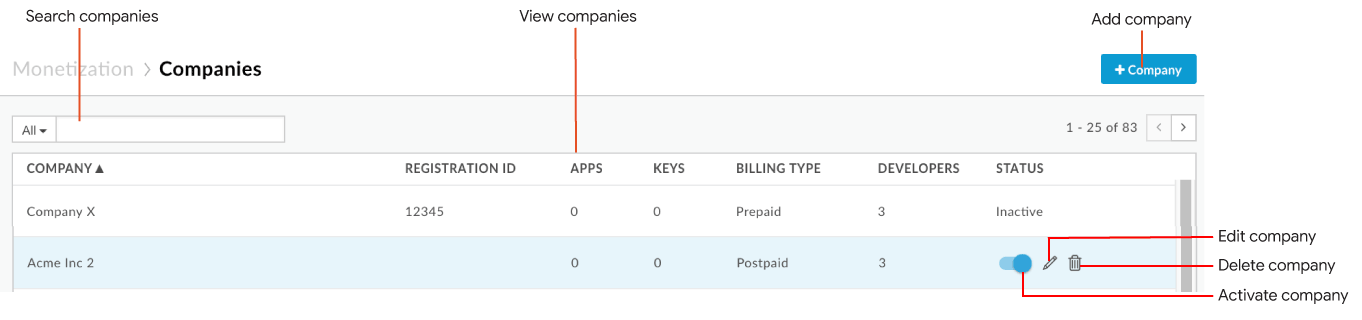
Как показано на рисунке, страница «Компании» позволяет вам:
- Просмотрите сводную информацию по всем компаниям, включая название компании, регистрационный идентификатор, количество зарегистрированных приложений и ключей API, тип выставления счетов, количество разработчиков, назначенных компании, и статус.
- Добавить компанию
- Активировать или деактивировать компанию
- Редактировать компанию
- Удалить компанию
- Просмотрите список компаний
Классический Edge (частное облако)
Чтобы получить доступ к странице «Компании» с помощью классического интерфейса Edge:
- Войдите в систему по
http:// ms-ip :9000, где ms-ip — это IP-адрес или DNS-имя узла сервера управления. - В верхней панели навигации выберите «Опубликовать» > «Компании» .
Отображается страница «Компании».
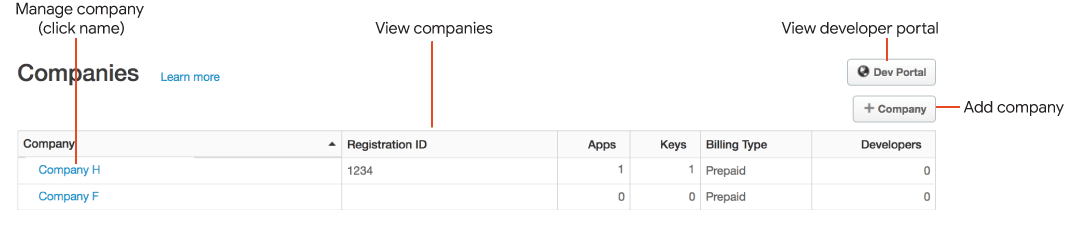
- Посмотреть текущий список компаний
- Управление компанией. В частности, добавление, активация, редактирование и удаление компании.
- Просмотрите подключенный портал разработчика (только для Drupal 7)
Добавление компании
Чтобы добавить компанию:
- Перейдите на страницу «Компании» .
- Click + Company .
- Введите данные компании.
К обязательным полям относятся:
- Название компании
- Администратор (пользователь, являющийся основным администратором компании)
- Тип выставления счетов
В зависимости от настроек монетизации выставления счетов, тип выставления счетов может по умолчанию быть
PREPAIDилиPOSTPAID. Для получения дополнительной информации см. раздел «Настройка типов выставления счетов для предоплаченных и постоплатных тарифов с помощью API» . - Пригласите в компанию одного или нескольких разработчиков.
- В разделе «Разработчики» введите строку в поле «Добавить разработчика» , чтобы отобразить список разработчиков, соответствующих этой строке.
- Выберите разработчика из выпадающего списка.
- Повторите эти действия, чтобы добавить в компанию дополнительных разработчиков.
- Добавьте один или несколько пользовательских атрибутов.
- В разделе «Пользовательские атрибуты» нажмите кнопку « + Создать» .
- Введите имя и значение пользовательского атрибута.
- Повторите эти действия, чтобы добавить дополнительные пользовательские атрибуты компании.
- Нажмите «Создать компанию» .
Активация и деактивация компании
Для активации и деактивации компании:
- Перейдите на страницу компании .
- Наведите курсор на компанию, которую хотите активировать и включить.
 в меню действий.
Отключите переключатель, чтобы деактивировать компанию.
Редактирование компании
Редактировать информацию о компании:
- Перейдите на страницу компании .
- Наведите курсор на компанию, которую хотите отредактировать, и щелкните.
 в меню действий.
 - При необходимости обновите данные компании.
- Нажмите «Обновить компанию» , чтобы сохранить изменения.
Удаление компании
Чтобы удалить компанию:
- Перейдите на страницу «Компании» .
- Наведите курсор на компанию, которую хотите удалить, и щелкните.
 в меню действий.
 - Нажмите «Удалить» , чтобы подтвердить операцию удаления.
Управление компаниями и разработчиками с помощью API
Использование API для управления компаниями и разработчиками описано в следующих разделах.
Создание и обновление информации о компаниях и разработчиках с помощью API.
Для управления компаниями и разработчиками с помощью API Edge Management API обратитесь к следующим разделам API:
- Создать компанию
- Создать разработчика
Примечание : При создании разработчика настройте информацию о монетизации, передав пользовательские атрибуты. - Добавить или обновить список разработчиков компании.
Примечание : При желании вы можете назначить разработчику роль, хотя это и не обязательно. Чтобы получить список ролей разработчиков, см. раздел «Получение ролей разработчиков» . - Список настроек монетизации для всех разработчиков или для одного разработчика .
Примечание : Информацию о монетизации следует определять, передавая пользовательские атрибуты при создании или обновлении данных разработчика. Вы можете просмотреть пользовательские атрибуты монетизации, заданные с помощью стандартного (не монетизирующего) API, чтобы получить список всех разработчиков или отдельного разработчика .
Управление ролями разработчиков с помощью API
Вы можете создавать роли, используя API монетизации. Это позволяет назначать роли вашим партнерам. Например, вы можете назначить партнеру роли администратора и разработчика приложений. Затем эти роли можно назначить конкретным сотрудникам партнера.
Создание роли разработчика
Для создания роли разработчика отправьте POST-запрос на адрес organizations/{org_name}/developer-roles . В теле запроса необходимо указать название и описание роли, а также идентификатор организации. Например:
$ curl -H "Content-Type:application/json" -X POST -d \
'{
   "name": "appDeveloper",
   "description": "App Developer",
   "organization": {
       "id": "{org_name}"
   }
 }' \
"https://api.enterprise.apigee.com/v1/mint/organizations/{org_name}/developer-roles" \
-u email:password
Получение ролей разработчиков
Чтобы получить список ролей разработчиков, отправьте GET-запрос к organizations/{org_id}/developer-roles. Например:
$ curl -H "Accept:application/json" -X GET \
"https:// api.enterprise.apigee.com/v1/mint/organizations/{org_name}/developer-roles" \
-u email:password
Ответ должен выглядеть примерно так (показана только часть ответа):
{
  "description" : "App Developer",
  "id" : "appdeveloper",
  "name" : "appDeveloper",
  "organization" : {
   ...
  }
}
Настройки конфигурации роли разработчика для API
Следующие параметры конфигурации роли разработчика доступны через API:
| Имя | Описание | По умолчанию | Необходимый? |
|---|---|---|---|
name | Название роли разработчика. | Н/Д | Да |
description | Описание роли разработчика. | Н/Д | Да |
Получение налоговой ставки для разработчика с помощью API.
Вы можете получить текущую налоговую ставку для разработчика, отправив GET-запрос к organizations/{org_name}/tax-engine . При отправке запроса необходимо указать идентификатор разработчика в качестве параметра запроса. Например:
$ curl -H "Accept:application/json" -X GET \
"https://api.enterprise.apigee.com/v1/mint/organizations/{org_name}/tax-engine?developerId=dev7@myorg.com" \
-u email:password
Ответ должен выглядеть примерно так:
0.09Выполнение других задач, специфичных для разработчиков, с использованием API.
Многие задачи, связанные с монетизацией, которые вы можете выполнять для организации, например, создание тарифных планов или условий уведомлений, вы также можете выполнять для отдельного разработчика. Например, вы можете создать банковский счет для конкретного разработчика или сформировать отчет о доходах для конкретного разработчика.
В таблице ниже перечислены задачи, специфичные для разработчиков, которые можно выполнить с помощью API монетизации. В таблице также указано, где можно найти подробные инструкции по выполнению этих задач.
| Задача | Где найти инструкции? |
|---|---|
| Ознакомьтесь с условиями, принятыми разработчиком. | Просмотр условий использования, принятых разработчиком или компанией, использующей API. |
| Просмотреть пакеты API, принимаемые разработчиком | Просмотр пакетов продуктов, принятых разработчиком или компанией, использующей API. |
| Создайте тарифный план для разработчиков. | |
| Посмотреть тарифные планы, доступные для застройщика | |
| Просмотрите тарифные планы, доступные для конкретного застройщика и включающие определенный продукт. | |
| Просматривайте только принятые тарифные планы от застройщика. | Просмотр всех тарифных планов, принятых разработчиком, с использованием API. |
| Выдать кредит разработчику | |
| Установите кредитный лимит для разработчика. | |
| Посмотреть лимит кредита для разработчика | |
| Пополнить (добавить сумму) предоплаченный баланс разработчика. | |
| Посмотреть баланс предоплаченных услуг разработчика | |
| Настройте условие уведомления для разработчика. | |
| Создание и просмотр определений отчетов для разработчика. |