

أنت الآن بصدد الاطّلاع على مستندات Apigee Edge.
انتقِل إلىمستندات Apigee X. info
إذا أردت مزيدًا من التحكّم في الشركات والمطوّرين المشاركين في برنامج واجهة برمجة التطبيقات المحقّقة للربح ، مثلاً إذا أردت إنشاء شركات ومطوّرين داخليين لأغراض الاختبار ، يمكنك إنشاء الشركات والمطوّرين يدويًا باستخدام واجهة مستخدم الإدارة وواجهة برمجة التطبيقات.
من الاعتبارات الأساسية التي تحدّد ما إذا كنت بحاجة إلى إنشاء شركات ومطوّرين يدويًا هي ما إذا كان المطوّرون بحاجة إلى بيانات اعتماد لتسجيل الدخول إلى واجهة مستخدم الإدارة أو إرسال بيانات الاعتماد في طلبات إلى واجهة برمجة تطبيقات إدارة Edge أو تسجيل الدخول إلى بوابة مخصّصة للمطوّرين.
- إذا كان مطوّرو البرامج الذين يحقّقون الربح بحاجة إلى بيانات تسجيل الدخول للوصول إلى واجهة مستخدم Edge أو واجهة برمجة التطبيقات، يجب أن يكون لديهم أولاً حساب مشرف على Apigee.
- إذا كنت بحاجة إلى إنشاء مطوّري برامج للاختبار فقط ولا يحتاجون إلى بيانات اعتماد (مثلاً إذا أردت إجراء طلبات إلى واجهة برمجة التطبيقات باستخدام مطوّري برامج للاختبار وهم غير حقيقيين)، لن تحتاج إلى حسابات على Apigee.
إدارة مطوّري التطبيقات باستخدام واجهة المستخدم
يمكنك إنشاء مطوّري التطبيقات وإدارتهم وتفعيلهم باستخدام واجهة مستخدم Edge، كما هو موضّح في مقالة إدارة مطوّري التطبيقات. بعد إنشاء مطوّري التطبيقات، يمكنك إضافتهم إلى الشركات، كما هو موضّح في الأقسام التالية.
إدارة الشركات باستخدام واجهة المستخدم
يمكنك إنشاء الشركات وإدارتها وتفعيلها، كما هو موضّح في الأقسام التالية.
الاطّلاع على صفحة "الشركات"
يمكنك الوصول إلى صفحة "الشركات" كما هو موضّح أدناه.
Edge
للوصول إلى صفحة "الشركات" باستخدام واجهة مستخدم Edge:
- سجِّل الدخول إلى apigee.com/edge.
- انقر على النشر > تحقيق الربح > الشركات في شريط التنقّل الأيمن.
تظهر صفحة "الشركات".
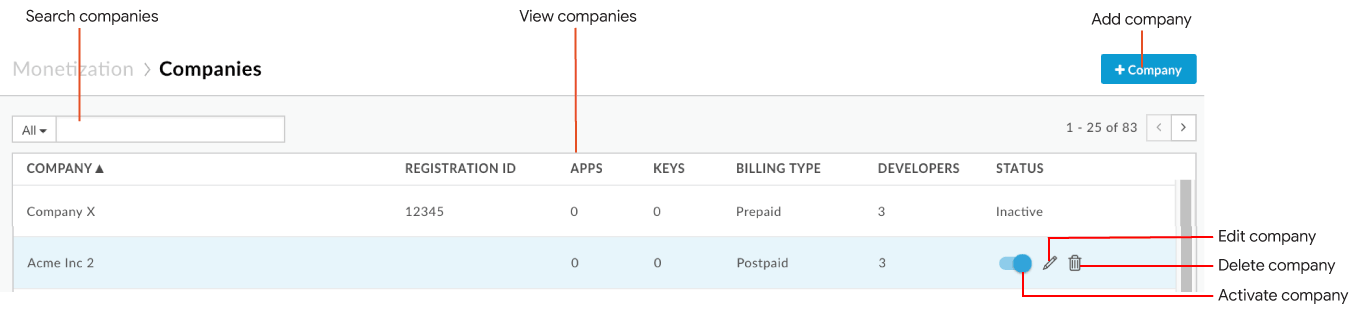
كما هو موضّح في الشكل، تتيح لك صفحة "الشركات" ما يلي:
- عرض معلومات ملخّصة عن جميع الشركات، بما في ذلك اسم الشركة ورقم التسجيل وعدد التطبيقات المسجّلة ومفاتيح واجهة برمجة التطبيقات ونوع الفوترة وعدد المطوّرين المخصّصين للشركة والحالة
- إضافة شركة
- تفعيل شركة أو إيقافها
- تعديل شركة
- حذف شركة
- البحث في قائمة الشركات
واجهة مستخدم Classic Edge (السحابة الإلكترونية الخاصة)
للوصول إلى صفحة "الشركات" باستخدام واجهة مستخدم Classic Edge:
- سجِّل الدخول إلى
http://ms-ip:9000، حيث ms-ip هو عنوان IP أو اسم نظام أسماء النطاقات لعُقدة "خادم الإدارة". - انقر على النشر > الشركات في شريط التنقّل العلوي.
تظهر صفحة "الشركات".
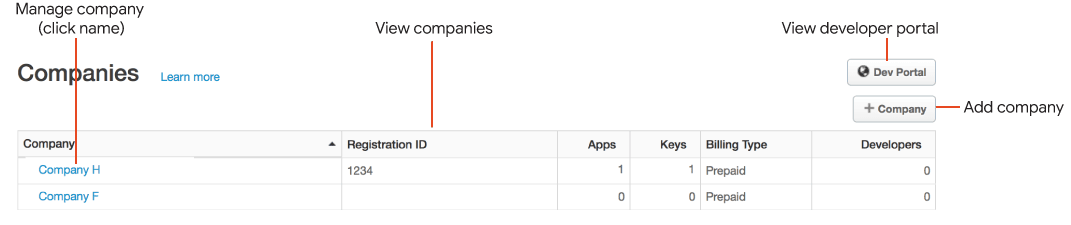
- عرض القائمة الحالية للشركات
- إدارة شركة يمكنك تحديدًا إضافة شركة وتفعيلها وتعديلها وحذفها.
- عرض بوابة مخصّصة للمطوّرين المرتبطة developer portal (Drupal 7 فقط)
إضافة شركة
لإضافة شركة:
- انتقِل إلى صفحة "الشركات".
- انقر على + شركة.
- أدخِل تفاصيل الشركة.
تشمل الحقول المطلوبة ما يلي:
- اسم الشركة
- المشرف (المستخدم الذي هو مشرف الشركة الأساسي)
- نوع الفوترة
استنادًا إلى إعدادات الفوترة في ميزة تحقيق الربح، قد يتم ضبط "نوع الفوترة" تلقائيًا على
PREPAIDأوPOSTPAID. لمزيد من المعلومات، يُرجى الاطّلاع على مقالة ضبط أنواع الفوترة "الدفع المسبق" و"الدفع عند الاستخدام" باستخدام واجهة برمجة التطبيقات. - أضِف مطوّرًا واحدًا أو أكثر إلى الشركة.
- في قسم "المطوّرون"، أدخِل سلسلة في حقل إضافة مطوّر لعرض قائمة المطوّرين الذين يطابقون السلسلة.
- اختَر مطوّرًا من القائمة المنسدلة.
- كرِّر الخطوات لإضافة مطوّرين إضافيين إلى الشركة.
- أضِف سمة مخصّصة واحدة أو أكثر.
- في قسم "السمات المخصّصة"، انقر على + جديد.
- أدخِل اسم السمة المخصّصة وقيمتها.
- كرِّر الخطوات لإضافة سمات مخصّصة إضافية إلى الشركة.
- انقر على إنشاء شركة.
تفعيل شركة وإيقافها
لتفعيل شركة وإيقافها:
- انتقِل إلى صفحة "الشركة".
- ضَع مؤشر الماوس فوق الشركة التي تريد تفعيلها وفعِّل الرمز
 في قائمة الإجراءات.
أوقِف مفتاح التبديل لإيقاف الشركة.
تعديل شركة
لتعديل شركة:
- انتقِل إلى صفحة "الشركة".
- ضع مؤشر الماوس فوق الشركة التي تريد تعديلها وانقر على الرمز
 في قائمة الإجراءات.
 - عدِّل تفاصيل الشركة حسب الحاجة.
- انقر على تعديل الشركة لحفظ التغييرات.
حذف شركة
لحذف شركة:
- انتقِل إلى صفحة "الشركات".
- ضع مؤشر الماوس فوق الشركة التي تريد حذفها وانقر على الرمز
 في قائمة الإجراءات.
 - انقر على حذف لتأكيد عملية الحذف.
إدارة الشركات والمطوّرين باستخدام واجهة برمجة التطبيقات
يتم وصف استخدام واجهة برمجة التطبيقات لإدارة الشركات والمطوّرين في الأقسام التالية.
إنشاء الشركات والمطوّرين وتعديلهم باستخدام واجهة برمجة التطبيقات
لإدارة الشركات والمطوّرين باستخدام واجهة برمجة تطبيقات إدارة Edge، يُرجى الرجوع إلى أقسام واجهة برمجة التطبيقات التالية:
- إنشاء شركة
- إنشاء مطوّر
ملاحظة: يمكنك ضبط معلومات تحقيق الربح عند إنشاء مطوّر من خلال تمرير سمات مخصّصة. - إضافة مطوّري الشركة أو
تعديلهم
ملاحظة: يمكنك اختياريًا منح دور للمطوّر، ولكن ليس ذلك مطلوبًا. للحصول على قائمة بأدوار المطوّرين، يُرجى الاطّلاع على مقالة استرداد أدوار المطوّرين. - عرض إعدادات تحقيق الربح لـ جميع المطوّرين أو لـ مطوّر واحد
ملاحظة: يمكنك تحديد معلومات تحقيق الربح من خلال تمرير سمات مخصّصة عند إنشاء مطوّر أو تعديله. يمكنك عرض السمات المخصّصة لتحقيق الربح التي تم ضبطها باستخدام واجهة برمجة التطبيقات العادية (غير المخصّصة لتحقيق الربح) لعرض جميع المطوّرين أو مطوّر واحد.
إدارة أدوار المطوّرين باستخدام واجهة برمجة التطبيقات
يمكنك إنشاء أدوار باستخدام واجهات برمجة التطبيقات لتحقيق الربح. يسمح لك ذلك بإنشاء أدوار لـ شركائك. على سبيل المثال، يمكنك إنشاء دورَي مشرف ومطوّر تطبيقات لشريك. يمكن بعد ذلك منح هذه الأدوار لموظفين محدّدين لدى الشريك.
إنشاء دور مطوّر
لإنشاء دور مطوّر، أرسِل طلب POST إلى
organizations/{org_name}/developer-roles. عند إجراء الطلب، عليك تحديد اسم الدور ووصفه ومعرّف المؤسسة في نص الطلب. على سبيل المثال:
$ curl -H "Content-Type:application/json" -X POST -d \
'{
   "name": "appDeveloper",
   "description": "App Developer",
   "organization": {
       "id": "{org_name}"
   }
 }' \
"https://api.enterprise.apigee.com/v1/mint/organizations/{org_name}/developer-roles" \
-u email:password
استرداد أدوار المطوّرين
لاسترداد أدوار المطوّرين، أرسِل طلب استرداد بيانات باستخدام GET إلى organizations/{org_id}/developer-roles. على سبيل المثال:
$ curl -H "Accept:application/json" -X GET \
"https:// api.enterprise.apigee.com/v1/mint/organizations/{org_name}/developer-roles" \
-u email:password
يجب أن تبدو الاستجابة على النحو التالي (لا يظهر سوى جزء من الاستجابة):
{
  "description" : "App Developer",
  "id" : "appdeveloper",
  "name" : "appDeveloper",
  "organization" : {
   ...
  }
}
إعدادات ضبط دور المطوّر لواجهة برمجة التطبيقات
تتوفّر لواجهة برمجة التطبيقات خيارات ضبط دور المطوّر التالية:
| الاسم | الوصف | تلقائي | مطلوب؟ |
|---|---|---|---|
name |
اسم دور المطوّر |
لا ينطبق | نعم |
description |
وصف دور المطوّر |
لا ينطبق | نعم |
استرداد معدّل الضريبة لمطوّر باستخدام واجهة برمجة التطبيقات
يمكنك الحصول على معدّل الضريبة الحالي لمطوّر من خلال إرسال طلب استرداد بيانات باستخدام GET إلى
organizations/{org_name}/tax-engine. عند إجراء الطلب، عليك تحديد
معرّف المطوّر كمعلَمة طلب بحث. على سبيل المثال:
$ curl -H "Accept:application/json" -X GET \
"https://api.enterprise.apigee.com/v1/mint/organizations/{org_name}/tax-engine?developerId=dev7@myorg.com" \
-u email:password
يجب أن تبدو الاستجابة على النحو التالي:
0.09تنفيذ مهام أخرى خاصة بالمطوّر باستخدام واجهة برمجة التطبيقات
يمكنك أيضًا تنفيذ العديد من المهام المرتبطة بتحقيق الربح والتي يمكنك تنفيذها لمؤسسة، مثل إنشاء خطط الأسعار أو إنشاء شروط الإشعارات، لمطوّر فردي. على سبيل المثال، يمكنك إنشاء حساب مصرفي لمطوّر معيّن أو إنشاء تقرير الإيرادات لمطوّر معيّن.
يسرد الجدول التالي المهام الخاصة بالمطوّر التي يمكنك تنفيذها باستخدام واجهات برمجة التطبيقات لتحقيق الربح. يسرد الجدول أيضًا المكان الذي يمكنك فيه العثور على تعليمات مفصّلة حول تنفيذ هذه المهام.
| المهمة | المكان الذي يمكنك فيه العثور على التعليمات |
|---|---|
| عرض الأحكام والشروط التي قبلها مطوّر |
عرض الأحكام والشروط التي قبلها مطوّر أو شركة باستخدام واجهة برمجة التطبيقات |
| عرض حِزم واجهة برمجة التطبيقات التي قبلها مطوّر |
عرض حِزم منتجات واجهة برمجة التطبيقات التي قبلها مطوّر أو شركة باستخدام واجهة برمجة التطبيقات |
| إنشاء خطة أسعار للمطوّر | |
| عرض خطط الأسعار المتاحة لمطوّر | |
| عرض خطط الأسعار المتاحة لمطوّر معيّن والتي تحتوي على منتج معيّن |
عرض خطة أسعار مقبولة لمطوّر تحتوي على منتج واجهة برمجة تطبيقات باستخدام واجهة برمجة التطبيقات |
| عرض خطط الأسعار المقبولة فقط للمطوّر |
عرض جميع خطط الأسعار التي قبلها مطوّر باستخدام واجهة برمجة التطبيقات |
| منح رصيد لمطوّر | |
| ضبط حدّ للرصيد لمطوّر | |
| عرض حدّ الرصيد لمطوّر | |
| "تعبئة" رصيد الدفع المسبق لمطوّر (إضافة مبلغ إليه) | |
| عرض رصيد الدفع المسبق لمطوّر | |
| إعداد شرط إشعار لمطوّر | |
| إنشاء تعريفات التقارير وعرضها لمطوّر |