

Estás viendo la documentación de Apigee Edge.
Ve a la
documentación de Apigee X. info
Si deseas tener más control sobre las empresas y los desarrolladores que participan en tu programa de API monetizada (por ejemplo, si deseas crear empresas y desarrolladores internos con fines de prueba), puedes crear empresas y desarrolladores de forma manual con la IU y la API de administración.
Una consideración principal que determina si necesitas crear empresas y desarrolladores de forma manual es si los desarrolladores necesitarán credenciales para acceder a la IU de administración, enviar credenciales en llamadas a la API de administración de Edge o acceder a un portal para desarrolladores.
- Si tus desarrolladores de monetización necesitan credenciales de acceso para acceder a la IU o la API de Edge, primero deben tener su propia cuenta de administrador de Apigee.
- Si solo necesitas crear desarrolladores de prueba que no necesiten credenciales (por ejemplo, si quieres realizar llamadas a la API con desarrolladores de prueba ficticios), no se requieren cuentas de Apigee.
Administra desarrolladores de apps con la IU
Crea, administra y activa desarrolladores de apps con la IU de Edge, como se describe en Cómo administrar desarrolladores de apps. Después de crear los desarrolladores de apps, puedes agregarlos a las empresas, como se describe en las siguientes secciones.
Administra empresas con la IU
Crea, administra y activa empresas, como se describe en las siguientes secciones.
Explora la página Empresas
Accede a la página Empresas, como se describe a continuación.
Edge
Para acceder a la página Empresas con la IU de Edge, sigue estos pasos:
- Accede a apigee.com/edge.
- Selecciona Publicar > Monetización > Empresas en la barra de navegación izquierda.
Se mostrará la página Empresas.
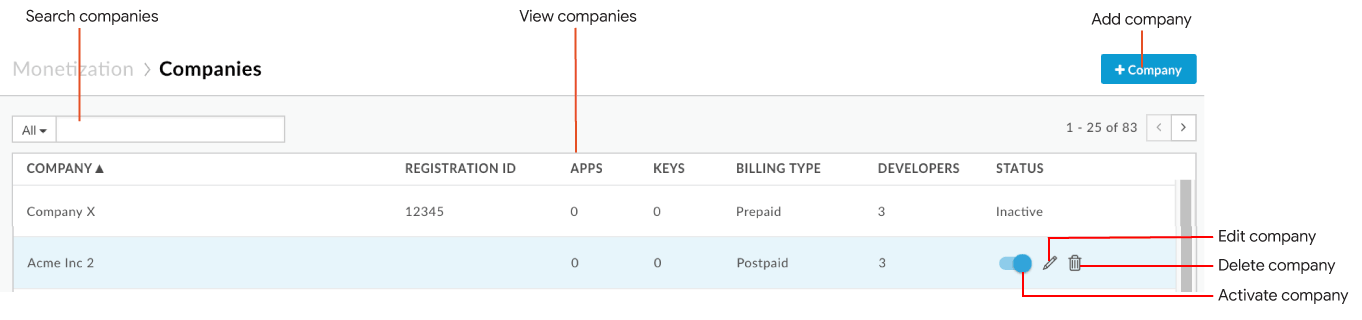
Como se destaca en la figura, la página Empresas te permite hacer lo siguiente:
- Consultar la información de resumen de todas las empresas, incluido el nombre de la empresa, el ID de registro, la cantidad de apps y claves de API registradas, el tipo de facturación, la cantidad de desarrolladores asignados a la empresa y el estado
- Cómo agregar una empresa
- Cómo activar o desactivar una empresa
- Cómo editar una empresa
- Cómo borrar una empresa
- Buscar en la lista de empresas
Edge clásico (nube privada)
Para acceder a la página Empresas con la IU clásica de Edge, haz lo siguiente:
- Accede a
http://ms-ip:9000, donde ms-ip es la dirección IP o el nombre de DNS del nodo del servidor de administración. - Selecciona Publicar > Empresas en la barra de navegación superior.
Se mostrará la página Empresas.
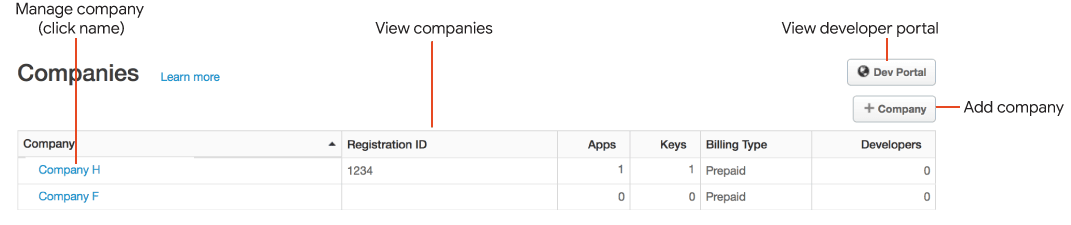
- Consulta la lista actual de empresas
- Administrar una empresa Agregar, activar, editar y borrar una empresa de forma específica
- Consulta el portal para desarrolladores conectado (solo Drupal 7)
Cómo agregar una empresa
Para agregar una empresa, sigue estos pasos:
- Accede a la página Empresas.
- Haz clic en + Empresa.
- Ingresa los detalles de la empresa.
Los siguientes son los campos obligatorios:
- Nombre de la empresa
- Administrador (el usuario que es el administrador principal de la empresa)
- Tipo de facturación
Según la configuración de facturación de monetización, el tipo de facturación puede establecerse de forma predeterminada en
PREPAIDoPOSTPAID. Para obtener más información, consulta Configura los tipos de facturación prepago y pospago con la API. - Agrega uno o más desarrolladores a la empresa.
- En la sección Desarrolladores, ingresa una cadena en el campo Agregar desarrollador para mostrar la lista de desarrolladores que coincidan con la cadena.
- Selecciona un desarrollador de la lista desplegable.
- Repite el proceso para agregar desarrolladores adicionales a la empresa.
- Agrega uno o más atributos personalizados.
- En la sección Atributos personalizados, haz clic en + Nuevo.
- Ingresa el nombre y el valor del atributo personalizado.
- Repite el proceso para agregar atributos personalizados adicionales a la empresa.
- Haz clic en Crear empresa.
Cómo activar y desactivar una empresa
Para activar y desactivar una empresa, sigue estos pasos:
- Accede a la página de la empresa.
- Coloca el cursor sobre la empresa que deseas activar y habilita
 en el menú de acciones.
Inhabilita el botón de activación para desactivar la empresa.
Edita una empresa
Para editar una empresa, sigue estos pasos:
- Accede a la página de la empresa.
- Coloca el cursor sobre la empresa que quieres editar y haz clic en
 en el menú de acciones.
 - Actualiza los detalles de la empresa según sea necesario.
- Haz clic en Actualizar empresa para guardar los cambios.
Cómo borrar una empresa
Para borrar una empresa, sigue estos pasos:
- Accede a la página Empresas.
- Coloca el cursor sobre la empresa que quieres borrar y haz clic en
 en el menú de acciones.
 - Haz clic en Borrar para confirmar la operación de borrado.
Administra empresas y desarrolladores con la API
En las siguientes secciones, se describe cómo usar la API para administrar empresas y desarrolladores.
Crea y actualiza empresas y desarrolladores con la API
Para administrar empresas y desarrolladores con la API de administración de Edge, consulta las siguientes secciones de la API:
- Cómo crear una empresa
- Crea un desarrollador
Nota: Cuando crees un desarrollador, pasa atributos personalizados para configurar la información de monetización. - Agrega o
actualiza desarrolladores de la empresa
Nota: De manera opcional, puedes asignar un rol al desarrollador, aunque no es obligatorio. Para obtener una lista de roles de desarrollador, consulta Cómo recuperar roles de desarrollador. - Enumera la configuración de monetización para todos los desarrolladores o para un desarrollador único.
Nota: Para definir la información de monetización, pasa atributos personalizados cuando crees o actualices un desarrollador. Puedes ver los atributos personalizados de monetización establecidos con la API estándar (sin monetización) para enumerar todos los desarrolladores o un solo desarrollador.
Administra roles de desarrollador con la API
Puedes crear roles con las APIs de monetización. Esto te permite establecer roles para tus socios. Por ejemplo, puedes establecer roles de administrador y desarrollador de aplicaciones para un socio. Luego, esos roles se pueden asignar a empleados específicos de los socios.
Cómo crear un rol de desarrollador
Para crear un rol de desarrollador, envía una solicitud POST a organizations/{org_name}/developer-roles. Cuando realices la solicitud, debes
especificar en el cuerpo de la solicitud el nombre y la descripción del rol, y la identificación de la
organización. Por ejemplo:
$ curl -H "Content-Type:application/json" -X POST -d \
'{
   "name": "appDeveloper",
   "description": "App Developer",
   "organization": {
       "id": "{org_name}"
   }
 }' \
"https://api.enterprise.apigee.com/v1/mint/organizations/{org_name}/developer-roles" \
-u email:password
Cómo recuperar roles de desarrollador
Para recuperar los roles de desarrollador, envía una solicitud GET a organizations/{org_id}/developer-roles. Por ejemplo:
$ curl -H "Accept:application/json" -X GET \
"https:// api.enterprise.apigee.com/v1/mint/organizations/{org_name}/developer-roles" \
-u email:password
La respuesta debería verse de la siguiente manera (solo se muestra una parte de la respuesta):
{
  "description" : "App Developer",
  "id" : "appdeveloper",
  "name" : "appDeveloper",
  "organization" : {
   ...
  }
}
Configuración del rol de desarrollador para la API
Las siguientes opciones de configuración de roles de desarrollador se exponen a la API:
| Nombre | Descripción | Predeterminado | ¿Obligatorio? |
|---|---|---|---|
name |
Es el nombre del rol de desarrollador. |
N/A | Sí |
description |
Es una descripción del rol de desarrollador. |
N/A | Sí |
Cómo recuperar la tasa impositiva de un desarrollador con la API
Para obtener la tasa impositiva actual de un desarrollador, envía una solicitud GET a organizations/{org_name}/tax-engine. Cuando realices la solicitud, debes especificar la identificación del desarrollador como un parámetro de consulta. Por ejemplo:
$ curl -H "Accept:application/json" -X GET \
"https://api.enterprise.apigee.com/v1/mint/organizations/{org_name}/tax-engine?developerId=dev7@myorg.com" \
-u email:password
La respuesta debería ser similar a la siguiente:
0.09Realizar otras tareas específicas para desarrolladores con la API
Muchas de las tareas relacionadas con la monetización que puedes realizar para una organización, como la creación de planes de tarifas o condiciones de notificación, también se pueden realizar para un desarrollador individual. Por ejemplo, puedes crear una cuenta bancaria para un desarrollador específico o generar un informe de ingresos para un desarrollador específico.
En la siguiente tabla, se enumeran las tareas específicas para desarrolladores que puedes realizar con las APIs de monetización. En la tabla, también se indica dónde puedes encontrar instrucciones detalladas para realizar estas tareas.
| Tarea | Dónde encontrar las instrucciones |
|---|---|
| Cómo ver los Términos y Condiciones que aceptó un desarrollador |
Visualizar los términos y condiciones que aceptó un desarrollador o una empresa con la API |
| Cómo ver los paquetes de API que aceptó un desarrollador |
Visualiza los paquetes de productos de API que aceptó un desarrollador o una empresa que usa la API |
| Crea un plan de tarifas para desarrolladores | |
| Cómo ver los planes de tarifas disponibles para un desarrollador | |
| Consulta los planes de tarifas disponibles para un desarrollador específico que contengan un producto específico | |
| Cómo ver solo los planes de tarifas para desarrolladores aceptados |
Visualiza todos los planes de tarifas que aceptó un desarrollador con la API |
| Emite crédito a un desarrollador | |
| Establece un límite de crédito para un desarrollador | |
| Cómo ver el límite de crédito de un desarrollador | |
| "Recargar" (agregar un importe) el saldo prepagado de un desarrollador | |
| Consulta el saldo prepagado de un desarrollador |
Cómo ver los saldos de las cuentas prepagas de un desarrollador |
| Cómo configurar una condición de notificación para un desarrollador | |
| Crea y consulta definiciones de informes para un desarrollador |