

คุณกำลังดูเอกสารประกอบของ Apigee Edge
ไปที่
เอกสารประกอบของ Apigee X info
หากต้องการควบคุมบริษัทและนักพัฒนาแอปที่เข้าร่วมโปรแกรม API ที่สร้างรายได้มากขึ้น เช่น หากต้องการสร้างบริษัทและนักพัฒนาแอปภายในองค์กรเพื่อวัตถุประสงค์ในการทดสอบ คุณสามารถสร้างบริษัทและนักพัฒนาแอปด้วยตนเองโดยใช้ UI การจัดการ และ API
ข้อควรพิจารณาหลักที่กำหนดว่าคุณต้องสร้างบริษัทและนักพัฒนาแอปด้วยตนเองหรือไม่คือ นักพัฒนาแอปจะต้องใช้ข้อมูลเข้าสู่ระบบเพื่อลงชื่อเข้าใช้ UI การจัดการ ส่ง ข้อมูลเข้าสู่ระบบในการเรียก Edge Management API หรือลงชื่อเข้าใช้พอร์ทัลนักพัฒนาซอฟต์แวร์หรือไม่
- หากนักพัฒนาแอปที่สร้างรายได้ต้องใช้ข้อมูลเข้าสู่ระบบเพื่อเข้าถึง Edge UI หรือ API นักพัฒนาแอปเหล่านั้นต้องมีบัญชีผู้ดูแลระบบ Apigee ของตนเองก่อน
- หากคุณเพียงแค่ต้องการสร้างนักพัฒนาแอปทดสอบที่ไม่ต้องใช้ข้อมูลเข้าสู่ระบบ (เช่น หาก คุณต้องการเรียก API กับนักพัฒนาแอปทดสอบสมมติ) คุณไม่จำเป็นต้องมีบัญชี Apigee
การจัดการนักพัฒนาแอปโดยใช้ UI
สร้าง จัดการ และเปิดใช้งานนักพัฒนาแอปโดยใช้ Edge UI ตามที่อธิบายไว้ใน การจัดการนักพัฒนาแอป หลังจากสร้างนักพัฒนาแอปแล้ว คุณสามารถเพิ่มนักพัฒนาแอปลงในบริษัทได้ตามที่อธิบายไว้ในส่วนต่อไปนี้
การจัดการบริษัทโดยใช้ UI
สร้าง จัดการ และเปิดใช้งานบริษัทตามที่อธิบายไว้ในส่วนต่อไปนี้
สำรวจหน้าบริษัท
เข้าถึงหน้าบริษัทตามที่อธิบายไว้ด้านล่าง
Edge
วิธีเข้าถึงหน้าบริษัทโดยใช้ Edge UI
- ลงชื่อเข้าใช้ apigee.com/edge
- เลือกเผยแพร่ > การสร้างรายได้ > บริษัท ในแถบนำทางด้านซ้าย
หน้าบริษัทจะปรากฏขึ้น
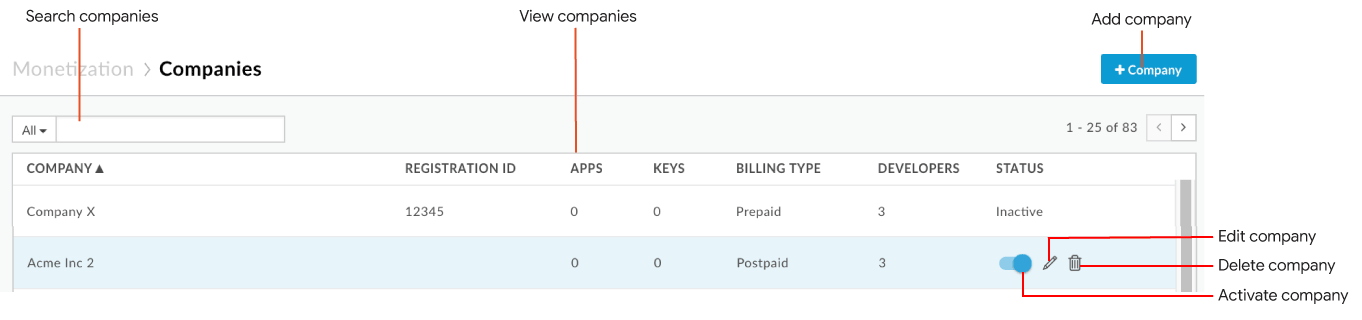
ตามที่ไฮไลต์ไว้ในรูปภาพ หน้าบริษัทช่วยให้คุณทำสิ่งต่อไปนี้ได้
- ดูข้อมูลสรุปของบริษัททั้งหมด ซึ่งรวมถึงชื่อบริษัท รหัสการจดทะเบียน จำนวนแอปและคีย์ API ที่จดทะเบียน ประเภทการเรียกเก็บเงิน จำนวนนักพัฒนาแอปที่กำหนดให้กับบริษัท และสถานะ
- เพิ่มบริษัท
- เปิดหรือปิดใช้งานบริษัท
- แก้ไขบริษัท
- ลบบริษัท
- ค้นหารายชื่อบริษัท
Classic Edge (Private Cloud)
วิธีเข้าถึงหน้าบริษัทโดยใช้ Classic Edge UI
- ลงชื่อเข้าใช้
http://ms-ip:9000โดยที่ ms-ip คือที่อยู่ IP หรือชื่อ DNS ของโหนด Management Server - เลือกเผยแพร่ > บริษัท ในแถบนำทางด้านบน
หน้าบริษัทจะปรากฏขึ้น
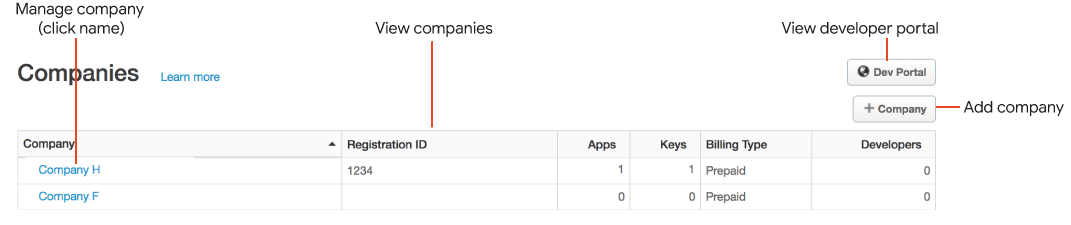
- ดูรายชื่อบริษัทปัจจุบัน
- จัดการบริษัท โดยเฉพาะการเพิ่ม เปิดใช้งาน แก้ไข และลบบริษัท
- ดูพอร์ทัลนักพัฒนาซอฟต์แวร์ที่เชื่อมต่อ developer portal (Drupal 7 เท่านั้น)
การเพิ่มบริษัท
วิธีเพิ่มบริษัท
- เข้าถึงหน้าบริษัท
- คลิก + บริษัท
- ป้อนรายละเอียดบริษัท
ช่องที่ต้องกรอกมีดังนี้
- ชื่อบริษัท
- ผู้ดูแลระบบ (ผู้ใช้ที่เป็นผู้ดูแลระบบหลักของบริษัท)
- ประเภทการเรียกเก็บเงิน
ประเภทการเรียกเก็บเงินอาจตั้งค่าเริ่มต้นเป็น
PREPAIDหรือPOSTPAIDทั้งนี้ขึ้นอยู่กับการกำหนดค่าการเรียกเก็บเงินสำหรับการสร้างรายได้ ดูข้อมูลเพิ่มเติมได้ที่ กำหนดค่าประเภทการเรียกเก็บเงินแบบชำระเงินล่วงหน้าและชำระเงินภายหลังโดยใช้ API - เพิ่มนักพัฒนาแอปอย่างน้อย 1 คนลงในบริษัท
- ในส่วนนักพัฒนาแอป ให้ป้อนสตริงในช่องเพิ่มนักพัฒนาแอป เพื่อแสดงรายชื่อนักพัฒนาแอปที่ตรงกับสตริง
- เลือกนักพัฒนาแอปจากรายการแบบเลื่อนลง
- ทำซ้ำเพื่อเพิ่มนักพัฒนาแอปคนอื่นๆ ลงในบริษัท
- เพิ่มแอตทริบิวต์ที่กำหนดเองอย่างน้อย 1 รายการ
- ในส่วนแอตทริบิวต์ที่กำหนดเอง ให้คลิก + ใหม่
- ป้อนชื่อและค่าของแอตทริบิวต์ที่กำหนดเอง
- ทำซ้ำเพื่อเพิ่มแอตทริบิวต์ที่กำหนดเองอื่นๆ ลงในบริษัท
- คลิกสร้างบริษัท
การเปิดและปิดใช้งานบริษัท
วิธีเปิดและปิดใช้งานบริษัท
- เข้าถึงหน้าบริษัท
- วางเคอร์เซอร์เหนือบริษัทที่ต้องการเปิดใช้งาน แล้วเปิดใช้
 ในเมนูการดำเนินการ
ปิดปุ่มเพื่อปิดใช้งานบริษัท
การแก้ไขบริษัท
วิธีแก้ไขบริษัท
- เข้าถึงหน้าบริษัท
- วางเคอร์เซอร์เหนือบริษัทที่ต้องการแก้ไข แล้วคลิก
 ในเมนูการดำเนินการ
 - อัปเดตรายละเอียดบริษัทตามที่จำเป็น
- คลิกอัปเดตบริษัท เพื่อบันทึกการเปลี่ยนแปลง
การลบบริษัท
วิธีลบบริษัท
- เข้าถึงหน้าบริษัท
- วางเคอร์เซอร์เหนือบริษัทที่ต้องการลบ แล้วคลิก
 ในเมนูการดำเนินการ
 - คลิกลบ เพื่อยืนยันการดำเนินการลบ
การจัดการบริษัทและนักพัฒนาแอปโดยใช้ API
การใช้ API เพื่อจัดการบริษัทและนักพัฒนาแอปอธิบายไว้ในส่วนต่อไปนี้
การสร้างและอัปเดตบริษัทและนักพัฒนาแอปโดยใช้ API
หากต้องการจัดการบริษัทและนักพัฒนาแอปด้วย API Edge Management API โปรดดูส่วน API ต่อไปนี้
- สร้างบริษัท
- สร้างนักพัฒนาแอป
หมายเหตุ: กำหนดค่าข้อมูลการสร้างรายได้เมื่อสร้างนักพัฒนาแอปโดยส่งแอตทริบิวต์ที่กำหนดเอง - เพิ่มหรือ
อัปเดตนักพัฒนาแอปของบริษัท
หมายเหตุ: คุณสามารถกำหนดบทบาทให้กับนักพัฒนาแอปได้ แต่ไม่บังคับ หากต้องการดูรายชื่อบทบาทของนักพัฒนาแอป โปรดดูการดึงข้อมูลบทบาทของนักพัฒนาแอป - แสดงรายการการกำหนดค่าการสร้างรายได้สำหรับนักพัฒนาแอปทั้งหมด หรือสำหรับนักพัฒนาแอปรายเดียว
หมายเหตุ: กำหนดข้อมูลการสร้างรายได้โดยส่งแอตทริบิวต์ที่กำหนดเองเมื่อ สร้าง หรือ อัปเดตนักพัฒนาแอป คุณสามารถดูแอตทริบิวต์ที่กำหนดเองสำหรับการสร้างรายได้ที่ตั้งค่าไว้โดยใช้ API มาตรฐาน (ที่ไม่ใช่การสร้างรายได้) เพื่อแสดงรายการ นักพัฒนาแอปทั้งหมด หรือ นักพัฒนาแอปรายเดียว
การจัดการบทบาทของนักพัฒนาแอปโดยใช้ API
คุณสามารถสร้างบทบาทโดยใช้ API การสร้างรายได้ ซึ่งจะช่วยให้คุณกำหนดบทบาทสำหรับพาร์ทเนอร์ได้ เช่น คุณสามารถกำหนดบทบาทผู้ดูแลระบบและนักพัฒนาแอปพลิเคชันสำหรับ พาร์ทเนอร์ จากนั้นกำหนดบทบาทเหล่านั้นให้กับพนักงานของพาร์ทเนอร์ที่เฉพาะเจาะจง
การสร้างบทบาทของนักพัฒนาแอป
หากต้องการสร้างบทบาทของนักพัฒนาแอป ให้ส่งคำขอ POST ไปที่
organizations/{org_name}/developer-roles. เมื่อส่งคำขอ คุณต้องระบุชื่อและคำอธิบายของบทบาท รวมถึงการระบุองค์กรในเนื้อหาของคำขอ เช่น
$ curl -H "Content-Type:application/json" -X POST -d \
'{
   "name": "appDeveloper",
   "description": "App Developer",
   "organization": {
       "id": "{org_name}"
   }
 }' \
"https://api.enterprise.apigee.com/v1/mint/organizations/{org_name}/developer-roles" \
-u email:password
การดึงข้อมูลบทบาทของนักพัฒนาแอป
หากต้องการดึงข้อมูลบทบาทของนักพัฒนาแอป ให้ส่งคำขอ GET ไปที่ organizations/{org_id}/developer-roles เช่น
$ curl -H "Accept:application/json" -X GET \
"https:// api.enterprise.apigee.com/v1/mint/organizations/{org_name}/developer-roles" \
-u email:password
คำตอบควรมีลักษณะดังนี้ (แสดงเฉพาะบางส่วนของคำตอบ)
{
  "description" : "App Developer",
  "id" : "appdeveloper",
  "name" : "appDeveloper",
  "organization" : {
   ...
  }
}
การตั้งค่าการกำหนดค่าบทบาทของนักพัฒนาแอปสำหรับ API
ตัวเลือกการกำหนดค่าบทบาทของนักพัฒนาแอปต่อไปนี้จะแสดงใน API
| ชื่อ | คำอธิบาย | ค่าเริ่มต้น | จำเป็นหรือไม่ |
|---|---|---|---|
name |
ชื่อบทบาทของนักพัฒนาแอป |
ไม่มี | ใช่ |
description |
คำอธิบายบทบาทของนักพัฒนาแอป |
ไม่มี | ใช่ |
การดึงข้อมูลอัตราภาษีสำหรับนักพัฒนาแอปโดยใช้ API
คุณสามารถดูอัตราภาษีปัจจุบันสำหรับนักพัฒนาแอปได้โดยส่งคำขอ GET ไปที่
organizations/{org_name}/tax-engine เมื่อส่งคำขอ คุณต้องระบุ
การระบุตัวตนของนักพัฒนาแอปเป็นพารามิเตอร์การค้นหา เช่น
$ curl -H "Accept:application/json" -X GET \
"https://api.enterprise.apigee.com/v1/mint/organizations/{org_name}/tax-engine?developerId=dev7@myorg.com" \
-u email:password
คำตอบควรมีลักษณะดังนี้
0.09การทำงานอื่นๆ ที่เฉพาะเจาะจงสำหรับนักพัฒนาแอปโดยใช้ API
งานจำนวนมากที่เกี่ยวข้องกับการสร้างรายได้ซึ่งคุณสามารถทำได้สำหรับองค์กร เช่น การสร้างแพ็กเกจราคาหรือการสร้างเงื่อนไขการแจ้งเตือน คุณยังทำได้สำหรับนักพัฒนาแอปแต่ละรายด้วย เช่น คุณสามารถสร้างบัญชีธนาคารสำหรับนักพัฒนาแอปที่เฉพาะเจาะจงหรือสร้าง รายงานรายได้สำหรับนักพัฒนาแอปที่เฉพาะเจาะจง
ตารางต่อไปนี้แสดงรายการงานที่เฉพาะเจาะจงสำหรับนักพัฒนาแอปซึ่งคุณสามารถทำได้โดยใช้ API การสร้างรายได้ นอกจากนี้ ตารางยังแสดงตำแหน่งที่คุณดูวิธีการโดยละเอียดในการทำงาน เหล่านี้ได้ด้วย
| งาน | ตำแหน่งที่ดูวิธีการ |
|---|---|
| ดูข้อกำหนดและเงื่อนไขที่นักพัฒนาแอปยอมรับ |
การดูข้อกำหนดและเงื่อนไขที่นักพัฒนาแอปหรือบริษัทหนึ่งๆ ยอมรับโดยใช้ API |
| ดูแพ็กเกจ API ที่นักพัฒนาแอปยอมรับ |
การดูแพ็กเกจผลิตภัณฑ์ API ที่นักพัฒนาแอปหรือบริษัทหนึ่งๆ ยอมรับโดยใช้ API |
| สร้างแพ็กเกจราคานักพัฒนาแอป | |
| ดูแพ็กเกจราคาที่นักพัฒนาแอปใช้ได้ | |
| ดูแพ็กเกจราคาที่นักพัฒนาแอปที่เฉพาะเจาะจงใช้ได้ซึ่งมีผลิตภัณฑ์ที่เฉพาะเจาะจง |
การดูแพ็กเกจราคาที่ยอมรับสำหรับนักพัฒนาแอปซึ่งมีผลิตภัณฑ์ API โดยใช้ API |
| ดูเฉพาะแพ็กเกจราคานักพัฒนาแอปที่ยอมรับ | |
| ออกเครดิตให้นักพัฒนาแอป | |
| กำหนดวงเงินเครดิตสำหรับนักพัฒนาแอป | |
| ดูวงเงินเครดิตของนักพัฒนาแอป | |
| "เติมเงิน" (เพิ่มจำนวนเงิน) ในยอดเติมเงินแบบชำระเงินล่วงหน้าของนักพัฒนาแอป | |
| ดูยอดเติมเงินของนักพัฒนาแอป | |
| ตั้งค่าเงื่อนไขการแจ้งเตือนสำหรับนักพัฒนาแอป | |
| สร้างและดูคำจำกัดความของรายงานสำหรับนักพัฒนาแอป |