

درحال مشاهده اسناد Apigee Edge هستید.
به
اسناد Apigee X بروید. اطلاعات
تشخیص ناهنجاری شامل سه مرحله اصلی است:
مدلهای قطار
«تشخیص ناهنجاری» با آموزش مدل رفتار پراکسیهای API شما از دادههای سری زمانی تاریخی کار میکند. برای آموزش مدل، لازم نیست اقدامی انجام دهید. Edge بهطور خودکار مدلهایی را از دادههای ترافیک شش ساعت گذشته برای شما ایجاد و آموزش میدهد. بنابراین، Edge برای آموزش مدل پیشاز اینکه بتواند ناهنجاری را ثبت کند، به حداقل شش ساعت داده در کارگزار نیابتی API نیاز دارد.
رویدادهای ناهنجاری گزارش
در زمان اجرا، «تشخیص ناهنجاری Edge» رفتار فعلی پراکسیهای API شما را با رفتار پیشبینیشده توسط مدل مقایسه میکند. سپس تشخیص ناهنجاری میتواند با آستانه اطمینان مشخصی تعیین کند که سنجه عملیاتی چه زمانی از مقدار پیشبینیشده فراتر میرود. برای مثال، وقتی نرخ خطاهای 5xx از نرخ پیشبینیشده توسط مدل فراتر رود.
وقتی Edge شرایط ناهنجاری را تشخیص میدهد، آن شرایط را بهطور خودکار در داشبورد «رویدادها» در «میانای کاربری Edge» ثبت میکند. برای هر ناهنجاری شناساییشده، Edge آستانههای اطمینان خفیف، متوسط، یا شدید را ثبت میکند. برای مثال، ناهنجاری شدید ناهنجاریای است که با سطح اطمینان بسیار بالا ناهنجار درنظر گرفته میشود.
فهرست رویدادهای نمایشدادهشده در داشبورد «رویدادها» شامل همه ناهنجاریهای شناساییشده توسط Edge و همه هشدارهای راهاندازیشده است. هشدارها میتوانند هشدارهای ثابت یا هشدارهای ناهنجاری باشند.
برای مشاهده ناهنجاری:
- در «واسط کاربر Edge»، روی تجزیهوتحلیل > رویدادها کلیک کنید. داشبورد جدید «رویدادها» ظاهر میشود:
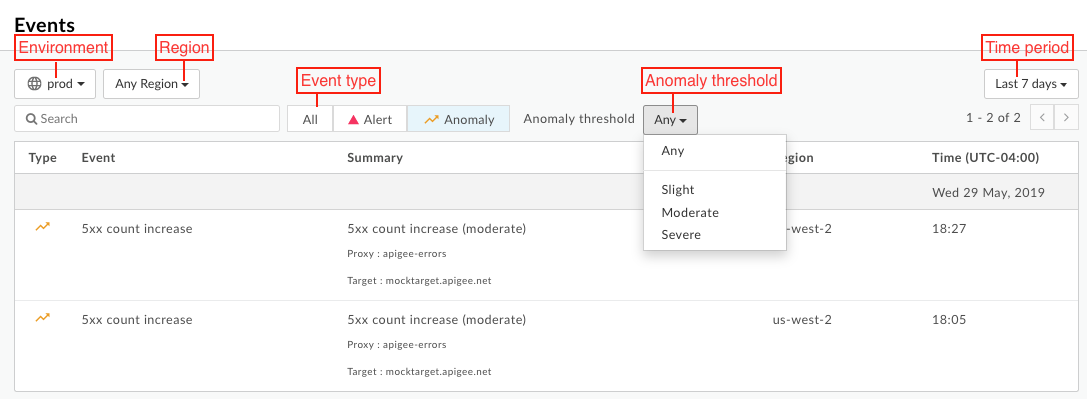
- فیلتر کردن داشبورد «رویدادها» براساس:
- محیط
- منطقه
- نوع رویداد بهعنوان هشدار (ثابت و ناهنجاری) یا ناهنجاری
- آستانه ناهنجاری (فقط ناهنجاریها)
- دوره زمانی
برای کاوش بیشتر در ناهنجاری:
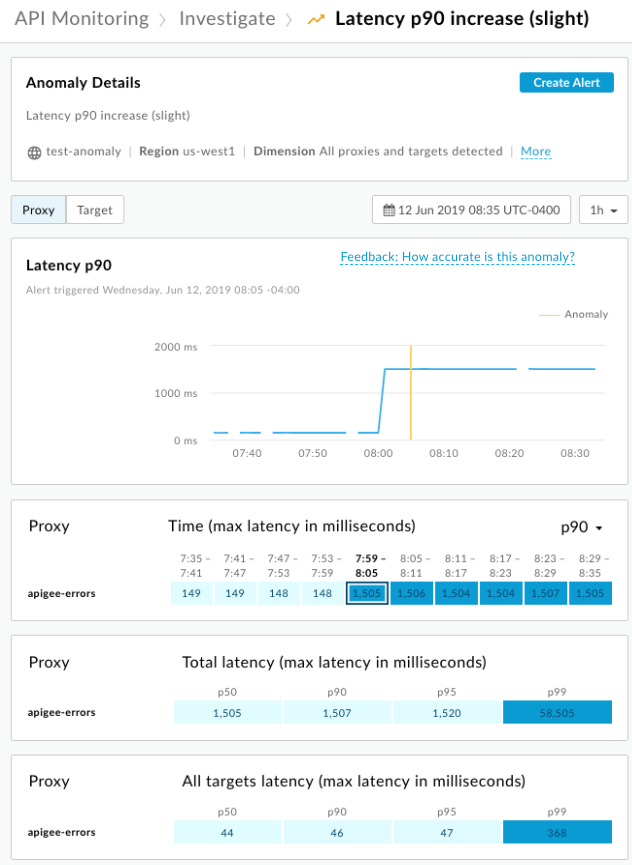
ردیف مربوط به ناهنجاری را در داشبورد «رویدادها» انتخاب کنید تا ناهنجاری در داشبورد بررسی «پایش API» باز شود. در مثال زیر، ناهنجاری مربوط به افزایش اندک در تأخیر p90 را بررسی میکنید. نوار زرد عمودی نشان میدهد که ناهنجاری در کجا رخ داده است:
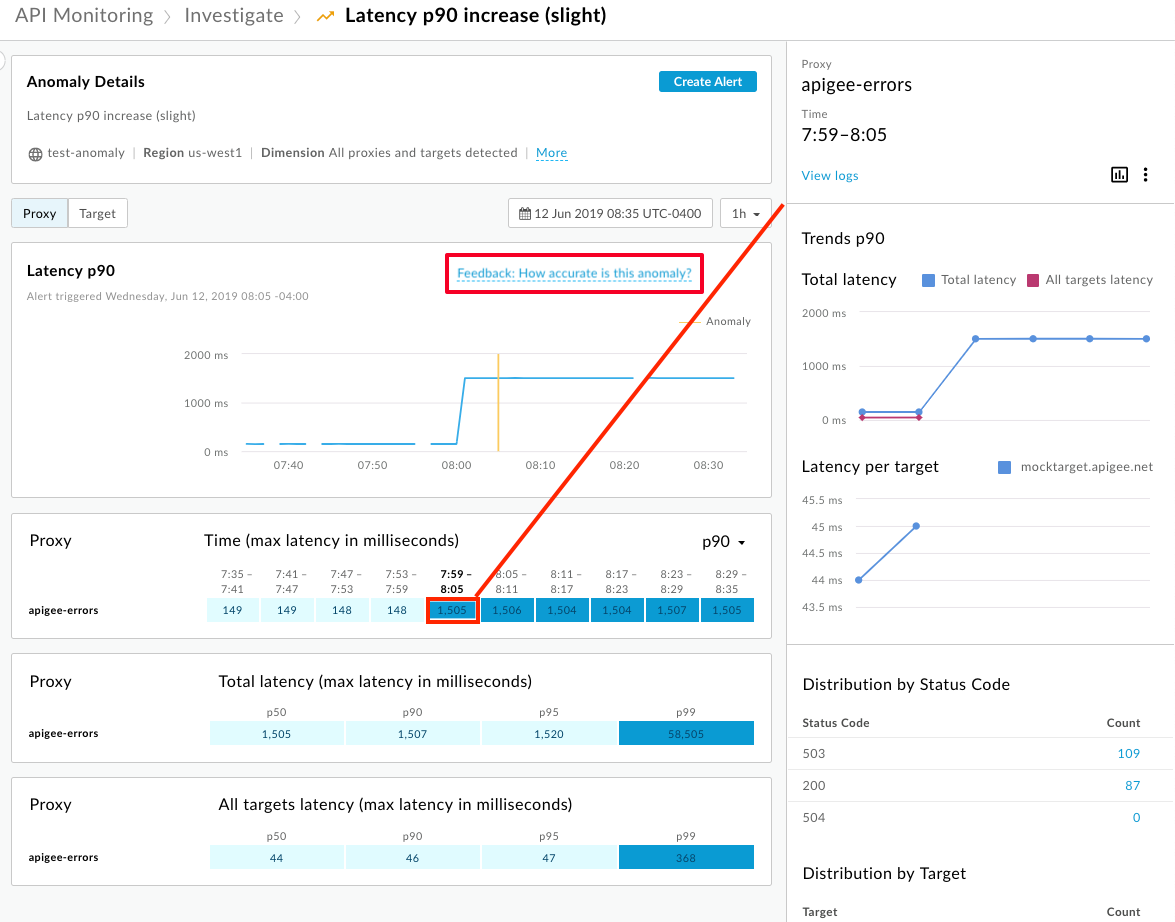
برای مشاهده جزئیات ناهنجاری، بلوکی را در نمایش انتخاب کنید:
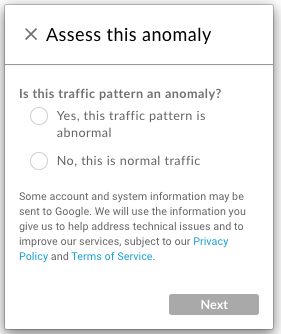
بازخورد: این ناهنجاری چقدر دقیق است را انتخاب کنید تا به Apigee بازخورد ارائه دهید و به بهبود تشخیص ناهنجاری کمک کنید. از این پیوند استفاده کنید تا مشخص کنید آیا الگوی ترافیک واقعاً ناهنجاری بوده است، تشخیص چقدر برایتان مفید بوده است، و نظر اختیاری خود را بنویسید:
تولید هشدار
بهطور پیشفرض، Edge رویداد ناهنجاری تولید میکند، اما هشدار ناهنجاری ایجاد نمیکند. این شما هستید که باید داشبورد «رویدادها» را بررسی کنید تا تعیین کنید آیا ناهنجاری شناساییشده در آستانه محاسبهشده مشکل واقعی است یا نه. در این صورت، میتوانید برای آن وضعیت ناهنجاری در سطح آستانه فعلی یا متفاوت هشدار ایجاد کنید. وقتی ناهنجاری بعدی رخ دهد، Edge هشدار را افزایش میدهد و سپس میتواند ایمیل یا نوع دیگری از اعلان را برایتان ارسال کند.
توجه: پساز ایجاد هشدار، Edge تا زمانی که ۱۰ دقیقه نگذشته باشد و شرایط هشدار همچنان وجود داشته باشد، هشدار یکسانی ایجاد نمیکند. این فاصله زمانی مانع میشود Edge برای وضعیت یکسان هشدارهای تکراری صادر کند.
برای ایجاد هشدار ناهنجاری:
- برای مشاهده جزئیات ناهنجاری همانطور که در بالا نشان داده شده است، ناهنجاریای را در داشبورد «رویدادها» انتخاب کنید.
- دکمه ایجاد هشدار را در جزئیات ناهنجاری انتخاب کنید. پانل ایجاد هشدار باز میشود.
هشدار را پیکربندی کنید. در مثال زیر، هشدار را برای افزایش جزئی در تأخیر p90 برای محیط
prodدر هر منطقهای پیکربندی میکنید: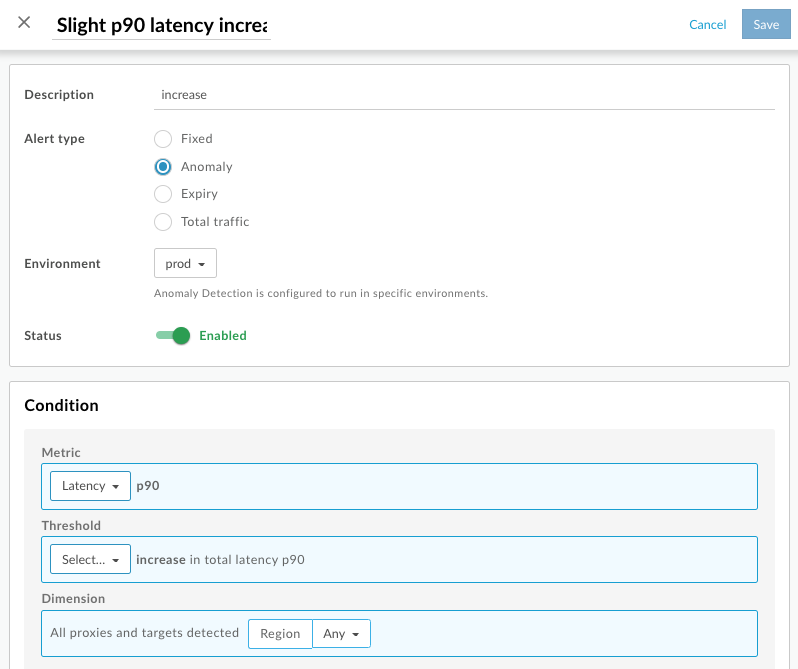
برای افزودن اعلان هشدار، روی + اعلان کلیک کنید.
جزئیات اعلان شرح کانال کانال اعلانی را که میخواهید استفاده کنید انتخاب کنید و مقصد را مشخص کنید: ایمیل، Slack، PagerDuty، یا Webhook. مقصد مقصد را براساس نوع کانال انتخابشده مشخص کنید:
- ایمیل - نشانی ایمیل، مثل joe@company.com
- Slack - نشانی وب کانال Slack، مانند https://hooks.slack.com/services/T00000000/B00000000/XXXXX
- PagerDuty - کد PagerDuty، مثل abcd1234efgh56789
وبقلاب - نشانی وب وبقلاب، مثل https://apigee.com/test-webhook
توجه: برای هر اعلان فقط میتوانید یک مقصد مشخص کنید. برای مشخص کردن چندین مقصد برای یک نوع کانال، اعلانهای بیشتری اضافه کنید.
- برای افزودن اعلانهای بیشتر، مرحله ۴ را تکرار کنید.
- اگر اعلانی اضافه کردید، فیلد زیر را تنظیم کنید:
فیلد شرح تنظیم کردن سرعت فراوانی ارسال اعلانها. مقداری را از فهرست کرکرهای انتخاب کنید. روی ذخیره کلیک کنید.
دفعه بعدی که این ناهنجاری رخ دهد به شما هشدار داده خواهد شد.