

您目前查看的是 Apigee Edge 說明文件。
前往 Apigee X 說明文件。 info
異常狀況偵測包含三個主要階段:
訓練模型
異常偵測功能會根據歷來時間序列資料,訓練 API Proxy 行為模型。您無須採取任何行動來訓練模型。Edge 會根據前六小時的流量資料,自動建立及訓練模型。因此,Edge 需要至少六小時的 API Proxy 資料來訓練模型,才能記錄異常狀況。
記錄異常事件
在執行階段,Edge 異常偵測功能會比較 API Proxy 的目前行為與模型預測的行為。異常偵測功能隨後會根據特定信賴度門檻,判斷運作指標何時會超出預測值。舉例來說,當 5xx 錯誤率超過模型預測的錯誤率時。
Edge 偵測到異常狀況時,會自動將該狀況記錄到 Edge UI 的「Events」資訊主頁。針對偵測到的每項異常狀況,Edge 會記錄輕微、中等或嚴重程度的信賴度門檻。舉例來說,嚴重異常狀況是指系統以極高的信心水準判斷為異常的狀況。
「事件」資訊主頁中顯示的事件清單包含 Edge 偵測到的所有異常狀況,以及觸發的任何快訊。警報可以是固定警報或異常警報。
如要查看異常狀況:
- 在 Edge 使用者介面中,依序點選「Analyze」>「Events」。系統會顯示新的「活動」資訊主頁:
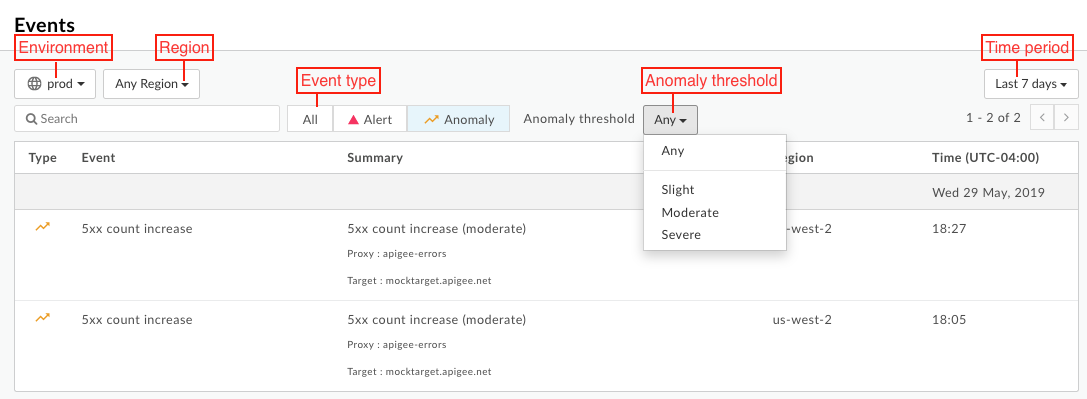
- 依下列條件篩選「事件」資訊主頁:
- 環境
- 區域
- 事件類型為「快訊」 (固定和異常) 或「異常」
- 異常狀況門檻 (僅限異常狀況)
- 時間範圍
如要深入瞭解異常狀況:
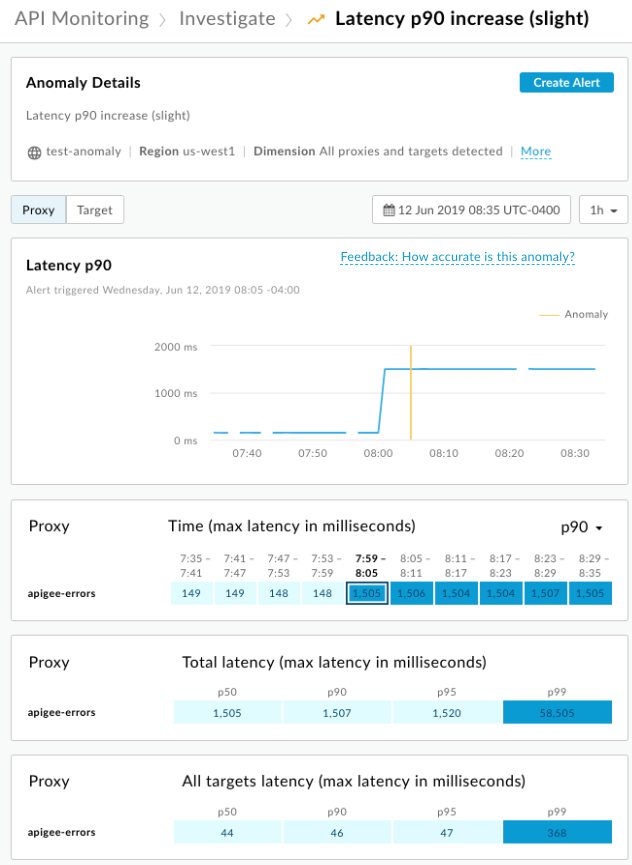
在「事件」資訊主頁中選取異常狀況的資料列,即可在 API 監控的「調查」資訊主頁中開啟異常狀況。在下方範例中,您會調查 p90 延遲時間略微增加的異常狀況。垂直黃色長條表示發生異常狀況的位置:
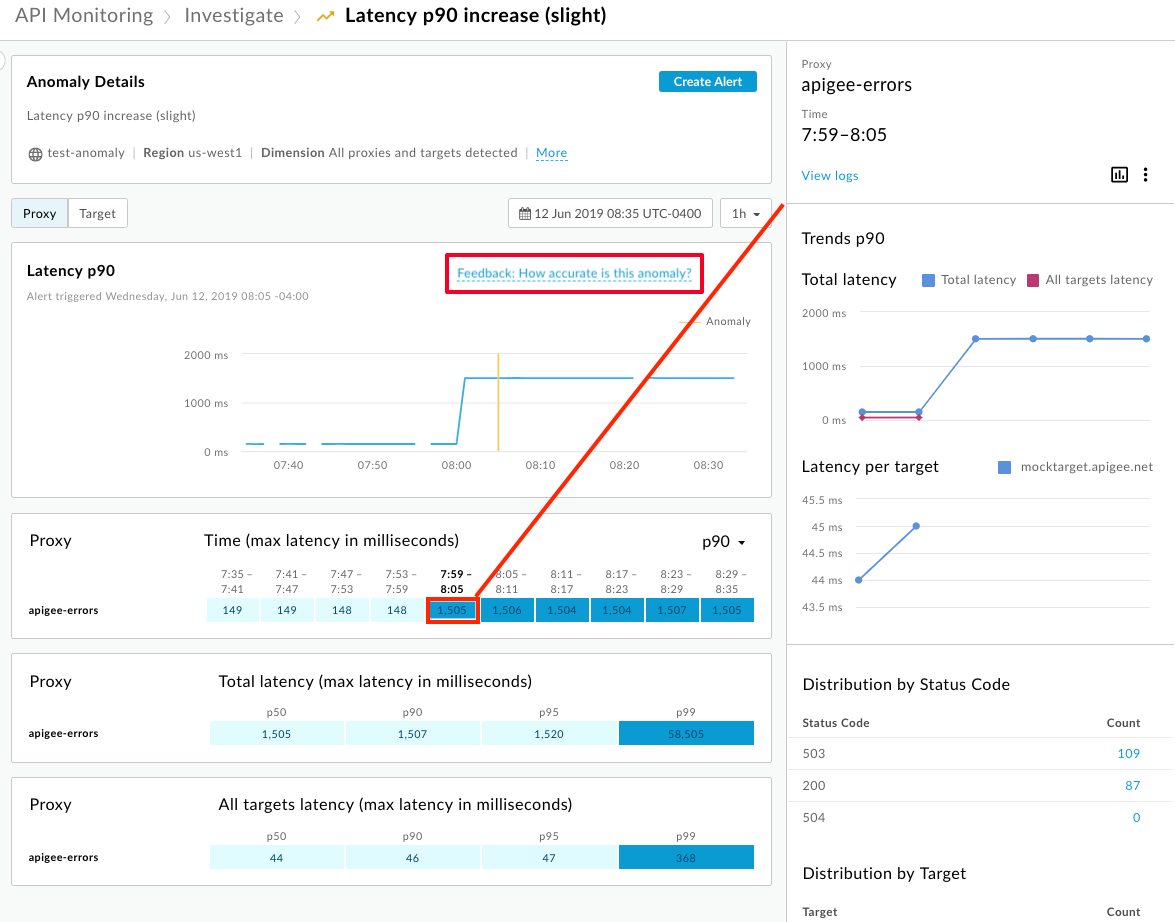
在顯示畫面中選取區塊,即可查看異常詳細資料:
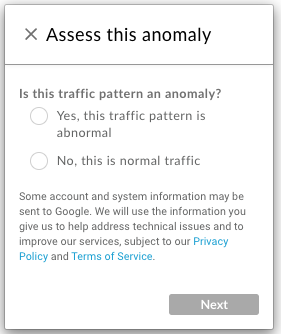
選取「意見回饋:這項異常狀況的準確度如何?」,向 Apigee 提供意見回饋,協助改善異常狀況偵測功能。使用這個連結指定流量模式是否為實際異常狀況、偵測功能對您是否有幫助,以及留下選填的註解:
生成快訊
根據預設,Edge 會產生異常事件,但不會發出異常警示。您可以檢查「事件」資訊主頁,判斷在計算出的門檻下偵測到的異常狀況是否為實際問題。如果是,您就可以在目前或不同的門檻層級,為該異常狀況建立快訊。下次發生異常情況時,Edge 會發出警報,並傳送電子郵件或其他類型的通知。
注意:發出警示後,如果警示條件仍存在,Edge 必須經過 10 分鐘才會再次發出相同警示。這個間隔可防止 Edge 對相同情況發出重複警示。
如何建立異常狀況快訊:
- 在「事件」資訊主頁中選取異常狀況,即可查看異常狀況詳細資料,如上圖所示。
- 在異常詳細資料中選取「建立快訊」按鈕。系統會開啟「建立快訊」面板。
設定快訊。在下列範例中,您會針對任何區域中
prod環境的 p90 延遲時間略微增加,設定快訊: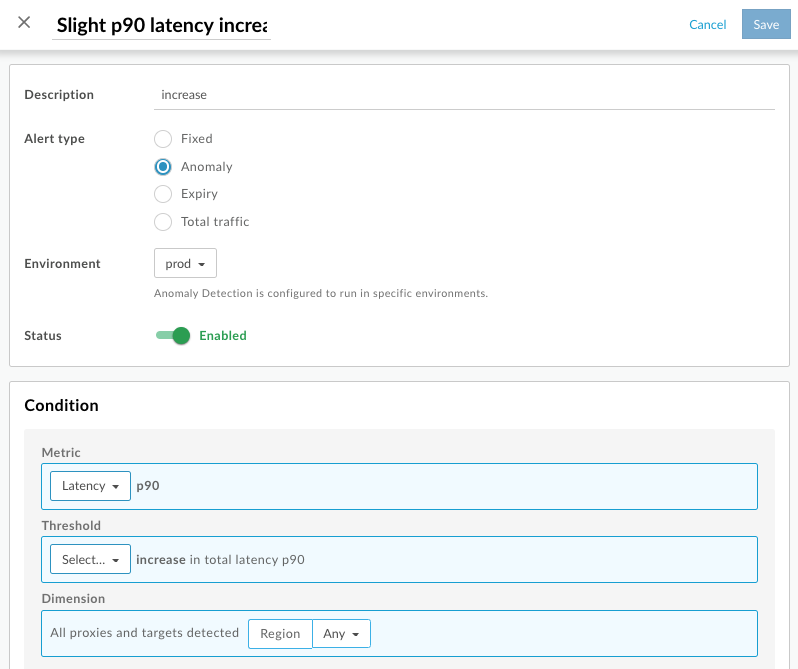
按一下「+ 通知」,新增快訊通知。
通知詳細資訊 說明 頻道 選取要使用的通知管道,並指定目的地:電子郵件、Slack、PagerDuty 或 Webhook。 目的地 根據所選管道類型指定目的地:
- 電子郵件 - 電子郵件地址,例如 joe@company.com
- Slack - Slack 頻道網址,例如 https://hooks.slack.com/services/T00000000/B00000000/XXXXX
- PagerDuty - PagerDuty 代碼,例如 abcd1234efgh56789
Webhook - Webhook 網址,例如 https://apigee.com/test-webhook
注意:每則通知只能指定一個目的地。 如要為同一管道類型指定多個目的地,請新增其他通知。
- 如要新增其他通知,請重複步驟 4。
- 如果您新增了通知,請設定下列欄位:
欄位 說明 節流 傳送通知的頻率。從下拉式清單中選取值。 按一下 [儲存]。
下次發生異常時,系統會發出警示。