

أنت تعرض مستندات Apigee Edge.
انتقل إلى
مستندات Apigee X. معلومات
ما هي نماذج الإخطارات؟
توفر ميزة تحقيق الربح مجموعة من النماذج التي تحدد نموذج نص لأنواع مختلفة من الأحداث الإشعارات. يمكنك تخصيص أي من هذه النماذج لما يلي:
- إرسال إشعار إلى جميع المطوّرين بشأن الأحداث، مثل المنتجات الجديدة أو الإصدارات الجديدة من الأحكام والشروط أو الأحداث الجديدة خطط الأسعار.
- إبلاغ المطوّرين المتأثّرين بأحداث مثل خطة الأسعار المعدَّلة
- إرسال إشعار إلى موفّر واجهة برمجة التطبيقات بشأن الأحداث ذات الصلة بالمطوّرين، مثلاً عندما يسجّل المطوّر للحصول على حساب أو عندما يشترك المطوّر في خطة أسعار
- إعلام جميع مشرفي الشركة بحدث معين.
بدلاً من ذلك، يمكنك إنشاء ردّ تلقائي على الويب يحدّد معالِج معاودة الاتصال HTTP، ثم ضبط الشرط الذي يؤدّي إلى ظهور الردّ التلقائي على الويب، كما هو موضّح في إعداد الإشعارات باستخدام الردود التلقائية على الويب.
استكشاف صفحة "الإشعارات"
انتقل إلى صفحة "الإشعارات"، كما هو موضّح أدناه.
Edge
للوصول إلى صفحة "الإشعارات" باستخدام واجهة مستخدم Edge:
- سجِّل الدخول إلى apigee.com/edge.
- اختَر نشر >. تحقيق الربح > الإشعارات في شريط التنقّل الأيمن.
يتم عرض صفحة الإشعارات.
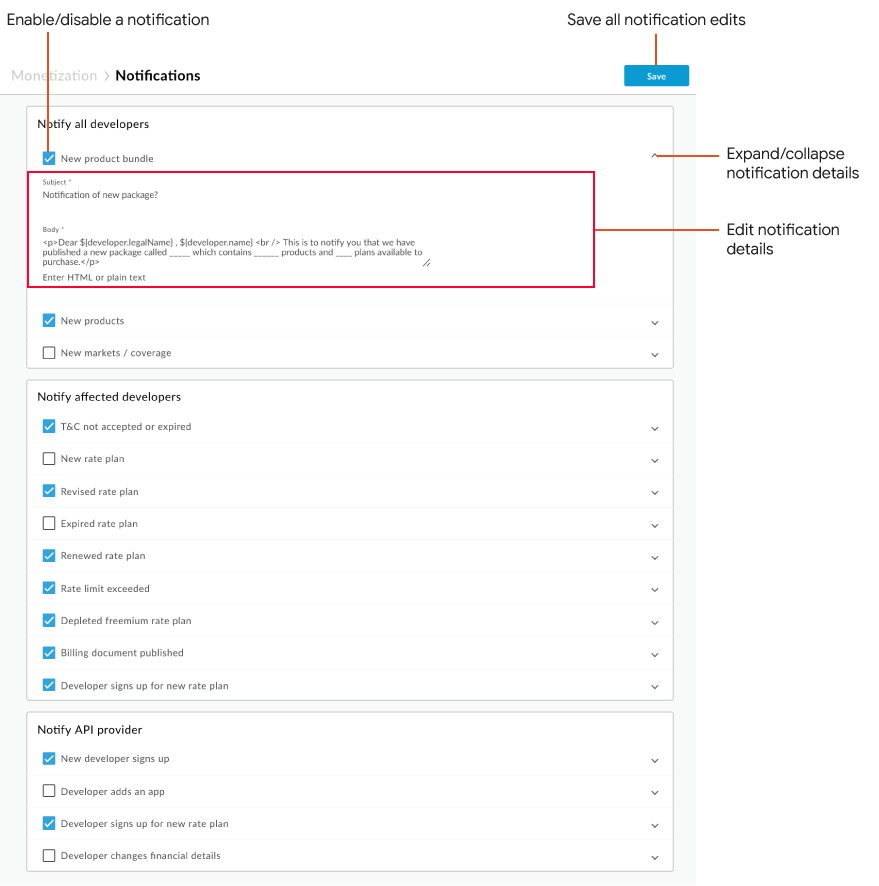
كما هو موضح في الشكل، تتيح لك صفحة "الإشعارات" إجراء ما يلي:
- توسيع تفاصيل الإشعار وتصغيرها
- تعديل تفاصيل الإشعار وحفظ جميع التعديلات
- تفعيل أو إيقاف إشعار
الإصدار الكلاسيكي Edge (السحابة الإلكترونية الخاصة)
للوصول إلى صفحة "الإشعارات" باستخدام واجهة مستخدم Edge الكلاسيكي:
- سجّل الدخول إلى
http://ms-ip:9000، حيث ms-ip هو عنوان IP أو اسم نظام أسماء النطاقات لعقدة خادم الإدارة. اختَر المشرف >. الإشعارات في شريط التنقّل العلوي.
تتيح لك صفحة "الإشعارات" إجراء ما يلي:
تعديل الإشعارات
لتعديل إشعار باستخدام واجهة المستخدم:
- انتقِل إلى صفحة الإشعارات.
- انقر على
 بجانب الإشعار الذي تريد تعديله لتوسيع تفاصيله.
 - عدِّل حقول "الموضوع" و"النص" و"المستلِم" (إذا كان ذلك متاحًا)، حسب الحاجة.
للحصول على معلومات عن المتغيّرات التي يمكن تحديدها في نموذج إشعار، يُرجى الاطّلاع على استخدام المتغيّرات في نماذج الإشعارات.
راجِع الأقسام التالية للحصول على مزيد من المعلومات عن تعديل الإشعارات في كل صفة:
- فعّل الإشعار عن طريق تحديد مربع الاختيار المجاور له.
- كرِّر الخطوات من 2 إلى 4 لتعديل الإشعارات الإضافية.
- انقر على حفظ لحفظ جميع التغييرات.
تظهر رسالة لتأكيد أن الإشعارات تم حفظ. قد تستغرق عملية الحفظ بضع دقائق.
تعديل الإشعارات لإشعار جميع المطوّرين
إشعارات لأنواع الأحداث التي تختارها في قسم إشعار جميع المطوّرين إلى جميع المطورين.
تمت جدولة تشغيل الإشعارات في نهاية اليوم. بعد انتهاء الإشعارات تم إرسال الحدث، سيتم محو مربعات اختيار الأحداث تلقائيًا. يجب اختيارها مرة أخرى للجدولة. الإشعارات لأنواع الأحداث المرتبطة بها.
يعرض الجدول التالي الإشعارات استنادًا إلى أنواع الأحداث في قسم "إشعار جميع المطوّرين". لمزيد من المعلومات، يُرجى الاطّلاع على تعديل الإشعارات باستخدام واجهة المستخدم.
| نوع الحدث | عامل التفعيل | ملاحظات |
|---|---|---|
| حزمة جديدة | تتوفر حزمة واجهة برمجة تطبيقات جديدة |
أضف اسم كل حزمة جديدة (والمنتجات المضمنة في كل حزمة) إلى ونص نموذج رسالة البريد الإلكتروني كجزء من التحديث. يمكنك أيضًا إضافة رابط إلى بوابة المطوّرين أو أي موقع إلكتروني آخر يوفر مزيدًا من المعلومات حول . |
| منتج جديد | يتوفّر منتج جديد لواجهة برمجة التطبيقات. |
أضف اسم كل منتج جديد إلى نص نموذج البريد الإلكتروني كجزء من تحديث. يمكنك أيضًا إضافة رابط إلى بوابة المطوّرين أو أي موقع إلكتروني آخر يقدم مزيدًا من المعلومات حول الإشعار. |
| أسواق/تغطية جديدة | تتوفّر منتجات جديدة لواجهة برمجة التطبيقات في أسواق جغرافية محدّدة |
إضافة اسم كل سوق جديد والمنتجات ذات الصلة في نص الرسالة الإلكترونية القالب كجزء من تحديثك. يمكنك أيضًا إضافة رابط إلى بوابة المطوّرين أو أي موقع إلكتروني آخر يوفر مزيدًا من المعلومات حول الإشعار. |
تعديل الإشعارات لإشعار المطوّرين المتأثّرين
إشعارات لأنواع الأحداث التي تختارها في إشعار التطبيقات المتأثرة يتم إرسال قسم "مطوّرو البرامج" فقط إلى المطوّرين المتأثّرين بهذه الأنواع من الأحداث. على سبيل المثال، إذا اختَرت حدث خطة الأسعار المنقحة، سيتم إرسال إشعار فقط إلى للمطورين الذين قبلوا خطة الأسعار.
يسرد الجدول التالي الإشعارات استنادًا إلى أنواع الأحداث في قسم "إشعار بالمطوّرين المتأثرين". لمزيد من المعلومات، يُرجى الاطّلاع على تعديل الإشعارات باستخدام واجهة المستخدم.
| نوع الحدث | عامل التفعيل | ملاحظات |
|---|---|---|
| عدم قبول الأحكام والشروط أو انتهاء صلاحيتها | تم نشر مجموعة جديدة من الأحكام والشروط لم يقبلها المطوّر بعد. |
يتم إرسال الإشعار قبل 30 يومًا و7 أيام ويوم واحد من موعد سريان الأحكام والشروط الجديدة. تدخل حيز التنفيذ. |
| خطة أسعار جديدة | تم نشر خطط الأسعار الجديدة |
إذا كانت خطة الأسعار:
|
| خطة الأسعار المنقحة | يتوفّر إصدار أحدث من خطة أسعار الشراء |
سيتم إرسال الإشعارات إلى المطوّرين الذين اشتروا الإصدار الحالي فقط. تشير رسالة الأشكال البيانية للمطورين مراجعة الإصدار الجديد وإنهاءه أو تبديله الخطط إذا كانوا لا يريدون قبول الأسعار الجديدة. |
| خطة الأسعار المنتهية الصلاحية | انتهت صلاحية خطة الأسعار بدون خطة أسعار للمتابعة |
يتم إرسال هذا الإشعار عندما تنتهي صلاحية خطة الأسعار في البداية، مع الإشعارات الإضافية التي تم إرسالها قبل 30 و7 ويوم واحد من تاريخ انتهاء الصلاحية. تلك فقط سيتم إعلام المطوّرين الذين اشتروا خطة الأسعار التي ستنتهي صلاحيتها. |
| خطة الأسعار المُجدَّدة | تم تجديد الاشتراك في خطة الأسعار. |
يُرجى إعلام المطوّر بأنّه سيتم تحصيل الرسوم السارية. |
| تم تجاوز الحد الأقصى لمعدّل العمولة | تم تجاوز حد خطة السعر |
يُرجى إعلام المطوّر بأنّه سيتم تحصيل الرسوم السارية. |
| خطة معدّل الأرباح المجانية المستنفدة | تم استنفاد فترات الاستخدام المجانية، التي تُقاس بعدد المعاملات أو الأيام. |
يتم تحديد فترة الاستخدام المجاني من خلال خطة أسعار التطبيقات المجانية المحدودة. |
| تم نشر مستند الفوترة |
توفُّر مستندات الفوترة (مثل الفواتير) الخاصة بالمطوّر |
|
| اشتراك المطوّر في خطة الأسعار الجديدة | يشترك المطوّر في خطة أسعار جديدة. |
تعديل الإشعارات لـ "إشعار مزودي واجهة برمجة التطبيقات"
إشعارات لأنواع الأحداث التي تختارها في إشعار موفِّر واجهة برمجة التطبيقات إلى موفّر واجهة برمجة التطبيقات الذي تحدّده.
يعرض الجدول التالي الإشعارات استنادًا إلى أنواع الأحداث في قسم "إشعار مزود واجهة برمجة التطبيقات". لمزيد من المعلومات، يُرجى الاطّلاع على تعديل الإشعارات باستخدام واجهة المستخدم.
| نوع الحدث | عامل التفعيل |
|---|---|
| اشتراك مطور جديد |
سجَّل المطوِّر حسابًا. |
| إضافة مطوّر لتطبيق |
أنشأ المطوّر تطبيقًا جديدًا. |
| اشتراك المطوّر في خطة الأسعار الجديدة |
اشترك المطوِّر في خطة أسعار. |
| يغيِّر المطوِّر التفاصيل المالية |
غيَّر المطوِّر تفاصيل مالية، مثل اسم شركته أو شركته. الخاص بك. |
تفعيل إشعار أو إيقافه
لتفعيل إشعار أو إيقافه باستخدام واجهة المستخدم:
- انتقِل إلى صفحة الإشعارات.
- يمكنك تمكين أو تعطيل أحد الإشعارات عن طريق تحديد أو إلغاء تحديد مربع الاختيار المجاور له على التوالي.
- انقر على حفظ لحفظ جميع التغييرات.
قد تستغرق عملية الحفظ بضع دقائق. تظهر رسالة لتأكيد أن الإشعارات تم حفظ.
إعداد الإشعارات باستخدام النماذج باستخدام واجهة برمجة التطبيقات
يمكنك إعداد الإشعارات باستخدام واجهة برمجة التطبيقات، كما هو موضّح في الأقسام التالية.
إدارة نماذج الإشعارات باستخدام واجهة برمجة التطبيقات
يمكنك إدارة نماذج الإشعارات باستخدام واجهة برمجة التطبيقات، كما هو موضَّح في الأقسام التالية:
- عرض جميع نماذج الإشعارات باستخدام واجهة برمجة التطبيقات
- عرض نموذج إشعار باستخدام واجهة برمجة التطبيقات
- تعديل نموذج الإشعار باستخدام واجهة برمجة التطبيقات
عرض جميع نماذج الإشعارات باستخدام واجهة برمجة التطبيقات
يمكنك إدراج جميع نماذج الإشعارات التي تتيح تحقيق الربح من خلال إصدار أمر GET.
إلى /mint/organizations/{org_name}/notification-email-templates. على سبيل المثال:
curl -H "Accept:application/json" -X GET \
  "https://api.enterprise.apigee.com/v1/mint/organizations/myorg/notification-email-templates" \
  -u email:password
على سبيل المثال، في ما يلي نموذج حدث لإعلام المطوّرين بمدى التوفّر لمنتج واجهة برمجة تطبيقات جديد:
{
    "createdDate" : 1376975394984,
    "htmlImage" : "<p>Dear ${developer.legalName} , ${developer.name} <br /> Introducing _________. For more details visit us at _________________</p>",
    "id" : "4d81ea64-d005-4010-b0a7-6ec8a5c3954b",
    "name" : "DEFAULT_NEW_PRODUCT_TEMPLATE",
    "orgId" : "myorg",
    "source" : "Mail Man Test",
    "subject" : "Notification of new product",
    "updatedDate" : 1376975394984
}
عرض نموذج إشعار باستخدام واجهة برمجة التطبيقات
يمكنك عرض نموذج إشعار من خلال إصدار طلب استرداد بيانات باستخدام GET إلى
/mint/organizations/{org_name}/notification-email-templates/{template_id},
حيث {template_id} هو رقم تعريف النموذج. على سبيل المثال:
curl -X GET "https://api.enterprise.apigee.com/v1/mint/organizations/{org_name}/notification-email-templates/4d81ea64-d005-4010-b0a7-6ec8a5c3954b" \
  -H "Accept:application/json"  \
  -u email:password
العناصر الموجودة في القوالب التي تبدأ بـ $ هي متغيرات. لمزيد من المعلومات، يُرجى الاطّلاع على مقالة استخدام المتغيّرات في نماذج الإشعارات. افترض أن المتغيرات في إلى القيم التالية:
${developer.legalName}.XYZ company${developer.name}.DEV1${QUOTA_TYPE}.Transactions${PERCENT}.90%${QUOTA_UNIT}.Calls${QUOTA_LIMIT}.100${ratePlan.monetizationPackage.products.name}.X${EXPIRY_DATE}.2016-09-30
ستكون رسالة الإشعار المقدمة من النموذج على النحو التالي:
    "Dear XYZ company, DEV1
    You have exceeded Transactions of 90% calls of 100 calls for X product. Your API calls will be blocked till 2016-09-30"
تعديل نموذج إشعار باستخدام واجهة برمجة التطبيقات
تعديل نموذج إشعار من خلال إصدار طلب PUT إلى
/nint/organizations/{org_name}/notification-email-templates/{template_id}
أدخِل المحتوى الذي تم تغييره للنموذج في نص الطلب.
عند تخصيص الرسالة في نموذج إشعار، يمكنك تضمين إشعار واحد أو أكثر. المتغيرات. لمزيد من المعلومات، يُرجى الاطّلاع على استخدام متغيّر في الإشعار. النماذج.
على سبيل المثال، يؤدي الطلب التالي إلى تعديل محتوى إشعار منتج واجهة برمجة التطبيقات الجديد:
curl -X PUT "https://api.enterprise.apigee.com/v1/mint/organizations/{org_name}/notification-email-templates/4d81ea64-d005-4010-b0a7-6ec8a5c3954b " \
  -H "Content-Type: application/json" \
  -d '{
    "id" : "4d81ea64-d005-4010-b0a7-6ec8a5c3954b",
    "htmlImage" : "<p>Exciting news, we have added a new product :${Product.name}. See details in <a href="${Product.url}">New Products</a> </p>",
    "name" : "NewProductNotification",
    "organization": {
    "id": "{org_name}"
    },
    "source" : "Mail Man Test ",
    "subject" : "New Product Available: ${Product.name}"
  }' \
  -u email:password
إدارة شروط الإشعارات وإجراءاتها باستخدام واجهة برمجة التطبيقات
إدارة شروط وإجراءات الإشعارات باستخدام API، كما هو موضّح في الأقسام التالية.
- إنشاء شرط الإشعار وإجراءه باستخدام واجهة برمجة التطبيقات
- عرض شرط الإشعار وإجرائه باستخدام واجهة برمجة التطبيقات
- تعديل شرط الإشعار وإجراءه باستخدام واجهة برمجة التطبيقات
- حذف شرط الإشعار وإجراءه باستخدام واجهة برمجة التطبيقات
إنشاء شرط للإشعار وإجراءه باستخدام واجهة برمجة التطبيقات
إنشاء شرط للإشعار وإجراءه يؤدي إلى ظهور إشعار تلقائي عن طريق إصدار
طلب POST إلى /mint/organizations/{org_name}/notification-conditions.
عند تقديم الطلب، حدد في نص الطلب الشرط الذي ينتج عنه والإشعار والإجراءات التي يجب اتخاذها عند الوصول إلى الشرط (مثل إرسال إشعار عبر البريد الإلكتروني).
يمكنك تحديد تفاصيل شرط الإشعار من خلال تحديد سمة واحدة أو أكثر. القيم. راجِع خصائص الضبط لشروط الإشعارات للحصول على قائمة. الخاصة بالسمات. بالنسبة إلى إشعار الحدث، قد يتم تشغيل الشرط عند تضمين منتج جديد المنشورة.
عند تحديد actions، يجب الإشارة إلى نموذج الإشعار الساري. عرض
خصائص الضبط لإجراءات الإشعارات لقائمة من الإجراءات.
فعلى سبيل المثال، يحدد الطلب التالي أنه عندما تكون السمة
NEW_PRODUCT وقيمة السمة PUBLISHED هي
true، يُرجى إرسال الإشعار في النموذج الذي يتضمّن المعرّف.
01191bf9-5fdd-45bf-8130-3f024694e63 (هذا هو
DEFAULT_NEW_PRODUCT_TEMPLATE).
curl -X POST "https://api.enterprise.apigee.com/v1/mint/organizations/{org_name}/notification-conditions" \
  -H "Content-Type:application/json"
  -d '{
    "notificationCondition": [
    {
      "attribute": "NEW_PRODUCT"
    },
    {
      "attribute": "PUBLISHED",
      "value": "true"
    }
    ],
    "actions": [{
      "actionAttribute": "DEV_ID",
      "value": "ANY",
      "templateId": "01191bf9-5fdd-45bf-8130-3f024694e63"
    }]
  }' \
  -u email:password
عرض شرط الإشعار وإجرائه باستخدام واجهة برمجة التطبيقات
يمكنك عرض شرط الإشعار وإجرائه عن طريق إصدار طلب GET إلى
organizations/{org_name}/notification-conditions/{condition_Id}، حيث
{condition_Id} هو معرّف الشرط. ويتم عرض المعرّف عند إنشاء
بحالة الإشعار. على سبيل المثال:
curl -X GET "https://api.enterprise.apigee.com /v1/mint/organizations/{org_name}/notification-conditions/2d08d03f-8a54-4e75-bd6f-9c9da2f53fc4" \
  -H "Accept:application/json" \
  -u email:password
يقدم ما يلي مثالاً على الرد:
    {
    "actions" : [ {
    "actionAttribute" : "DEV_ID",
    "id" : "141ba00c-d7bd-4fef-b339-9d58b83255f4",
    "templateId" : "766aba4f-0f7a-4555-b48e-d707c48b8f4c",
    "value" : "ANY"
    }, {
    "actionAttribute" : "ORG_EMAIL",
    "id" : "21486ce1-4290-4a55-b415-165af3e93c9d",
    "templateId" : "efa4ce63-7c08-4876-984b-6878ec435994",
    "value" : "DEFAULT_LIMIT_NOTIFICATION_EMAIL"
    } ],
    "notificationCondition" : [ {
    "attribute" : "Balance",
    "id" : "2d08d03f-8a54-4e75-bd6f-9c9da2f53fc4",
    "organization" : {
    ...
    },
    "value" : "< 0"
    } ]
    }
تعديل شرط الإشعار والإجراءات باستخدام واجهة برمجة التطبيقات
عدِّل شرط الإشعار وإجراءاته من خلال إصدار طلب POST إلى
organizations/{org_name}/notification-conditions/{condition_Id}، حيث
{condition_Id} هو معرّف الشرط. ويتم عرض المعرّف عند إنشاء
بحالة الإشعار. عند إصدار الطلب، حدِّد التغييرات في نص الطلب
الذي تريد تنفيذه على حالة الإشعار أو إجراءه.
على سبيل المثال:
   $ curl -H "Content-Type:application/json" -X POST -d \
    ' {
    "notificationCondition": [
    {
      "attribute": "NEW_PRODUCT"
    },
    {
    "attribute": "PUBLISHED",
    "value": "true"
    }
    ],
    "actions": [{
      "actionAttribute": "DEV_ID",
      "value": "ANY",
      "templateId": "01191bf9-5fdd-45bf-8130-3f024694e63"
    }]
    }' \
    "https://api.enterprise.apigee.com/v1/mint/organizations/{org_name}/notification-conditions/2d08d03f-8a54-4e75-bd6f-9c9da2f53fc4" \
  -u email:password
حذف إجراء الإشعار وشروطه باستخدام واجهة برمجة التطبيقات
يمكنك حذف شرط إشعار من خلال إصدار طلب حذف إلى
organizations/{org_name}notification-conditions/{condition_Id} على سبيل المثال:
curl -X DELETE "https://api.enterprise.apigee.com/v1/mint/organizations/{org_name}/notification-conditions/2d08d03f-8a54-4e75-bd6f-9c9da2f53fc4"  \
  -H "Accept:application/json"  \
  -u email:password
خصائص الإعدادات لشروط الإشعارات
تتوفّر خصائص الإعداد التالية لشروط الإشعارات في حال استخدام واجهة برمجة التطبيقات.
| الاسم | الوصف | تلقائي | مطلوب؟ |
|---|---|---|---|
attribute |
تفاصيل حالة الإشعار. يمكنك تحديد سمة واحدة أو أكثر تحسين حالة الإشعار. يمكن أن تكون القيمة واحدة أو أكثر من القيم التالية:
|
لا ينطبق | نعم |
value |
قيمة السمة |
لا ينطبق | لا |
associatedCondition |
الإشارة إلى حالة مرتبطة |
لا ينطبق | لا |
خصائص الإعدادات لإجراءات الإشعارات
تتوفّر خصائص الضبط التالية لإجراءات الإشعارات عند استخدام واجهة برمجة التطبيقات.
| الاسم | الوصف | تلقائي | مطلوب؟ |
|---|---|---|---|
actionAttribute |
الطريقة المستخدمة لتحديد مستلم الإشعار. يمكن أن تكون القيمة واحدة أو أكثر من ما يلي:
|
لا ينطبق | نعم |
value |
قيمة سمة الإجراء إذا تم ضبط إذا تم ضبط وفي حال ضبط |
لا ينطبق | نعم |
templateID |
رقم تعريف نموذج الإشعار. ملاحظة: هذا الخيار غير صالح في حال ضبط |
لا ينطبق | نعم |
postURL |
معالِج معاودة الاتصال للردّ التلقائي على الويب. ملاحظة: هذا الخيار مطلوب في حال ضبط |
لا ينطبق | نعم |
استخدام المتغيّرات في نماذج الإشعارات
عند تعديل الرسالة في نموذج إشعار، يمكنك تضمين متغيّر أو أكثر باستخدام لغة التعبير الربيعي (SpEL)، لتمثيل القيم التي تم إرجاعها في المعاملة الخاص بك.
يلخّص الجدول التالي متغيّرات نماذج الإشعارات الأكثر استخدامًا.
| متغير | الوصف |
|---|---|
${application.name} |
اسم التطبيق |
${application.products.name} |
اسم المنتج المضمّن في الطلب. |
${BALANCE} |
الرصيد لحصة معيّنة. |
${developer.legalName} |
اسم شركة المطوّر |
${developer.name} |
اسم المطوّر |
${EXPIRY_DATE} |
تاريخ أو وقت انتهاء صلاحية الحدّ أو إعادة ضبطه |
${LONG_PERCENT} |
النسبة المئوية للحد الذي تم الوصول إليه بسبب الاستخدام الحالي، بدون رمز %. على سبيل المثال، 50 |
${PERCENT} |
النسبة المئوية للحد الذي تم الوصول إليه بسبب الاستخدام الحالي، برمز "%". على سبيل المثال، 50%. |
${products.displayName} |
يتم تحديد الاسم المعروض للمنتج. |
${QUOTA_TYPE} |
نوع الحد (حجم المعاملات أو الحدّ الأقصى للإنفاق أو التعرّض للرسوم) |
${QUOTA_UNIT} |
الوحدة الأساسية للحد: العملة (لحدٍّ للإنفاق) أو المكالمات (لمعاملة معيّنة الحد). |
${QUOTA_LIMIT} |
مبلغ الحد. |
${ratePlan.displayName} |
تم تحديد الاسم المعروض لخطة الأسعار. |
${ratePlan.endDate} |
التاريخ الذي أنهى فيه مزوّد واجهة برمجة التطبيقات خطة أسعار. |
${ratePlan.monetizationPackage.displayName} |
اسم حزمة واجهة برمجة التطبيقات |
${ratePlan.monetizationPackage.name} |
اسم حزمة تحقيق الربح |
${ratePlan.monetizationPackage.products.displayName} |
تم تحديد الاسم المعروض لمنتج واجهة برمجة التطبيقات. |
${ratePlan.monetizationPackage.products.name} |
اسم المنتج المضمّن في حزمة تحقيق الربح |
${ratePlan.startDate} |
تاريخ إنشاء خطة الأسعار |
${USAGE} |
الاستخدام الحالي (إجمالي الإيرادات أو الرسوم أو الحجم) |
${USER} |
اسم المستخدم |