

Apigee Edge belgelerini görüntülüyorsunuz.
.
Git:
Apigee X belgeleri. bilgi
Bildirim şablonları nedir?
Para kazanma, çeşitli etkinlik türleri için örnek metin tanımlayan bir dizi şablon sunar. bildirimleri etkinleştirebilirsiniz. Bu şablonlardan herhangi birini özelleştirebilirsiniz:
- Yeni ürünler, Hüküm ve Koşullar'ın yeni versiyonları gibi etkinlikler hakkında tüm geliştiricileri bilgilendir ücret planları.
- Etkilenen geliştiricileri, revize edilmiş ücret planı gibi etkinlikler hakkında bilgilendirin.
- Bir API sağlayıcısını, geliştiriciyle ilgili etkinlikler hakkında (ör. bir geliştiricinin kaydolması) bilgilendirin ücret planına kaydolduğunda gelir artışı elde edebilir.
- Belirli bir etkinlikle ilgili olarak tüm şirket yöneticilerini bilgilendirebilirsiniz.
Alternatif olarak HTTP geri arama işleyiciyi tanımlayan bir webhook oluşturup daha sonra webhook'lar gibi).
Bildirimler sayfasını keşfetme
Aşağıda açıklandığı şekilde Bildirimler sayfasına erişin.
Edge
Edge kullanıcı arayüzünü kullanarak Bildirimler sayfasına erişmek için:
- apigee.com/edge adresinde oturum açın.
- Yayınla > Para kazanma > Bildirimler'i tıklayın.
Bildirimler sayfası görüntülenir.
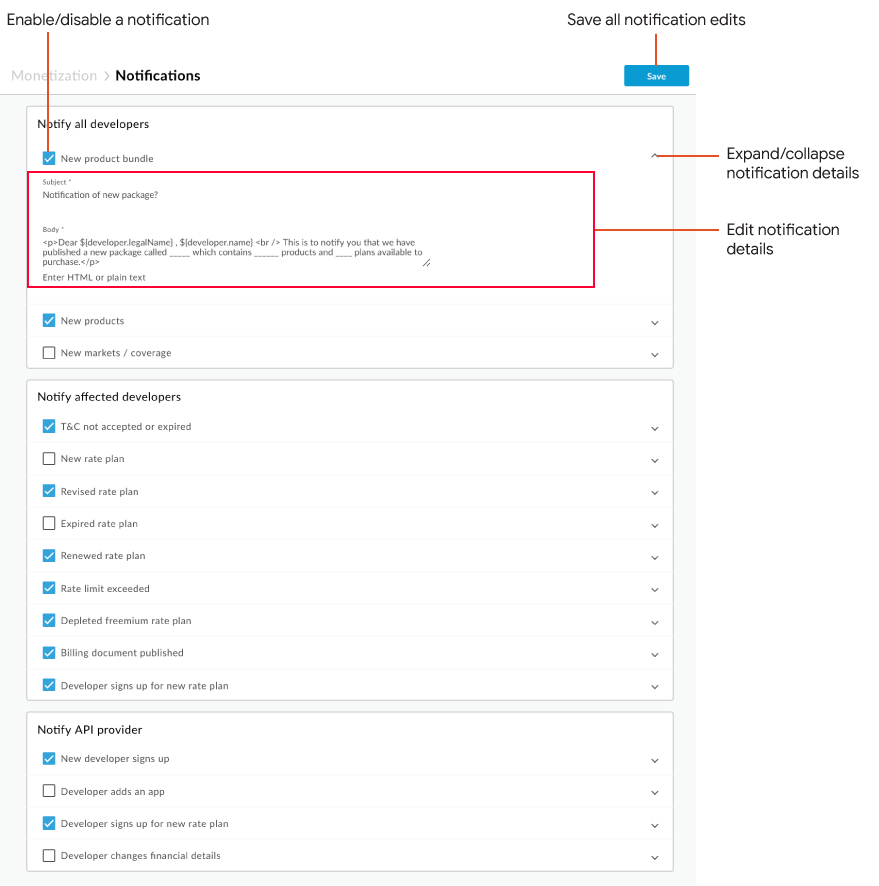
Şekilde vurgulandığı gibi Bildirimler sayfasıyla şunları yapabilirsiniz:
- Bildirim ayrıntılarını genişlet ve daralt
- Bildirim ayrıntılarını düzenleme ve tüm düzenlemeleri kaydetme
- Bir bildirimi etkinleştirme veya devre dışı bırakma
Klasik Edge (Private Cloud)
Classic Edge kullanıcı arayüzünü kullanarak Bildirimler sayfasına erişmek için:
- ms-ip olan
http://ms-ip:9000uygulamasında oturum açın Yönetim Sunucusu düğümünün IP adresi veya DNS adı. Yönetici > Bildirimler'i tıklayın.
Bildirimler sayfası sayesinde:
Bildirimleri düzenleme
Kullanıcı arayüzünü kullanarak bir bildirimi düzenlemek için:
- Bildirimler sayfasına erişin.
- Ayrıntılarını genişletmek için düzenlemek istediğiniz bildirimin yanındaki
 simgesini tıklayın.
 - Konu, Gövde ve Alıcı (varsa) alanlarını gerektiği gibi düzenleyin.
Bildirim şablonu içinde belirtilebilecek değişkenler hakkında bilgi için Bildirim şablonlarında değişkenleri kullanma konusuna bakın.
Her bir kategoride bildirimleri düzenleme hakkında daha fazla bilgi için aşağıdaki bölümlere bakın:
- Bir bildirimi etkinleştirmek için yanındaki onay kutusunu işaretleyin.
- Diğer bildirimleri düzenlemek için 2-4. adımları tekrarlayın.
- Tüm değişiklikleri kaydetmek için Kaydet'i tıklayın.
Bildirimlerin gerçekleştirildiğini onaylamak için kaydedildi. Kaydetme işlemi birkaç dakika sürebilir.
Tüm Geliştiricileri Bilgilendirmek için Bildirimleri Düzenleme
Tüm Geliştiricileri Bilgilendir bölümünde seçtiğiniz etkinlik türleri için bildirimler bölümü tüm geliştiricilere gönderilir.
Bildirimler gün sonunda çalışacak şekilde planlandı. Bildirimler etkinlik onay kutuları otomatik olarak temizlenir. Planlamak için bu kanalları tekrar seçmeniz gerekir bildirimleri alabilir.
Aşağıdaki tabloda, Tüm Geliştiricileri Bildir bölümünde belirtilen etkinlik türlerine göre bildirimler listelenmiştir. Daha fazla bilgi için Kullanıcı arayüzünü kullanarak bildirimleri düzenleme konusuna bakın.
| Etkinlik Türü | Tetikleyici | Notlar |
|---|---|---|
| Yeni paket | Yeni API paketi kullanıma sunuldu |
Her yeni paketin adını (ve her pakette bulunan ürünleri) e-posta şablonunun gövdesine ekleyin. İsterseniz web sitesi veya geliştirici portalı ya da bildirimi görürsünüz. |
| Yeni ürün | Yeni API ürünü mevcut |
Her yeni ürünün adını, güncelleyin. Ayrıca geliştirici portalına veya web sitenizin bildirim hakkında daha fazla bilgi sağlar. |
| Yeni Pazarlar/Kapsam | Yeni API ürünleri belirli coğrafi pazarlarda kullanıma sunuluyor |
Her yeni pazarın ve ilgili ürünlerin adını e-postanın gövdesine ekleyin şablonunu yükleyin. İsterseniz geliştirici portalına veya web üzerinde bildirim hakkında daha fazla bilgi sağlayan başka bir web sitesine bakın. |
Etkilenen Geliştiricilere Bilgilendirmek için bildirimleri düzenleme
Etkilenenleri Bildirme Geliştiriciler bölümü yalnızca bu tür etkinliklerden etkilenen geliştiricilere gönderilir. Örneğin, Düzenlenen ücret planı etkinliğini seçerseniz yalnızca ücret planını kabul eden geliştiricilerle.
Aşağıdaki tabloda, Etkilenen Geliştiricileri Bilgilendirme bölümündeki etkinlik türlerine dayalı bildirimler listelenmiştir. Daha fazla bilgi için Kullanıcı arayüzünü kullanarak bildirimleri düzenleme konusuna bakın.
| Etkinlik Türü | Tetikleyici | Notlar |
|---|---|---|
| Şartlar ve koşullar kabul edilmedi veya süresi doldu | Yeni şartlar ve koşullar yayınlandı ve geliştirici bunları henüz kabul etmedi |
Bildirim, yeni Şartlar ve Koşullar'ın geçerlilik tarihinden 30 gün, 7 gün ve 1 gün önce gönderilir yürürlüğe girer. |
| Yeni ücret planı | Yeni ücret planları yayınlandı |
Ücret planı:
|
| Revize edilmiş ücret planı | Satın alınan ücret planının daha yeni bir sürümü mevcut |
Yalnızca geçerli sürümü satın alan geliştiricilere bildirim gönderilir. İlgili içeriği oluşturmak için kullanılan Bildirim, geliştiricilerin yeni sürümü gözden geçirmelerine veya yeni sürüme geçmelerine ya da yeni ücretleri kabul etmek istemediklerini anlamasına yardımcı olabilir. |
| Süresi dolmuş ücret planı | Takip ücret planı olmadığından ücret planının süresi doldu. |
Bu bildirim, ilk olarak ücret planını süresi dolacak şekilde ayarladığınızda, ek bildirimler, geçerlilik bitiş tarihinden 30, 7 ve 1 gün önce gönderilir. Yalnızca onlar Süresi bitecek ücret planını satın alan geliştiricilere bildirim gönderilir. |
| Yenilenen Ücret Planı | Ücret planı aboneliği yenilendi. |
Geçerli ücretlerin alınacağını geliştiriciye bildirin. |
| Hız Sınırı Aşıldı | Ücret planı sınırı aşıldı |
Geçerli ücretlerin alınacağını geliştiriciye bildirin. |
| Ücretsiz Premium Ücret Planı Tükendi | İşlem sayısı veya gün sayısına göre ölçülen ücretsiz kullanım süreleri tükendi |
Ücretsiz kullanım süresi, freemium ücret planınızla tanımlanır. |
| Faturalandırma Dokümanı yayınlandı |
Geliştiricinin faturalandırma belgeleri (ör. faturalar) mevcut. |
|
| Geliştirici yeni Ücret Planı'na kaydolur | Geliştirici yeni bir ücret planına kaydolur. |
API Sağlayıcılarını Bilgilendirmek için bildirimleri düzenleme
Bildir API Sağlayıcısı bölümünde seçtiğiniz etkinlik türleri için bildirimler belirttiğiniz API sağlayıcıya gönderilir.
Aşağıdaki tabloda, API Sağlayıcısını Bildir bölümünde etkinlik türlerine göre bildirimler listelenmiştir. Daha fazla bilgi için Kullanıcı arayüzünü kullanarak bildirimleri düzenleme konusuna bakın.
| Etkinlik Türü | Tetikleyici |
|---|---|
| Yeni Geliştirici Kayıtları |
Geliştirici bir hesaba kaydoldu. |
| Geliştirici Uygulama Eklediğinde |
Geliştirici, yeni bir uygulama oluşturdu. |
| Yeni Ücret Planı İçin Geliştirici Kaydı |
Geliştirici bir ücret planına kaydoldu. |
| Geliştirici, finansal ayrıntıları değiştirir |
Geliştirici, şirket adı veya şirketi gibi finansal bilgileri değiştirdi girin. |
Bir bildirimi etkinleştirme veya devre dışı bırakma
Kullanıcı arayüzünü kullanarak bir bildirimi etkinleştirmek veya devre dışı bırakmak için:
- Bildirimler sayfasına erişin.
- Bir bildirimi, yanındaki onay kutusunu seçerek etkinleştirebilir veya devre dışı bırakabilirsiniz.
- Tüm değişiklikleri kaydetmek için Kaydet'i tıklayın.
Kaydetme işlemi birkaç dakika sürebilir. Bildirimlerin gerçekleştirildiğini onaylamak için kaydedildi.
API ile şablonları kullanarak bildirimleri ayarlama
Bildirimleri, aşağıdaki bölümlerde açıklandığı şekilde, API'yi kullanarak ayarlayın.
API'yi kullanarak bildirim şablonlarını yönetme
Bildirim şablonlarını API kullanarak aşağıdaki bölümlerde açıklandığı şekilde yönetin:
- API'yi kullanarak tüm bildirim şablonlarını görüntüleme
- API'yi kullanarak bildirim şablonu görüntüleme
- API'yi kullanarak bildirim şablonunu düzenleme
API'yi kullanarak tüm bildirim şablonlarını görüntüleme
Bir GET yazarak para kazanma özelliğinin sağladığı tüm bildirim şablonlarını listeleyebilirsiniz
/mint/organizations/{org_name}/notification-email-templates için istek. Örneğin:
curl -H "Accept:application/json" -X GET \
  "https://api.enterprise.apigee.com/v1/mint/organizations/myorg/notification-email-templates" \
  -u email:password
Örneğin aşağıda, geliştiricilere oda durumu hakkında bilgi veren bir etkinlik şablonu gösterilmektedir hakkında daha fazla bilgi edinin:
{
    "createdDate" : 1376975394984,
    "htmlImage" : "<p>Dear ${developer.legalName} , ${developer.name} <br /> Introducing _________. For more details visit us at _________________</p>",
    "id" : "4d81ea64-d005-4010-b0a7-6ec8a5c3954b",
    "name" : "DEFAULT_NEW_PRODUCT_TEMPLATE",
    "orgId" : "myorg",
    "source" : "Mail Man Test",
    "subject" : "Notification of new product",
    "updatedDate" : 1376975394984
}
API'yi kullanarak bildirim şablonu görüntüleme
Şu kullanıcıya GET isteği göndererek bildirim şablonunu görüntüleyin:
/mint/organizations/{org_name}/notification-email-templates/{template_id},
burada {template_id}, şablonun kimliğidir. Örneğin:
curl -X GET "https://api.enterprise.apigee.com/v1/mint/organizations/{org_name}/notification-email-templates/4d81ea64-d005-4010-b0a7-6ec8a5c3954b" \
  -H "Accept:application/json"  \
  -u email:password
Şablonlarda $ ile başlayan öğeler değişkendir. Daha fazla bilgi için Bildirim şablonlarında değişkenleri kullanma konusuna bakın. Yukarıdaki değişkenlerin bildirimi şu değerlere göre değerlendirilir:
${developer.legalName}.XYZ company${developer.name}.DEV1${QUOTA_TYPE}.Transactions${PERCENT}.90%${QUOTA_UNIT}.Calls${QUOTA_LIMIT}.100${ratePlan.monetizationPackage.products.name}.X${EXPIRY_DATE}.2016-09-30
Şablon tarafından sağlanan bildirim mesajı şu şekilde olur:
    "Dear XYZ company, DEV1
    You have exceeded Transactions of 90% calls of 100 calls for X product. Your API calls will be blocked till 2016-09-30"
API'yi kullanarak bildirim şablonunu düzenleme
PUT isteği göndererek bildirim şablonunu düzenleyin.
/nint/organizations/{org_name}/notification-email-templates/{template_id}
İstek gövdesinde şablonun değiştirilen içeriğini sağlayın.
Bildirim şablonuna iletinizi özelleştirirken bir veya daha fazla ileti ekleyebilirsiniz. değişkenlerine karşılık gelir. Daha fazla bilgi için Bildirimde değişken kullanma konusuna bakın şablonları ekleyin.
Örneğin, aşağıdaki istek yeni bir API ürün bildiriminin içeriğini düzenler:
curl -X PUT "https://api.enterprise.apigee.com/v1/mint/organizations/{org_name}/notification-email-templates/4d81ea64-d005-4010-b0a7-6ec8a5c3954b " \
  -H "Content-Type: application/json" \
  -d '{
    "id" : "4d81ea64-d005-4010-b0a7-6ec8a5c3954b",
    "htmlImage" : "<p>Exciting news, we have added a new product :${Product.name}. See details in <a href="${Product.url}">New Products</a> </p>",
    "name" : "NewProductNotification",
    "organization": {
    "id": "{org_name}"
    },
    "source" : "Mail Man Test ",
    "subject" : "New Product Available: ${Product.name}"
  }' \
  -u email:password
Bildirim koşullarını ve işlemlerini API'yi kullanarak yönetme
Bildirim koşullarını ve işlemlerini yönetmek için: API'ye gidin.
- API'yi kullanarak bildirim koşulu ve işlem oluşturma
- Bir bildirim koşulunu ve API'yi kullanarak işlemi görüntüleme
- API'yi kullanarak bir bildirim koşulunu ve işlemi düzenleme
- Bir bildirim koşulunu ve API'yi kullanarak işlemi silme
API'yi kullanarak bildirim koşulu ve işlem oluşturma
/mint/organizations/{org_name}/notification-conditions adresine POST isteği.
İstekte bulunurken istek içeriğinde ve koşula ulaşıldığında gerçekleştirilecek işlemleri (ör. bildirim e-postası).
Bildirim koşullarının ayrıntılarını, bir veya daha fazla özellik belirterek tanımlarsınız. değerler. Liste için Bildirim koşulları için yapılandırma özellikleri konusuna bakın. özellikler. Bir etkinlik bildiriminde, yeni bir ürün aşağıdaki durumlarda yayınlanmış.
actions öğesini tanımlarken geçerli bildirim şablonuna başvurun. Görüntüleyin
İşlemler listesi için Bildirim işlemleri için yapılandırma özellikleri.
Örneğin, aşağıdaki istek, özellik
NEW_PRODUCT ve PUBLISHED özelliğinin değeri:
true, şablondaki şu kimliğe sahip bildirimi gönderin:
01191bf9-5fdd-45bf-8130-3f024694e63 (bu
DEFAULT_NEW_PRODUCT_TEMPLATE) tıklayın.
curl -X POST "https://api.enterprise.apigee.com/v1/mint/organizations/{org_name}/notification-conditions" \
  -H "Content-Type:application/json"
  -d '{
    "notificationCondition": [
    {
      "attribute": "NEW_PRODUCT"
    },
    {
      "attribute": "PUBLISHED",
      "value": "true"
    }
    ],
    "actions": [{
      "actionAttribute": "DEV_ID",
      "value": "ANY",
      "templateId": "01191bf9-5fdd-45bf-8130-3f024694e63"
    }]
  }' \
  -u email:password
Bir bildirim koşulunu ve API'yi kullanarak işlemi görüntüleme
Bildirim koşulunu ve şuna GET isteği göndererek işlemi görüntüleyin:
organizations/{org_name}/notification-conditions/{condition_Id}, burada:
{condition_Id} koşulun kimliğidir. Kimlik,
bildirim koşulu. Örneğin:
curl -X GET "https://api.enterprise.apigee.com /v1/mint/organizations/{org_name}/notification-conditions/2d08d03f-8a54-4e75-bd6f-9c9da2f53fc4" \
  -H "Accept:application/json" \
  -u email:password
Aşağıda yanıtın bir örneği verilmiştir:
    {
    "actions" : [ {
    "actionAttribute" : "DEV_ID",
    "id" : "141ba00c-d7bd-4fef-b339-9d58b83255f4",
    "templateId" : "766aba4f-0f7a-4555-b48e-d707c48b8f4c",
    "value" : "ANY"
    }, {
    "actionAttribute" : "ORG_EMAIL",
    "id" : "21486ce1-4290-4a55-b415-165af3e93c9d",
    "templateId" : "efa4ce63-7c08-4876-984b-6878ec435994",
    "value" : "DEFAULT_LIMIT_NOTIFICATION_EMAIL"
    } ],
    "notificationCondition" : [ {
    "attribute" : "Balance",
    "id" : "2d08d03f-8a54-4e75-bd6f-9c9da2f53fc4",
    "organization" : {
    ...
    },
    "value" : "< 0"
    } ]
    }
Bildirim koşulunu ve işlemi API'yi kullanarak düzenleme
Bildirim koşulunu ve işlemi şu adrese POST isteği göndererek düzenleyin:
organizations/{org_name}/notification-conditions/{condition_Id}, burada:
{condition_Id} koşulun kimliğidir. Kimlik,
bildirim koşulu. İsteği gönderirken istek içeriğinde
bunu kontrol edebilirsiniz.
Örneğin:
   $ curl -H "Content-Type:application/json" -X POST -d \
    ' {
    "notificationCondition": [
    {
      "attribute": "NEW_PRODUCT"
    },
    {
    "attribute": "PUBLISHED",
    "value": "true"
    }
    ],
    "actions": [{
      "actionAttribute": "DEV_ID",
      "value": "ANY",
      "templateId": "01191bf9-5fdd-45bf-8130-3f024694e63"
    }]
    }' \
    "https://api.enterprise.apigee.com/v1/mint/organizations/{org_name}/notification-conditions/2d08d03f-8a54-4e75-bd6f-9c9da2f53fc4" \
  -u email:password
Bir bildirim koşulunu ve işlemi API'yi kullanarak silme
Bir bildirim koşulunu silmek için şuna DELETE isteği gönderin:
organizations/{org_name}notification-conditions/{condition_Id} Örneğin:
curl -X DELETE "https://api.enterprise.apigee.com/v1/mint/organizations/{org_name}/notification-conditions/2d08d03f-8a54-4e75-bd6f-9c9da2f53fc4"  \
  -H "Accept:application/json"  \
  -u email:password
Bildirim koşulları için yapılandırma özellikleri
Bildirim koşulları için aşağıdaki yapılandırma özellikleri, API kullanılırken kullanılabilir.
| Ad | Açıklama | Varsayılan | Zorunlu mu? |
|---|---|---|---|
attribute |
Bildirim koşulunun ayrıntıları. Bir veya daha fazla özellik belirtebilirsiniz bildirim koşulunu hassaslaştırın. Değer, aşağıdakilerden biri veya daha fazlası olabilir:
|
Yok | Evet |
value |
Özelliğin değeri. |
Yok | Hayır |
associatedCondition |
İlişkilendirilmiş bir koşula referans. |
Yok | Hayır |
Bildirim işlemleri için yapılandırma özellikleri
API kullanılırken bildirim işlemleri için aşağıdaki yapılandırma özellikleri kullanılabilir.
| Ad | Açıklama | Varsayılan | Zorunlu mu? |
|---|---|---|---|
actionAttribute |
Bildirim alıcısını tanımlamak için kullanılan yöntem. Değer şunlardan biri veya daha fazla olabilir: şu:
|
Yok | Evet |
value |
İşlem özelliğinin değeri.
|
Yok | Evet |
templateID |
Bildirim şablonunun kimliği. Not: |
Yok | Evet |
postURL |
Webhook için geri çağırma işleyici. Not: |
Yok | Evet |
Bildirim şablonlarında değişkenleri kullanma
İletiyi bir bildirim şablonuna düzenlediğinizde bir veya daha fazla değişken ekleyebilirsiniz. Transaction'da döndürülen değerleri temsil etmek için Spring Expression Language (SpEL) kullanarak nesnesini tanımlayın.
Aşağıdaki tabloda en sık kullanılan bildirim şablonu değişkenleri özetlenmektedir.
| Değişken | Açıklama |
|---|---|
${application.name} |
Uygulamanın adı. |
${application.products.name} |
Bir uygulamada yer alan ürünün adı. |
${BALANCE} |
Belirli bir kota için bakiye. |
${developer.legalName} |
Bir geliştirici şirketinin adı. |
${developer.name} |
Bir geliştiricinin adı. |
${EXPIRY_DATE} |
Sınırın süresinin dolacağı veya sıfırlandığı tarih veya saat. |
${LONG_PERCENT} |
% simgesi olmadan, mevcut kullanımla ulaşılan sınırın yüzdesi. Örneğin, 50 |
${PERCENT} |
Mevcut kullanım tarafından erişilen bir sınırın % simgesiyle yüzdesi. Örneğin, %50. |
${products.displayName} |
Bir ürün için tanımlanan görünen ad. |
${QUOTA_TYPE} |
Sınır türü (işlem hacmi, harcama sınırı veya ücret karşılaşması). |
${QUOTA_UNIT} |
Sınır için temel birim: para birimi (harcama sınırı için) veya çağrı (işlem için) limit). |
${QUOTA_LIMIT} |
Sınır miktarı. |
${ratePlan.displayName} |
Ücret planı için tanımlanmış görünen ad. |
${ratePlan.endDate} |
Bir API sağlayıcının ücret planını sonlandırdığı tarih. |
${ratePlan.monetizationPackage.displayName} |
API paketinin adı. |
${ratePlan.monetizationPackage.name} |
Para kazanma paketinin adı. |
${ratePlan.monetizationPackage.products.displayName} |
Bir API ürünü için tanımlanan görünen ad. |
${ratePlan.monetizationPackage.products.name} |
Para kazanma paketine dahil olan bir ürünün adı. |
${ratePlan.startDate} |
Ücret planının oluşturulduğu tarihtir. |
${USAGE} |
Mevcut kullanım (toplam gelir veya ödeme ya da hacim). |
${USER} |
Kullanıcının adı. |