

Sie lesen gerade die Dokumentation zu Apigee Edge.
Apigee X-Dokumentation aufrufen info
Einführung
Mit Monetarisierungsberichten können Sie auf gezielte Nutzungsinformationen und Transaktionsaktivitäten zugreifen. So können Sie beispielsweise ermitteln, für welche Anwendungen, Entwickler, API-Produktpakete oder API-Produkte in einem bestimmten Zeitraum Transaktionsaktivitäten stattgefunden haben. Mit der Monetarisierung können Sie Zusammenfassungsberichte oder detaillierte Berichte zur API-Nutzung erstellen.
Arten von Monetarisierungsberichten
Sie können die folgenden Arten von Monetarisierungsberichten erstellen.
| Melden | Beschreibung |
|---|---|
| Abrechnung | Sie können sich die Aktivitäten von Entwicklern für einen einzelnen Abrechnungsmonat ansehen und prüfen, ob die Tarifmodelle korrekt angewendet wurden. |
| Prepaidguthaben | Sie können die Guthabenaufladungen ansehen, die ein Prepaid-Entwickler in einem Abrechnungsmonat oder in einem aktuell offenen Monat vorgenommen hat, um sie mit den Zahlungen abzugleichen, die Sie von Ihrem Zahlungsabwickler erhalten haben. |
| Umsatz | Sie können sich die Aktivitäten und Umsätze ansehen, die von Entwicklern in einem bestimmten Zeitraum generiert wurden, um die Leistung Ihrer API-Produktpakete und Produkte bei Ihren Entwicklern (und deren Anwendungen) zu analysieren. |
| Varianz |
Vergleichen Sie die von Entwicklern generierten Aktivitäten und Einnahmen in zwei Zeiträumen, um Aufwärts- oder Abwärtstrends bei der Leistung Ihrer API-Pakete und ‑Produkte bei Ihren Entwicklern (und deren Anwendungen) zu analysieren. |
Datenaufbewahrung
In der öffentlichen Cloud von Apigee Edge ist die Aufbewahrung von Monetarisierungsdaten eine Planberechtigung. Informationen zu den Berechtigungen für die Monetarisierung finden Sie unter https://cloud.google.com/apigee/specsheets. Wenden Sie sich an Apigee Sales, wenn Sie möchten, dass Monetarisierungsdaten über den Berechtigungszeitraum hinaus aufbewahrt werden. Die verlängerte Datenaufbewahrung wird zum Zeitpunkt der Anfrage aktiviert und kann nicht rückwirkend aktiviert werden, um Daten einzuschließen, die vor dem ursprünglichen Datenaufbewahrungszeitraum liegen.
Doppelte Transaktionen
Wenn du Berichte zu Monetarisierungstransaktionen mit Analytics-Daten vergleichst, stellst du möglicherweise eine kleine Anzahl doppelter Transaktionen fest. Das ist normal, da das Monetarisierungssystem täglich mehrere Millionen Transaktionen verarbeiten kann und viele Transaktionen gleichzeitig verarbeitet werden. Im Durchschnitt sind etwa 0, 1% der Transaktionen möglicherweise Duplikate.
Seite „Monetarisierungsberichte“
Rufen Sie die Seite „Monetarisierungsberichte“ wie unten beschrieben auf.
Edge
So greifen Sie über die Edge-Benutzeroberfläche auf die Seite „Berichte“ zu:
- Melden Sie sich unter apigee.com/edge an.
- Wählen Sie in der linken Navigationsleiste Veröffentlichen > Monetarisierung > Berichte aus.
Die Seite „Berichte“ wird angezeigt.
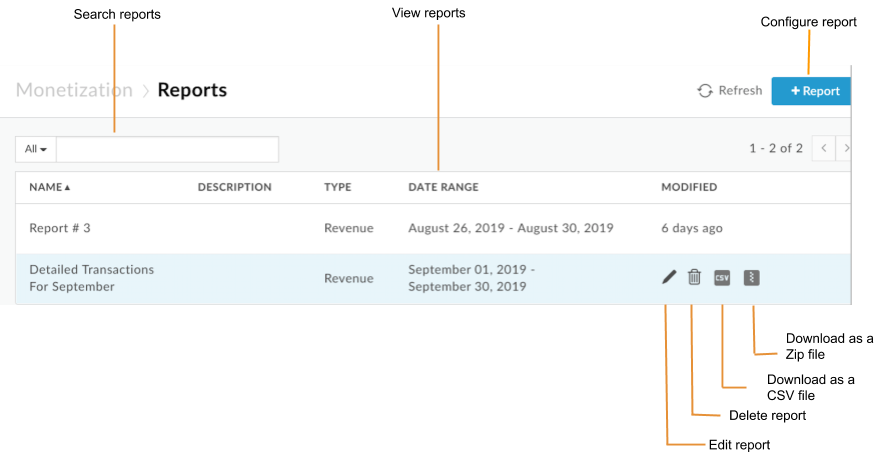
Wie in der Abbildung hervorgehoben, können Sie auf der Seite „Berichte“ Folgendes tun:
- Zusammenfassungsinformationen für alle Berichte ansehen, darunter Name und Beschreibung, Berichtstyp und Zeitraum sowie Datum der letzten Änderung
- Bericht konfigurieren
- Bericht im CSV- oder ZIP-Dateiformat erstellen und herunterladen
- Bericht bearbeiten
- Einen Bericht löschen
- In der Liste der Berichte suchen
Classic Edge (Private Cloud)
So greifen Sie über die Classic Edge-Benutzeroberfläche auf die Seite „Berichte“ zu:
- Melden Sie sich bei
http://ms-ip:9000an, wobei ms-ip die IP-Adresse oder der DNS-Name des Management Server-Knotens ist. - Wählen Sie in der oberen Navigationsleiste Monetarisierung > Monetarisierungsberichte aus.
Die Seite „Berichte“ wird angezeigt.
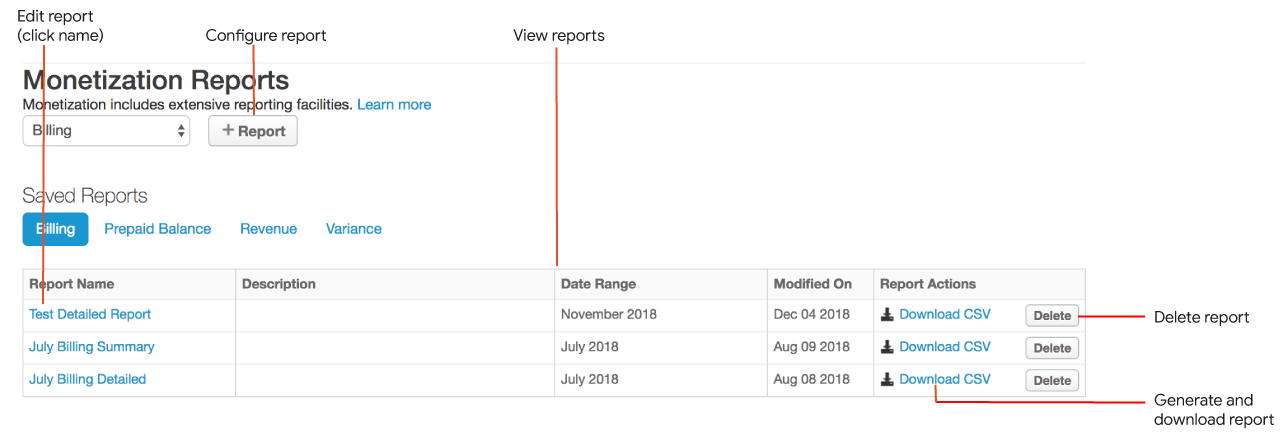
- Aktuelle Liste der Berichte ansehen
- Bericht konfigurieren
- Bericht im CSV-Format erstellen und herunterladen
- Bericht bearbeiten
- Einen Bericht löschen
Bericht konfigurieren
Konfigurieren Sie einen Bericht über die Benutzeroberfläche, wie in den folgenden Abschnitten beschrieben.
Bericht konfigurieren
Konfigurieren Sie einen Bericht über die Edge-Benutzeroberfläche oder die klassische Edge-Benutzeroberfläche.
Edge
So konfigurieren Sie einen Bericht über die Edge-Benutzeroberfläche:
- Wählen Sie in der linken Navigationsleiste Veröffentlichen > Monetarisierung > Berichte aus.
- Klicken Sie auf + Bericht.
- Konfigurieren Sie die in der folgenden Tabelle definierten Berichtsdetails.
Feld Beschreibung Name Eindeutiger Name des Berichts. Beschreibung Beschreibung des Berichts. Berichtstyp Weitere Informationen zu Monetarisierungsberichten - Konfigurieren Sie die verbleibenden Berichtsdetails entsprechend dem ausgewählten Berichtstyp, wie in den folgenden Abschnitten beschrieben:
- Nachdem Sie die Informationen im Berichtsfenster eingegeben haben, können Sie Folgendes tun:
- Klicken Sie auf Bericht speichern, um die Berichtskonfiguration zu speichern.
Klicken Sie nur für einen detaillierten Bericht auf Job senden, um den Bericht asynchron auszuführen und die Ergebnisse zu einem späteren Zeitpunkt abzurufen. Weitere Informationen finden Sie unter Bericht erstellen und herunterladen.
- Klicken Sie auf Als CSV-Datei speichern oder Als ZIP-Datei speichern, um den generierten Bericht als CSV-Datei oder als komprimierte ZIP-Datei mit der CSV-Datei auf Ihren lokalen Computer herunterzuladen. Zip-Downloads werden für große Berichte empfohlen, da sie effizienter heruntergeladen werden.
Classic Edge (Private Cloud)
So erstellen Sie einen Bericht über die Classic Edge-Benutzeroberfläche:
- Wählen Sie in der oberen Navigationsleiste Monetarisierung > Monetarisierungsberichte aus.
- Wählen Sie im Drop-down-Menü den gewünschten Berichtstyp aus. Weitere Informationen zu Monetarisierungsberichten
- Klicken Sie auf + Bericht.
- Konfigurieren Sie die Berichtsdetails entsprechend dem ausgewählten Abrechnungstyp, wie in den folgenden Abschnitten beschrieben:
- Nachdem Sie die Informationen im Berichtsfenster eingegeben haben, können Sie Folgendes tun:
- Klicken Sie auf Speichern unter…, um die Berichtskonfiguration zu speichern und den Bericht später herunterzuladen.
Klicken Sie für einen detaillierten Bericht auf Job senden, um den Bericht asynchron auszuführen und die Ergebnisse zu einem späteren Zeitpunkt abzurufen. Weitere Informationen finden Sie unter Bericht erstellen und herunterladen.
- Klicken Sie auf CSV-Datei herunterladen, um den Bericht zu generieren und als CSV-Datei auf Ihren lokalen Computer herunterzuladen.
Abrechnungsbericht konfigurieren
Konfigurieren Sie einen Bericht und geben Sie auf der Berichtsseite die folgenden Informationen ein:
| Feld | Beschreibung |
|---|---|
| Abrechnungsmonat |
Der Abrechnungsmonat für den Bericht. |
| Berichtsebene |
Berichtsebene. Gültige Werte sind:
|
| Produktsets |
Hinweis: In der Classic Edge-Benutzeroberfläche werden API-Produktbündel als API-Pakete bezeichnet. Wählen Sie die API-Produktpakete aus, die in den Bericht aufgenommen werden sollen. Wenn keine ausgewählt sind, sind alle API-Produktpakete im Bericht enthalten. Der Bericht enthält eine separate Zeile für jedes ausgewählte API-Produktpaket. Bei einem Übersichtsbericht können Sie optional in den Anzeigeoptionen für die Zusammenfassung die Option Nicht anzeigen aktivieren. In diesem Fall werden im Bericht Informationen für alle (oder ausgewählte) API-Produktpakete zusammengefasst. Informationen für die einzelnen API-Produktpakete werden nicht separat aufgeführt. |
| Produkte |
Wählen Sie die API-Produkte aus, die in den Bericht aufgenommen werden sollen. Wenn keine ausgewählt sind, sind alle API-Produkte im Bericht enthalten. Der Bericht enthält eine separate Zeile für jedes ausgewählte API-Produkt. Bei einem Übersichtsbericht können Sie optional in den Anzeigeoptionen für die Zusammenfassung die Option Nicht anzeigen aktivieren. In diesem Fall werden die Informationen im Bericht für alle (oder ausgewählte) Entwickler zusammengefasst und nicht für jeden ausgewählten Entwickler separat aufgeführt. |
| unternehmen | Wählen Sie die Unternehmen aus, die in den Bericht aufgenommen werden sollen. Wenn keine ausgewählt sind, sind alle Unternehmen im Bericht enthalten. |
| Preismodell |
Tarife, die im Bericht enthalten sein sollen. Wählen Sie eine der folgenden Optionen aus:
|
Bericht zum Prepaid-Guthaben konfigurieren
Konfigurieren Sie einen Bericht und geben Sie auf der Berichtsseite die folgenden Informationen ein:| Feld | Beschreibung |
|---|---|
| Abrechnungsmonat |
Der Abrechnungsmonat für den Bericht. |
| Berichtsebene |
Berichtsebene. Gültige Werte sind:
|
| unternehmen | Wählen Sie die Unternehmen aus, die in den Bericht aufgenommen werden sollen. Wenn keine ausgewählt sind, sind alle Unternehmen im Bericht enthalten. |
Umsatzbericht konfigurieren
Konfigurieren Sie einen Bericht und geben Sie auf der Berichtsseite die folgenden Informationen ein:
| Feld | Beschreibung |
|---|---|
| Datumsbereich |
Zeitraum für den Bericht. Wählen Sie eine der folgenden Optionen aus:
|
| Währung auswählen |
Währung für den Bericht. Gültige Werte sind:
|
| Berichtsebene |
Berichtsebene. Gültige Werte sind:
|
| Produktsets |
Hinweis: In der Classic Edge-Benutzeroberfläche werden API-Produktbündel als API-Pakete bezeichnet. Wählen Sie die API-Produktpakete aus, die in den Bericht aufgenommen werden sollen. Wenn keine ausgewählt sind, sind alle API-Produktpakete im Bericht enthalten. Der Bericht enthält eine separate Zeile für jedes ausgewählte API-Produktpaket. Bei einem Übersichtsbericht können Sie optional in den Anzeigeoptionen für die Zusammenfassung die Option Nicht anzeigen aktivieren. In diesem Fall werden im Bericht Informationen für alle (oder ausgewählte) API-Produktpakete zusammengefasst. Informationen für die einzelnen API-Produktpakete werden nicht separat aufgeführt. |
| Produkte |
Wählen Sie die API-Produkte aus, die in den Bericht aufgenommen werden sollen. Wenn keine ausgewählt sind, sind alle API-Produkte im Bericht enthalten. Der Bericht enthält eine separate Zeile für jedes ausgewählte API-Produkt. Bei einem Übersichtsbericht können Sie optional in den Anzeigeoptionen für die Zusammenfassung die Option Nicht anzeigen aktivieren. In diesem Fall werden die Informationen im Bericht für alle (oder ausgewählte) Entwickler zusammengefasst und nicht für jeden ausgewählten Entwickler separat aufgeführt. |
| unternehmen | Wählen Sie die Unternehmen aus, die in den Bericht aufgenommen werden sollen. Wenn keine ausgewählt sind, sind alle Unternehmen im Bericht enthalten. Für einen Zusammenfassungsbericht können Sie optional im Abschnitt „Zusammenfassungsanzeigeoptionen“ das Kästchen Nicht anzeigen aktivieren. In diesem Fall werden die Informationen im Bericht für alle (oder ausgewählte) Unternehmen zusammengefasst und nicht für jedes ausgewählte Unternehmen separat aufgeführt. |
| Apps |
Wählen Sie die Anwendungen aus, die in den Bericht aufgenommen werden sollen. Wenn keine ausgewählt sind, sind alle Anwendungen im Bericht enthalten. Der Bericht enthält eine separate Zeile für jede ausgewählte Anwendung. Für einen Zusammenfassungsbericht können Sie optional im Abschnitt „Zusammenfassungsanzeigeoptionen“ das Kästchen Nicht anzeigen aktivieren. In diesem Fall werden im Bericht Informationen für alle (oder ausgewählten) Anwendungen zusammengefasst und nicht für jede ausgewählte Anwendung separat aufgeführt. |
| Anzeigeoptionen für Zusammenfassungen |
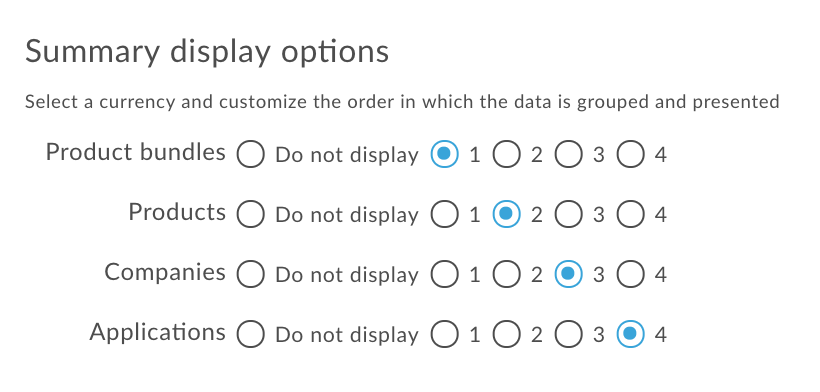
Reihenfolge, in der Spalten im Bericht gruppiert und angezeigt werden. Wählen Sie eine Zahl aus, die die relative Reihenfolge des Abschnitts in der Gruppierung angibt (1 ist die erste Gruppierung). Im folgenden Beispiel wird der Bericht zuerst nach Paketen, dann nach Produkten, dann nach Entwicklern und dann nach Anwendungen gruppiert.
Wenn Sie einen Bereich nicht anzeigen möchten, wählen Sie Nicht anzeigen aus und wählen Sie dann die verbleibenden Felder in der richtigen Reihenfolge aus. Die Reihenfolge wird automatisch aktualisiert, wenn Sie die relative Reihenfolge eines Abschnitts ändern oder einen Abschnitt nicht im Bericht anzeigen lassen. |
Benutzerdefinierte Transaktionsattribute in Umsatzübersichtsberichte einbeziehen
Mit Richtlinien zur Transaktionsaufzeichnung können Sie Daten zu benutzerdefinierten Attributen aus Transaktionen erfassen und diese benutzerdefinierten Attribute in zusammenfassende Umsatzberichte aufnehmen. Legen Sie die Standardgruppe benutzerdefinierter Attribute fest, die in den Tabellen der Monetarisierungsdatenbank enthalten sind. Setzen Sie dazu das Attribut MINT.SUMMARY_CUSTOM_ATTRIBUTES für Ihre Organisation.
Die Verwendung dieser Funktion erfordert einige Überlegungen und Planung. Lesen Sie daher die folgenden Hinweise.
Wenn Sie Cloud-Kunde sind, wenden Sie sich an den Apigee Edge-Support, um das Attribut festzulegen. Wenn Sie ein Apigee Edge for Private Cloud-Kunde sind, legen Sie das Flag mit einer PUT-Anfrage an die folgende API mit Systemadministratoranmeldedaten fest.
curl -u email:password -X PUT -H "Content-type:application/xml" http://host:port/v1/o/{myorg} -d \ "<Organization type="trial" name="MyOrganization"> <Properties> <Property name="features.isMonetizationEnabled">true</Property> <Property name="MINT.SUMMARY_CUSTOM_ATTRIBUTES">["partner_id","tax_source"]</Property> <Property name="features.topLevelDevelopersAreCompanies">false</Property> </Properties> </Organization>"
In diesem Beispiel wird durch den API-Aufruf die Funktion aktiviert und der Monetarisierungsdatenbank werden die Spalten partner_id und tax_source hinzugefügt. Das Array benutzerdefinierter Attribute im API-Aufruf ist URL-codiert.
Hinweise zum Einbeziehen benutzerdefinierter Transaktionsattribute in Berichte
- Überlegen Sie sich genau, welche Attributnamen Sie verwenden möchten, bevor Sie sie mit der API erstellen. Das sind Spaltennamen in der Datenbank. Dort werden immer benutzerdefinierte Attributdaten gespeichert.
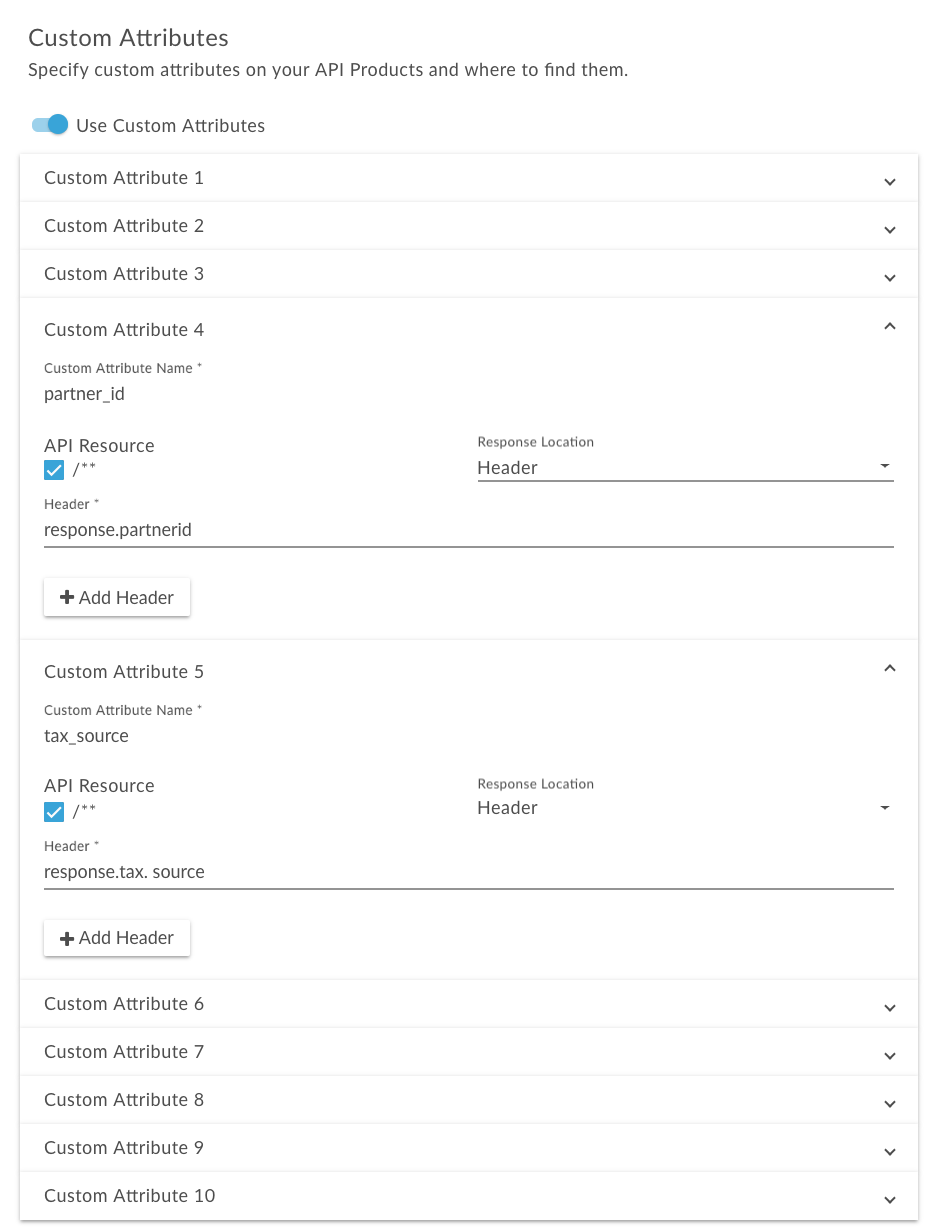
- In jeder Richtlinie zur Aufzeichnung von Transaktionen sind 10 benutzerdefinierte Attributslots verfügbar, wie im folgenden Bild dargestellt. Verwenden Sie für dieselben Attribute in allen Produkten, die in Berichte aufgenommen werden, genau dieselben Attributnamen und ‑positionen. In der folgenden Richtlinie zur Aufzeichnung von Transaktionen belegen die benutzerdefinierten Attribute
partner_idundtax_sourcebeispielsweise die Felder 4 und 5. Das sollte der Name und die Position in allen Richtlinien zur Aufzeichnung von Transaktionen für Produkte sein, die in Berichte aufgenommen werden sollen.
Wenn Sie benutzerdefinierte Attribute in einen Umsatzbericht einbeziehen möchten, nachdem Sie die Funktion aktiviert haben, verwenden Sie die Berichts-API und fügen Sie transactionCustomAttributes zu MintCriteria hinzu. Weitere Informationen
Varianzbericht konfigurieren (eingestellt)
Konfigurieren Sie einen Bericht und geben Sie auf der Berichtsseite die folgenden Informationen ein:
| Feld | Beschreibung |
|---|---|
| Datumsbereich |
Zeitraum für den Bericht. Wählen Sie eine der folgenden Optionen aus:
|
| Pakete |
Die API-Pakete, die in den Bericht aufgenommen werden sollen. Wählen Sie eine der folgenden Optionen aus:
Der Bericht enthält eine separate Zeile für jedes ausgewählte API-Paket. Für einen Zusammenfassungsbericht können Sie optional im Abschnitt „Zusammenfassung – Anzeigeoptionen“ die Option „Nicht anzeigen (Pakete)“ aktivieren. In diesem Fall werden die Informationen im Bericht für alle (oder ausgewählte) API-Pakete zusammengefasst und nicht für jedes API-Paket separat aufgeführt. |
| Produkte |
Die API-Produkte, die in den Bericht aufgenommen werden sollen. Wählen Sie eine der folgenden Optionen aus:
Der Bericht enthält eine separate Zeile für jedes ausgewählte API-Produkt. Für einen Zusammenfassungsbericht können Sie optional im Abschnitt „Anzeigeoptionen“ die Option „Nicht anzeigen (Produkte)“ auswählen. In diesem Fall werden die Informationen im Bericht für alle (oder ausgewählte) API-Produkte zusammengefasst und nicht für jedes API-Produkt separat aufgeführt. |
| unternehmen |
Die Unternehmen, die im Bericht enthalten sein sollen. Wählen Sie eine der folgenden Optionen aus:
Der Bericht enthält für jedes ausgewählte Unternehmen eine separate Zeile. Für einen Zusammenfassungsbericht können Sie optional im Abschnitt „Zusammenfassungsanzeigeoptionen“ die Option „Nicht anzeigen (Unternehmen)“ aktivieren. In diesem Fall werden die Informationen im Bericht für alle (oder ausgewählten) Unternehmen zusammengefasst und nicht für jedes ausgewählte Unternehmen separat aufgeführt. |
| Apps |
Die Anwendungen, die in den Bericht aufgenommen werden sollen. Wählen Sie eine der folgenden Optionen aus:
Der Bericht enthält eine separate Zeile für jede ausgewählte Anwendung. Für einen Zusammenfassungsbericht können Sie optional im Abschnitt „Zusammenfassungsanzeigeoptionen“ die Option „Nicht anzeigen (Anwendungen)“ aktivieren. In diesem Fall werden im Bericht Informationen für alle (oder ausgewählten) Anwendungen zusammengefasst und nicht für jede ausgewählte Anwendung separat aufgeführt. |
| Währung |
Währung für den Bericht. Gültige Werte sind:
|
| Anzeigeoptionen für Zusammenfassungen |
Reihenfolge, in der Spalten im Bericht gruppiert und angezeigt werden. Wählen Sie eine Zahl aus, die die relative Reihenfolge des Abschnitts in der Gruppierung angibt (1 ist die erste Gruppierung). Im folgenden Beispiel wird der Bericht zuerst nach Paketen, dann nach Produkten, dann nach Entwicklern und dann nach Anwendungen gruppiert.
Wenn Sie einen Bereich nicht anzeigen möchten, wählen Sie Nicht anzeigen aus und wählen Sie dann die verbleibenden Felder in der richtigen Reihenfolge aus. Die Reihenfolge wird automatisch aktualisiert, wenn Sie die relative Reihenfolge eines Abschnitts ändern oder einen Abschnitt nicht im Bericht anzeigen lassen. |
Bericht erstellen und herunterladen
Nachdem Sie einen Bericht erstellt haben, können Sie die Ergebnisse im CSV- oder ZIP-Dateiformat herunterladen. Sie können die CSV- oder ZIP-Datei synchron oder asynchron generieren.
Bei einem synchronen Bericht führen Sie die Berichtsanforderung aus, und die Anfrage wird blockiert, bis der Analyseserver eine Antwort sendet. Da jedoch ein Bericht möglicherweise eine große Datenmenge verarbeiten muss (z. B. 100 GB), kann ein synchroner Bericht aufgrund einer Zeitüberschreitung fehlschlagen.
Die Berichtsebene Zusammenfassung unterstützt nur die synchrone Generierung.
Bei einem asynchronen Bericht führen Sie die Berichtsanforderung aus und rufen die Ergebnisse zu einem späteren Zeitpunkt ab. Einige Situationen, in denen die asynchrone Abfrageverarbeitung eine gute Alternative darstellt, sind:
- Analysieren und Erstellen von Berichten, die große Zeitintervalle umfassen.
- Analysieren von Daten mit einer Vielzahl von Gruppierungsdimensionen und anderen Einschränkungen, die die Abfrage komplexer machen
- Verwalten von Abfragen, wenn Sie feststellen, dass die Datenmengen für einige Nutzer oder Organisationen erheblich gestiegen sind.
Die Berichtsebene Detailliert unterstützt die asynchrone Generierung.
So erstellen und laden Sie einen Bericht im CSV- oder ZIP-Dateiformat herunter:
- Rufen Sie die Seite „Berichte“ auf.
- Bewegen Sie den Mauszeiger auf den Bericht, den Sie herunterladen möchten.
Klicken Sie in der Spalte Geändert auf eine der folgenden Optionen:
- Das Symbol
 oder das Symbol
  (für einen Zusammenfassungsbericht). Der Bericht wird synchron in einer CSV- oder ZIP-Datei gespeichert.
 - Job senden (für einen detaillierten Bericht). Der asynchrone Job wird gestartet.
Überwachen Sie den Status des Jobs in der Spalte Geändert.
Das Festplattensymbol wird angezeigt, wenn der Bericht zum Download bereit ist:

- Klicken Sie nach Abschluss des Jobs auf das Festplattensymbol, um den Bericht herunterzuladen.
- Das Symbol
Im Folgenden finden Sie ein Beispiel für eine CSV-Datei für einen zusammenfassenden Abrechnungsbericht.
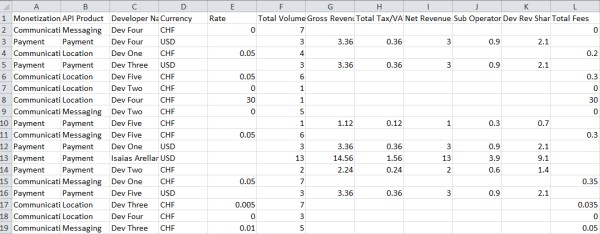
Bericht bearbeiten
So bearbeiten Sie einen Bericht:
- Rufen Sie die Seite „Berichte“ auf.
- Positionieren Sie den Cursor auf dem Bericht, den Sie bearbeiten möchten, und klicken Sie im Aktionsmenü auf
 .
. - Aktualisieren Sie die Berichtskonfiguration nach Bedarf.
- Klicken Sie auf Bericht aktualisieren, um die aktualisierte Berichtskonfiguration zu speichern.
Bericht löschen
So löschen Sie einen Bericht:
- Rufen Sie die Seite „Berichte“ auf.
- Bewegen Sie den Mauszeiger auf den Bericht, den Sie löschen möchten.
- Klicken Sie im Aktionsmenü auf
 .
.
Monetarisierungsberichte mit der API verwalten
In den folgenden Abschnitten wird beschrieben, wie Sie Monetarisierungsberichte mithilfe der API verwalten.
Bericht mit der API konfigurieren
Wenn Sie einen Bericht für eine gesamte Organisation konfigurieren möchten, senden Sie eine POST-Anfrage an /organizations/{org_name}/report-definitions.
Wenn Sie einen Bericht für einen bestimmten Entwickler konfigurieren möchten, senden Sie eine POST-Anfrage an /organizations/{org_name}/developers/{dev_id}/report-definitions, wobei {dev_id} die ID des Entwicklers ist.
Wenn Sie die Anfrage stellen, müssen Sie den Namen und den Typ des Berichts angeben. Der Typ ist einer der folgenden: BILLING, REVENUE, VARIANCE (eingestellt) oder PREPAID_BALANCE. Außerdem können Sie in der Property mintCriteria Kriterien angeben, mit denen der Bericht weiter konfiguriert wird. Sie können eine Vielzahl von Kriterien angeben. So haben Sie beim Konfigurieren des Berichts viel Flexibilität.
Sie können unter anderem Folgendes als Kriterien angeben:
- Für einen Abrechnungs- oder Prepaidguthabenbericht: der Abrechnungsmonat für den Bericht
- Bei einem Umsatzbericht den Typ der im Bericht enthaltenen Transaktionen, z. B. Kauf-, Belastungs- und Erstattungstransaktionen
- Bei einem Bericht zum Prepaidguthaben der Entwickler, auf die sich der Bericht bezieht
- Für einen Umsatzbericht: die API-Produktbundles (oder API-Pakete), Produkte, Tarifpakete und Anwendungen, auf die sich der Bericht bezieht
- Die Währung, die für einen Umsatz- oder Abweichungsbericht gilt
- Bei Abrechnungs-, Prepaidguthaben- oder Umsatzberichten: ob es sich um einen Zusammenfassungsbericht oder einen detaillierten Bericht handelt
- Fügen Sie dem Bericht benutzerdefinierte Transaktionsattribute hinzu.
Eine vollständige Liste der Berichtskriterien finden Sie unter Berichtskonfigurationsoptionen.
Im folgenden Beispiel wird ein Umsatzbericht erstellt, in dem die Transaktionsaktivitäten für Juli 2015 zusammengefasst werden. Der Bericht enthält verschiedene Transaktionstypen, die in der transactionTypes-Property angegeben sind, und gilt speziell für das Payment API-Produktpaket und das Payment API-Produkt. Da in der Berichtsdefinition kein bestimmter Entwickler oder keine bestimmte Anwendung angegeben ist, gilt der Bericht für alle Entwickler und Anwendungen. Da die Property currencyOption auf LOCAL festgelegt ist, wird jede Zeile des Berichts in der Währung des entsprechenden Tarifmodells angezeigt. Außerdem wird mit der Property groupBy angegeben, dass die Spalten im Bericht in der folgenden Reihenfolge gruppiert werden: PACKAGE, PRODUCT, DEVELOPER, APPLICATION und RATEPLAN (enthält den Namen und die ID des Tarifmodells im Bericht).
$ curl -H "Content-Type: application/json" -X POST -d \
'{
      "name": "July 2015 revenue report",
      "description": " July 2015 revenue report for Payment product",
      "type": "REVENUE",
      "mintCriteria":{
         "fromDate":"2015-07-01 00:00:00",
         "toDate":"2015-08-01 13:35:00",
         "showTxDetail":true,
         "showSummary":true,
         "transactionTypes":[
            "PURCHASE",
            "CHARGE",
            "REFUND",
            "CREDIT",
            "SETUPFEES",
            "TERMINATIONFEES",
            "RECURRINGFEES"
         ],
         "monetizationPackageIds":[
            "payment"
         ],
         "productIds":[
            "payment"
         ],
         "currencyOption":"LOCAL",
         "groupBy":[
            "PACKAGE",
            "PRODUCT",
            "DEVELOPER",
            "APPLICATION",
            "RATEPLAN"
         ]
      }
}' \
"https://api.enterprise.apigee.com/v1/mint/organizations/{org_name}/report-definitions" \
-u email:password
Mit dem folgenden Befehl wird ein detaillierter Abrechnungsbericht erstellt, in dem die Aktivitäten des Entwicklers DEV FIVE für Juni 2015 aufgeführt sind.
$ curl -H "Content-Type:application/json" -X POST -d \
'{
      "name": "June billing report, DEV FIVE",
      "description": "June billing report, DEV FIVE",
      "type": "BILLING",
      "mintCriteria":{
         "billingMonth": "JUNE",
         "billingYear": 2015,
         "showTxDetail":true,
         "showSummary":false,
         "currencyOption":"LOCAL"
      },
      "devCriteria":[{
         "id":"RtHAeZ6LtkSbEH56",
         "orgId":"myorg"}]
}' \
"https://api.enterprise.apigee.com/v1/mint/organizations/{org_name}/developers/5cTWgdUvdr6JW3xU/report-definitions" \
-u email:password
Berichtskonfigurationen mit der API aufrufen
Sie können sich eine bestimmte Berichtskonfiguration oder alle Berichtskonfigurationen für eine Organisation ansehen. Sie können sich auch Berichtskonfigurationen für einen einzelnen Entwickler ansehen.
Wenn Sie eine bestimmte Berichtskonfiguration für eine Organisation aufrufen möchten, senden Sie eine GET-Anfrage an /organizations/{org_name}/report-definitions/{report_definition_id}, wobei {report_definition_id} die ID der jeweiligen Berichtskonfiguration ist. Die ID wird in der Antwort zurückgegeben, wenn Sie die Berichtskonfiguration erstellen. Beispiel:
$ curl -H "Accept:application/json" -X GET \
"https://api.enterprise.apigee.com/v1/mint/organizations/{org_name}/report-definitions/1f7fa53b-de5a-431d-9438-62131e1396c5" \
-u email:password
Wenn Sie alle Berichtskonfigurationen für die Organisation aufrufen möchten, senden Sie eine GET-Anfrage an /organizations/{org_name}/report-definitions.
Sie können die folgenden Abfrageparameter übergeben, um die Ergebnisse zu filtern und zu sortieren:
| Suchparameter | Beschreibung |
|---|---|
all |
Flag, das angibt, ob alle API-Produktpakete zurückgegeben werden sollen. Wenn der Wert auf false festgelegt ist, wird die Anzahl der API-Produktbündel, die pro Seite zurückgegeben werden, durch den Abfrageparameter size definiert. Die Standardeinstellung ist false. |
size |
Anzahl der API-Produktpakete, die pro Seite zurückgegeben werden. Der Standardwert ist 20. Wenn der Abfrageparameter all auf true gesetzt ist, wird dieser Parameter ignoriert. |
page |
Nummer der Seite, die zurückgegeben werden soll (falls Inhalte paginiert sind). Wenn der Abfrageparameter all auf true gesetzt ist, wird dieser Parameter ignoriert. |
sort |
Das Feld, nach dem Informationen sortiert werden sollen. Wenn der Abfrageparameter all auf true gesetzt ist, wird dieser Parameter ignoriert. Die Standardeinstellung ist UPDATED:DESC. |
Mit dem folgenden Beispiel werden beispielsweise Berichtskonfigurationen für die Organisation zurückgegeben und die Anzahl der abzurufenden Berichtskonfigurationen wird auf maximal fünf begrenzt:
$ curl -H "Accept:application/json" -X GET \
"https://api.enterprise.apigee.com/v1/mint/organizations/{org_name}/report-definitions?size=5" \
-u email:password
Die Antwort sollte in etwa so aussehen (nur ein Teil der Antwort wird angezeigt):
{
  "reportDefinition" : [ {
    "description" : "Test revenue report",
    "developer" : null,
    "id" : "1f7fa53b-de5a-431d-9438-62131e1396c5",
    "lastModified" : "2015-08-27 15:44:03",
    "mintCriteria" : {
      "asXorg" : false,
      "currencyOption" : "LOCAL",
      "fromDate" : "2015-07-01 00:00:00",
      "groupBy" : [ "PACKAGE", "PRODUCT", "DEVELOPER", "APPLICATION", "RATEPLAN" ],
      "monetizationPackageIds" : [ "payment" ],
      "productIds" : [ "payment" ],
      "showRevSharePct" : false,
      "showSummary" : true,
      "showTxDetail" : true,
      "showTxType" : false,
      "toDate" : "2015-08-01 00:05:00",
      "transactionTypes" : [ "PURCHASE", "CHARGE", "REFUND", "CREDIT", "SETUPFEES", "TERMINATIONFEES", "RECURRINGFEES" ]
    },
    "name" : "Test revenue report",
    "organization" : {
      ...
    },
    "type" : "REVENUE"
  }, {
    "description" : "June billing report, DEV FIVE",
    "developer" : null,
    "id" : "fedac696-ce57-469b-b62c-a77b535fd0eb",
    "lastModified" : "2015-08-27 17:13:20",
    "mintCriteria" : {
      "asXorg" : false,
      "billingMonth" : "JUNE",
      "billingYear" : 2015,
      "currencyOption" : "LOCAL",
      "showRevSharePct" : false,
      "showSummary" : false,
      "showTxDetail" : true,
      "showTxType" : false
    },
    "name" : "June billing report, DEV FIVE",
    "organization" : {
      ...
    },
    "type" : "BILLING"
  } ],
  "totalRecords" : 2
}
Wenn Sie die Berichtskonfigurationen für einen bestimmten Entwickler aufrufen möchten, senden Sie eine GET-Anfrage an /organizations/{org_name}/developers/{dev_id}/report-definitions, wobei {dev_id} die ID des Entwicklers ist. Wenn Sie die Anfrage stellen, können Sie die oben beschriebenen Suchparameter angeben, um die Daten zu filtern und zu sortieren.
Mit dem folgenden Beispiel werden beispielsweise Berichtskonfigurationen für einen bestimmten Entwickler zurückgegeben und die Antwort wird nach Berichtsname sortiert:
$ curl -H "Accept:application/json" -X GET \
"https://api.enterprise.apigee.com/v1/mint/organizations/{org_name}/developers/5cTWgdUvdr6JW3xUreport-definitions?sort=name" \
-u email:password
Berichtskonfiguration mit der API aktualisieren
Wenn Sie eine Berichtskonfiguration aktualisieren möchten, senden Sie eine PUT-Anfrage an /organizations/{org_name}/report-definitions/{report_definition_id}, wobei {report_definition_id} die ID der jeweiligen Berichtskonfiguration ist. Wenn Sie die Aktualisierung vornehmen, müssen Sie im Anfragetext die aktualisierten Konfigurationswerte und die ID der Berichtskonfiguration angeben. Mit der folgenden Anfrage wird der Bericht beispielsweise in einen Zusammenfassungsbericht geändert (die aktualisierten Eigenschaften sind hervorgehoben):
$ curl -H "Content-Type: application/json" -X PUT -d \
 '{
       "id": "fedac696-ce57-469b-b62c-a77b535fd0eb",
       "name": "June billing report, DEV FIVE",
       "description": "June billing report, DEV FIVE",
       "type": "BILLING",
       "mintCriteria":{
         "billingMonth": "JUNE",
         "billingYear": 2015,
         "showTxDetail":false,
         "showSummary":true
        }
 }' \
"https://api.enterprise.apigee.com/v1/mint/organizations/{org_name}/report-definitions/fedac696-ce57-469b-b62c-a77b535fd0eb" \
-u email:password
Die Antwort sollte in etwa so aussehen (nur ein Teil der Antwort wird angezeigt):
{
 "description" : "June billing report, DEV FIVE",
  "developer" : null,
  "id" : "fedac696-ce57-469b-b62c-a77b535fd0eb",
  "lastModified" : "2015-08-27 17:47:29",
  "mintCriteria" : {
    "asXorg" : false,
    "billingMonth" : "JUNE",
    "billingYear" : 2015,
    "showRevSharePct" : false,
    "showSummary" : true,
    "showTxDetail" : false,
    "showTxType" : false
  },
  "name" : "June billing report, DEV FIVE",
  "organization" : {
    ...
  },
  "type" : "BILLING"
}
Berichtskonfiguration mit der API löschen
Wenn Sie eine Berichtskonfiguration löschen möchten, senden Sie eine DELETE-Anfrage an /organizations/{org_namer}/report-definitions/{report_definition_id}, wobei {report_definition_id} die ID der zu löschenden Berichtskonfiguration ist.
Beispiel:
$ curl -H "Accept:application/json" -X DELETE \
"https://api.enterprise.apigee.com/v1/mint/organizations/{org_name}/report-definitions/fedac696-ce57-469b-b62c-a77b535fd0eb" \
-u email:password
Bericht mit der API erstellen
Nachdem Sie einen Bericht konfiguriert haben, können Sie ihn im CSV-Format (Datei mit kommagetrennten Werten) generieren, um ihn anzusehen.
Senden Sie eine POST-Anfrage an organizations/{org_id}/{report_type}, um einen Bericht zu erstellen. Dabei gibt {report_type} den Typ des Berichts an, den Sie erstellen möchten. Die Typen sind:
billing-reportsrevenue-reportsprepaid-balance-reportsvariance-reports
Wenn Sie beispielsweise einen Abrechnungsbericht erstellen möchten, senden Sie eine POST-Anfrage an organizations/{org_name}/billing-reports.
Geben Sie im Anfragetext (für jeden Berichtstyp) Suchkriterien für den Bericht an. Verwenden Sie mintCriteria-Properties, um die Suchkriterien anzugeben. Weitere Informationen finden Sie unter Optionen für die Konfiguration von Kriterien.
Im folgenden Beispiel wird nach einem Umsatzbericht gesucht, der auf verschiedenen Kriterien wie Start- und Enddatum des Berichts und Transaktionstypen basiert.
$ curl -H "Content-Type:application/json" -H "Accept: application/octet-stream" -X POST -d \
'{
      "fromDate":"2015-07-01 00:00:00",
      "toDate":"2015-08-01 13:35:00",
      "showTxDetail":true,
      "showSummary":true,
      "transactionTypes":[
        "PURCHASE",
        "CHARGE",
        "REFUND",
        "CREDIT",
        "SETUPFEES",
        "TERMINATIONFEES",
        "RECURRINGFEES"
      ],
      "currencyOption":"LOCAL",
      "groupBy":[
        "PACKAGE",
        "PRODUCT",
        "DEVELOPER",
        "APPLICATION",
        "RATEPLAN"]
 }' \
"https://api.enterprise.apigee.com/v1/mint/organizations/{org_name}/revenue-reports" \
-u email:password
Wenn er gefunden wird, wird der Umsatzbericht im CSV-Dateiformat generiert. Im Folgenden finden Sie ein Beispiel für die Berichtsausgabe:
Reporting Period:,From:,2015-07-01,  To:,2015-07-31
API Product:,All
Developer:,All
Application:,All
Currency:,Local
Type of Report:,Summary Revenue Report

Monetization Package,Package ID,API Product,Product ID,Developer Name,Developer ID,Application Name,Application ID,Rate Plan,Plan ID,Currency,Transaction Type,Provider Status,Total Volume,Charged Rate,
Location,location,foo_product,foo_product,Apigee,QQ7uxeMGf3w9W08B,my_app,my_app,rate_plan_1,location_rate_plan_1,USD,SETUPFEES,SUCCESS,1,15.0000,
Location,location,foo_product,foo_product,BarCompany,barcompany,my_app,my_app,rate_plan_1,location_rate_plan_1,USD,SETUPFEES,SUCCESS,1,15.0000,
Location,location,foo_product,foo_product,fremont,fremont,my_app,my_app,rate_plan_1,location_rate_plan_1,USD,SETUPFEES,SUCCESS,1,15.0000,
Location,location,foo_product,foo_product,Juan's Taco Shack,juan-s-taco-sha,my_app,my_app,rate_plan_1,location_rate_plan_1,USD,SETUPFEES,SUCCESS,1,15.0000,
Benutzerdefinierte Entwicklerattribute in Umsatzberichte einbeziehen (API)
Nur für Umsatzberichte können Sie benutzerdefinierte Attribute in den Bericht aufnehmen, wenn das benutzerdefinierte Attribut für den Entwickler definiert ist. Sie definieren benutzerdefinierte Attribute, wenn Sie Ihrer Organisation Entwickler hinzufügen, wie unter App-Entwickler verwalten beschrieben.
Wenn Sie benutzerdefinierte Attribute in einen Umsatzbericht aufnehmen möchten, senden Sie eine POST-Anfrage an organizations/{org_name}/revenue-reports und fügen Sie das Array devCustomAttributes in den Anfragetext ein:
"devCustomAttributes": [
    "custom_attribute1",
    "custom_attribute2",
    ...
]Hinweis:Geben Sie die vordefinierten Attribute MINT_* und ADMIN_* nicht im Array devCustomAttributes an.
Das folgende Beispiel enthält drei benutzerdefinierte Attribute, BILLING_TYPE, SFID und ORG_EXT, im Bericht (sofern für den Entwickler definiert):
$ curl -H "Content-Type:application/json" -H "Accept: application/octet-stream" -X POST -d \
'{
      "fromDate":"2015-07-01 00:00:00",
      "toDate":"2015-08-01 13:35:00",
      "showTxDetail":true,
      "showSummary":true,
      "transactionTypes":[
        "PURCHASE",
        "CHARGE",
        "REFUND",
        "CREDIT",
        "SETUPFEES",
        "TERMINATIONFEES",
        "RECURRINGFEES"
      ],
      "currencyOption":"LOCAL",
      "groupBy":[
        "PACKAGE",
        "PRODUCT",
        "DEVELOPER",
        "APPLICATION",
        "RATEPLAN"
      ],
      "devCustomAttributes": [
         "BILLING_TYPE",
         "SFID",
         "ORG_EXT"
      ]
 }' \
"https://api.enterprise.apigee.com/v1/mint/organizations/{org_name}/revenue-reports" \
-u email:password
Im Folgenden sehen Sie ein Beispiel für die Berichtsausgabe mit Werten für die beiden benutzerdefinierten Attribute:
Reporting Period:,From:,2015-07-01,  To:,2015-07-31
API Product:,All
Developer:,All
Application:,All
Currency:,Local
Type of Report:,Summary Revenue Report

Monetization Package,Package ID,API Product,Product ID,Developer Name,Developer ID,Application Name,Application ID,Rate Plan,Plan ID,Currency,Transaction Type,Provider Status,Total Volume,Charged Rate,BILLING_TYPE,SFID,ORG_EXT
Location,location,foo_product,foo_product,Apigee,QQ7uxeMGf3w9W08B,my_app,my_app,rate_plan_1,location_rate_plan_1,USD,SETUPFEES,SUCCESS,1,15.0000,PREPAID,123,3AA,
Location,location,foo_product,foo_product,BarCompany,barcompany,my_app,my_app,rate_plan_1,location_rate_plan_1,USD,SETUPFEES,SUCCESS,1,15.0000,PREPAID,123,3AA,
Location,location,foo_product,foo_product,fremont,fremont,my_app,my_app,rate_plan_1,location_rate_plan_1,USD,SETUPFEES,SUCCESS,1,15.0000,PREPAID,123,3AA,
Location,location,foo_product,foo_product,Juan's Taco Shack,juan-s-taco-sha,my_app,my_app,rate_plan_1,location_rate_plan_1,USD,SETUPFEES,SUCCESS,1,15.0000,PREPAID,123,3AA,
Transaktionsaktivitäten über die API melden
Sie können die Transaktionsaktivität für eine Organisation aufrufen, indem Sie eine POST-Anfrage an /organizations/{org_name}/transaction-search senden. Wenn Sie die Anfrage stellen, müssen Sie Kriterien für den Abruf angeben. Sie können unter anderem Folgendes als Kriterien angeben:
- ID eines oder mehrerer API-Produkte, für die Transaktionen ausgegeben wurden.
- Abrechnungsmonat und ‑jahr der Transaktionen.
- Entwickler, die die Transaktion ausgeführt haben.
- Art der Transaktion, z. B. Kauf und Einrichtungsgebühren.
- Status der Transaktion, z. B. „Erfolg“ und „Fehler“.
Eine vollständige Liste der Kriterien finden Sie unter Optionen für die Kriterienkonfiguration.
Mit dem folgenden Beispiel werden beispielsweise Transaktionen zurückgegeben, die von einem bestimmten Entwickler für den Abrechnungsmonat Juni 2015 ausgestellt wurden:
$ curl -H "Content-Type:application/json" -X POST -d \
 '{
    "billingMonth": "JUNE",
    "billingYear": 2015,
    "devCriteria": [{
      "id": "RtHAeZ6LtkSbEH56",
      "orgId":"myorg"}],
    "transactionTypes": ["PURCHASE", "CHARGE", "SETUPFEES"],
    "transactionStatus": ["SUCCESS", "FAILED"]
    }'
"https://api.enterprise.apigee.com/v1/mint/organizations/{org_name}/transaction-search \
-u email:password
Sie können auch ermitteln, für welche Anwendungen, Entwickler, API-Produktsets oder API-Produkte es in einem bestimmten Zeitraum Transaktionsaktivitäten gab. Sie können sich diese Informationen für jeden Objekttyp separat ansehen. So können Sie sich beispielsweise Informationen zu Anwendungen ansehen, die innerhalb eines bestimmten Zeitraums auf APIs in Ihren monetarisierten API-Produktpaketen zugreifen.
Wenn Sie Informationen zu Transaktionsaktivitäten aufrufen möchten, senden Sie eine GET-Anfrage an eine der folgenden Ressourcen:
| Ressource | Ausgabe |
|---|---|
/organizations/{org_name}/applications-with-transactions |
Anwendungen mit Transaktionen |
/organizations/{org_name}/developers-with-transactions |
Entwickler mit Transaktionen |
/organizations/{org_name}/products-with-transactions |
Produkte mit Transaktionen |
/organizations/{org_name}/packages-with-transactions |
API-Produktsets (oder API-Pakete) mit Transaktionen |
Wenn Sie die Anfrage senden, müssen Sie als Abfrageparameter ein Start- und ein Enddatum für den Zeitraum angeben. Die folgende Anfrage gibt beispielsweise Entwickler mit Transaktionen im August 2015 zurück.
$ curl -H "Accept:application/json" -X GET \
"https://api.enterprise.apigee.com/v1/mint/organizations/{org_name}/developers-with-transactions?START_DATE=2015-08-01&END_DATE=2015-08-31" \
-u email:password
Die Antwort sollte in etwa so aussehen (nur ein Teil der Antwort wird angezeigt):
{
  "developer" : [ {
    "address" : [ {
      "address1" : "Dev Five Address",
      "city" : "Pleasanton",
      "country" : "US",
      "id" : "0917f15f-9521-4e69-9376-07aa7b7b32ca",
      "isPrimary" : true,
      "state" : "CA",
      "zip" : "94588"
    } ],
    "approxTaxRate" : 0.0900,
    "billingType" : "POSTPAID",
    "broker" : false,
    "developerRole" : [ ],
    "email" : "dev5@myorg.com",
    "hasSelfBilling" : false,
    "id" : "tJZG6broTpGGGeLV",
    "legalName" : "DEV FIVE",
    "name" : "Dev Five",
    "organization" : {
      ...
    },
    "registrationId" : "dev5",
    "status" : "ACTIVE",
    "type" : "UNTRUSTED"
  }, {
    "address" : [ {
      "address1" : "Dev Seven Address",
      "city" : "Pleasanton",
      "country" : "US",
      "id" : "f86d8c9f-6ed1-4323-b050-6adf494096c9",
      "isPrimary" : true,
      "state" : "CA",
      "zip" : "94588"
    } ],
    "approxTaxRate" : 0.0900,
    "billingType" : "POSTPAID",
    "broker" : false,
    "developerRole" : [ ],
    "email" : "dev7@myorg.com",
    "hasSelfBilling" : false,
    "id" : "VI3l8m8IPAvJTvjS",
    "legalName" : "DEV SEVEN",
    "name" : "Dev Seven",
    "organization" : {
      ...
    },
    "registrationId" : "dev7",
    "status" : "ACTIVE",
    "type" : "UNTRUSTED"
  }, ...
  ]
}
Konfigurationsoptionen für Berichte für die API
Für die API sind die folgenden Optionen für die Berichtskonfiguration verfügbar:
| Name | Beschreibung | Standard | Erforderlich? |
|---|---|---|---|
name |
Der Name des Berichts. |
– | Ja |
description |
Eine Beschreibung des Berichts. |
– | Nein |
mintCriteria |
Die Kriterien für die Konfiguration eines Berichts. Weitere Informationen finden Sie unter Konfigurationsoptionen für Kriterien. |
– | Nein |
type |
Der Typ des Berichts. Der Wert kann einer der folgenden sein:
|
– | Ja |
Konfigurationsoptionen für Kriterien
Die folgenden Konfigurationsoptionen sind für Berichte über die Property mintCriteria verfügbar:
| Name | Beschreibung | Standard | Erforderlich? |
|---|---|---|---|
appCriteria |
ID und Organisation für eine bestimmte Anwendung, die in den Bericht aufgenommen werden soll. Wenn diese Eigenschaft nicht angegeben ist, werden alle Anwendungen in den Bericht aufgenommen. |
– | Nein |
billingMonth |
Hinweis:Diese Property ist für Umsatzberichte nicht gültig. Abrechnungsmonat für den Bericht, z. B. JULI. |
– | Ja |
billingYear |
Hinweis:Diese Property ist für Umsatzberichte nicht gültig. Abrechnungsjahr für den Bericht, z. B. 2015. |
– | Ja |
currCriteria |
ID und Organisation für eine bestimmte Währung, die im Bericht enthalten sein soll. Wenn diese Eigenschaft nicht angegeben ist, werden alle unterstützten Währungen in den Bericht aufgenommen. |
– | Nein |
currencyOption |
Währung für den Bericht. Gültige Werte sind:
|
– | Nein |
devCriteria |
Entwickler-ID (E-Mail-Adresse) und Name der Organisation für einen bestimmten Entwickler, der in den Bericht aufgenommen werden soll. Wenn dieses Attribut nicht angegeben ist, werden alle Entwickler in den Bericht aufgenommen. Beispiel: "devCriteria":[{
"id":"RtHAeZ6LtkSbEH56",
"orgId":"my_org"}
]
|
– | Nein |
devCustomAttributes |
Hinweis:Diese Property gilt nur für Umsatzberichte. Benutzerdefinierte Attribute, die im Bericht enthalten sein sollen, sofern sie für einen Entwickler definiert sind. Hier ein Beispiel: "devCustomAttributes": [
"custom_attribute1",
"custom_attribute2",
...
]Hinweis:Geben Sie die vordefinierten Attribute |
– | Nein |
fromDate |
Hinweis:Diese Property gilt nur für Berichte zu Umsatz, Abweichung und Transaktionsaktivität. Startdatum des Berichts in UTC. |
– | Erforderlich für Umsatzberichte, nicht für andere Berichtstypen. |
groupBy |
Reihenfolge, in der Spalten im Bericht gruppiert werden. Gültige Werte sind:
|
– | Nein |
monetizationPackageId |
ID von einem oder mehreren API-Produktsets, die in den Bericht aufgenommen werden sollen. Wenn dieses Attribut nicht angegeben ist, werden alle API-Produktpakete in den Bericht aufgenommen. Hinweis : Diese Property ist beim Aufrufen der Transaktionsaktivität ( |
– | Nein |
pkgCriteria |
ID und Organisation für ein bestimmtes API-Produktpaket, das in den Bericht aufgenommen werden soll. Wenn dieses Attribut nicht angegeben ist, werden alle API-Produktpakete in den Bericht aufgenommen. Diese Property kann anstelle der Property Hinweis : Diese Property ist beim Aufrufen der Transaktionsaktivität ( |
– | Nein |
prevFromDate |
Hinweis:Diese Property gilt nur für Varianzberichte. Startdatum eines vorherigen Zeitraums in UTC. Wird verwendet, um einen Bericht für einen früheren Zeitraum zu erstellen, der mit einem aktuellen Bericht verglichen werden kann. |
– | Nein |
prevToDate |
Hinweis:Diese Property gilt nur für Varianzberichte. Enddatum eines vorherigen Zeitraums in UTC. Wird verwendet, um einen Bericht für einen früheren Zeitraum zu erstellen, der mit einem aktuellen Bericht verglichen werden kann. |
– | Nein |
prodCriteria |
ID und Organisation für ein bestimmtes API-Produkt, das in den Bericht aufgenommen werden soll. Wenn dieses Attribut nicht angegeben ist, werden alle API-Produkte in den Bericht aufgenommen. Diese Property kann anstelle der Property Hinweis : Diese Property ist beim Aufrufen der Transaktionsaktivität ( |
– | Nein |
productIds |
ID eines oder mehrerer API-Produkte, die in den Bericht aufgenommen werden sollen. Wenn dieses Attribut nicht angegeben ist, werden alle API-Produkte in den Bericht aufgenommen. API-Produkt-IDs sollten als |
– | Nein |
pricingTypes |
Preistyp des Tarifs, der im Bericht enthalten sein soll. Gültige Werte sind:
Wenn dieses Attribut nicht angegeben ist, werden Tarifpläne aller Preistypen in den Bericht aufgenommen. |
– | Nein |
ratePlanLevels |
Der Tariftyp, der im Bericht enthalten sein soll. Gültige Werte sind:
Wenn dieses Attribut nicht angegeben ist, werden sowohl entwicklerspezifische als auch standardmäßige Tarifpläne in den Bericht aufgenommen. |
– | Nein |
showRevSharePct |
Flag, das angibt, ob im Bericht Prozentsätze für die Umsatzbeteiligung angezeigt werden. Gültige Werte sind:
|
– | Nein |
showSummary |
Flag, das angibt, ob der Bericht eine Zusammenfassung ist. Gültige Werte sind:
|
– | Nein |
showTxDetail |
Hinweis:Diese Property gilt nur für Umsatzberichte. Flag, das angibt, ob im Bericht Details auf Transaktionsebene angezeigt werden. Gültige Werte sind:
|
– | Nein |
showTxType |
Flag, das angibt, ob im Bericht der Typ jeder Transaktion angezeigt wird. Gültige Werte sind:
|
– | Nein |
toDate |
Hinweis:Diese Property gilt nur für Berichte zu Umsatz, Abweichung und Transaktionsaktivität. Enddatum des Berichts in UTC. Der Bericht enthält Daten, die bis zum Ende des Tages vor dem angegebenen Datum erhoben wurden. Berichtsdaten, die am angegebenen Enddatum erhoben wurden, werden aus dem Bericht ausgeschlossen. Wenn Sie beispielsweise einen Tarif am 31. Dezember 2016 ablaufen lassen möchten, sollten Sie den Wert „toDate“ auf „2017-01-01“ festlegen. In diesem Fall enthält der Bericht Daten bis zum Ende des Tages am 31. Dezember 2016. Daten vom 1. Januar 2017 werden ausgeschlossen. |
– | Erforderlich für Umsatzberichte, nicht für andere Berichtstypen. |
transactionStatus |
Status von Transaktionen, die im Bericht enthalten sein sollen. Gültige Werte sind:
|
– | Nein |
transactionCustomAttributes |
Benutzerdefinierte Transaktionsattribute, die in Umsatzübersichtsberichte aufgenommen werden sollen. Sie müssen diese Funktion in Ihrer Organisation aktivieren. Weitere Informationen |
– | Nein |
transactionTypes |
Transaktionstyp, der im Bericht enthalten sein soll. Gültige Werte sind:
Wenn dieses Attribut nicht angegeben ist, sind alle Transaktionstypen im Bericht enthalten. |
– | Nein |