

Sie lesen gerade die Dokumentation zu Apigee Edge.
Zur Dokumentation zu
Apigee X. info
Registrieren und verwalten Sie Ihre App-Entwickler wie in folgenden Abschnitten beschrieben. (Die App-Registrierung ist ein separater Prozess, der unter Apps registrieren und API-Schlüssel verwalten beschrieben wird).
Einführung
Edge bietet viele Vorteile, die vollständig davon abhängen, wer Ihre APIs aufruft. Beispielsweise hängt die API-Sicherheit, die Trafficverwaltung und eine Vielzahl von Analysedaten davon ab, wer sie aufruft. Und woher weiß Edge, wer Ihre APIs aufruft? Durch Lesen eindeutiger Informationen in jedem API-Aufruf, z. B. einer Nutzer-ID, eines API-Schlüssels oder eines OAuth-Tokens. Diese eindeutigen Informationen sperren oder entsperren die von Ihnen in API-Proxys entwickelte Funktionalität, sodass Sie uneingeschränkten Zugriff auf API-Zugriff und Funktionsweise erhalten.
Aus diesem Grund müssen sich App-Entwickler registrieren, um Ihre APIs zu verwenden. Anschließend fügen die Entwickler ihre Anwendungen ein, wählen die APIs aus, die sie verwenden möchten, und erhalten die eindeutigen API-Anmeldedaten (Nutzerschlüssel und Secrets), die für den Zugriff auf Ihre APIs erforderlich sind.
So registrieren Sie App-Entwickler
Registrieren Sie App-Entwickler mit einer folgender Methoden:
- Wenn Sie ein kostenpflichtiges Edge-Konto nutzen, können sich Entwickler selbst über ein Entwicklerportal registrieren. Weitere Informationen finden sich in einem der folgenden Abschnitte, je nach Art des Entwicklerportals:
- Integriertes Portal: Erstellen Sie im integrierten Portal ein Entwicklerkonto
- Drupal 10: App-Entwicklerkonto registrieren
- Drupal 7: Nutzerkonten hinzufügen und verwalten
- Administratoren können App-Entwickler über die API registrieren.
- Als Entwicklerportal-Administrator verwalten Sie Entwickler wie in folgenden Abschnitten beschrieben direkt auf Ihrem Portal:
- Integriertes Portal: Entwicklerkonten verwalten, um Entwicklerkonten zu verwalten
- Drupal 10: Wie App-Entwickler mit dem Apigee Edge-Modul interagieren
- Drupal 7: Nutzerkonten hinzufügen und verwalten
- Als Organisationsadministrator verwalten Sie Entwickler, wie in den folgenden Abschnitten beschrieben, mit der Benutzeroberfläche UI oder API von Edge.
Empfehlungen für die Verwaltung von Entwicklerkonten auf Entwicklerportalen
Apigee empfiehlt, Entwicklerkonten direkt in Ihrem Entwicklerportal zu verwalten.
Wenn Sie das integrierte Portal verwenden, ist dies die einzige Möglichkeit, sicherzustellen, dass die Entwicklerkonten im integrierten Portal und in Edge synchron sind.
Wenn Sie das Drupal-basierte Entwicklerportal nutzen, bietet die Verwaltung von Entwicklerkonten direkt im Entwicklerportal folgende Vorteile:
- Wenn Sie einen Entwickler über die
Administratoroberfläche im Portal hinzufügen, können Sie das Passwort des Entwicklers für das Portal festlegen und
automatisch eine E-Mail-Nachricht an den Entwickler senden lassen.
Wenn Sie einen Entwickler mit Edge hinzufügen oder ändern, wird keine E-Mail an den Entwickler gesendet und Sie können das Passwort für den Entwickler im Portal nicht festlegen. Daher müssen Entwickler ihr Passwort im Portal zurücksetzen, bevor sie sich im Portal anmelden können.
- Alle Änderungen, die am Konto des Entwicklers im Portal vorgenommen werden, werden automatisch an Edge gesendet.
Wenn Sie Drupal-basierte Entwicklerkonten mit Edge verwalten möchten, müssen Sie App-Entwickler zwischen Portal und Edge synchronisieren.
Die Entwicklerseite ansehen
Über die Edge-Benutzeroberfläche und die Classic Edge-Benutzeroberfläche auf die Entwicklerseite zugreifen und diese kennenlernen.
Edge
So greifen Sie über die Edge-Benutzeroberfläche auf die Entwicklerseite zu:
- Melden Sie sich bei apigee.com/edge an.
- Wählen Sie in der linken Navigationsleiste Veröffentlichen > Apps aus.
Die Entwicklerseite wird angezeigt.
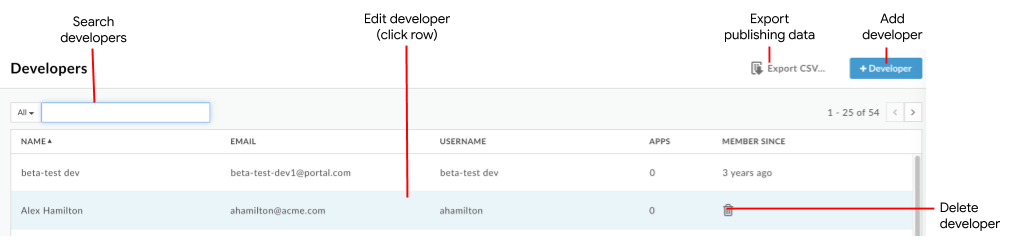
Wie in der Abbildung hervorgehoben, können Sie auf der Entwicklerseite Folgendes tun:
- Entwickler hinzufügen
- Entwicklerdetails ansehen und bearbeiten, einschließlich folgender:
- Veröffentlichungsdaten exportieren
- Entwickler löschen
- Liste der Entwickler untersuchen
Classic Edge (Private Cloud)
So greifen Sie über die Classic Edge-Benutzeroberfläche auf die Entwicklerseite zu:
- Melden Sie sich bei
http://ms-ip:9000an, wobei ms-ip die IP-Adresse oder der DNS-Name des Management Server-Knotens ist. - Wählen Sie in der oberen Navigationsleiste Veröffentlichen > Apps aus.
Die Entwicklerseite wird angezeigt.
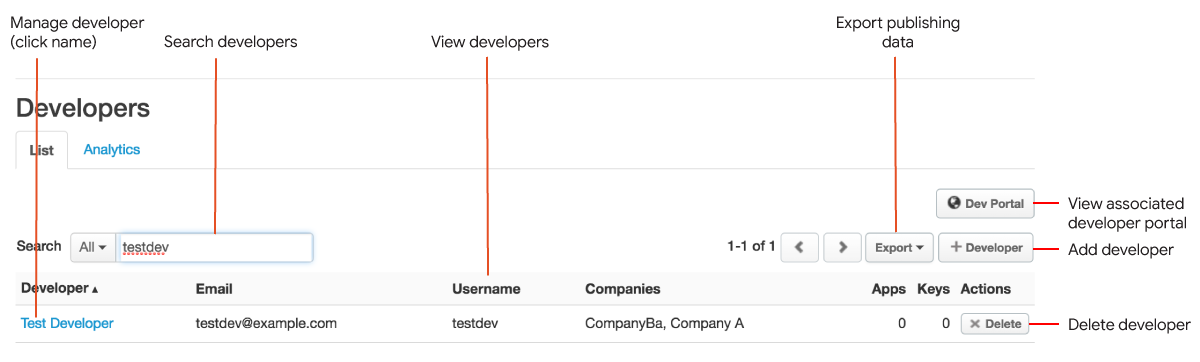
- Liste der Entwickler ansehen
- Entwickler hinzufügen
- Entwicklerdetails ansehen und bearbeiten, einschließlich benutzerdefinierter Attribute, und einen Entwickler aktivieren
- Veröffentlichungsdaten exportieren
- Entwickler löschen
- Liste der Entwickler untersuchen
- Verbundenes Entwicklerportal ansehen (nur Drupal 7)
Einen Entwickler hinzufügen
So fügen Sie einen Entwickler hinzu:
- Rufen Sie die Entwicklerseite auf.
- Klicken Sie auf + Entwickler.
- Geben Sie die Entwicklerdetails ein, einschließlich Vorname, Nachname, E-Mail-Adresse und Nutzername.
- Klicken Sie auf Erstellen.
Entwicklerdetails ansehen und bearbeiten
Entwicklerdetails ansehen und bearbeiten. Bei Organisationen, für die die Monetarisierung aktiviert ist, können Sie die benutzerdefinierten Monetarisierungsattribute bearbeiten, die unter Monetarisierungsattribute konfigurieren definiert sind.
So rufen Sie Entwicklerdetails auf und bearbeiten sie:
- Rufen Sie die Entwicklerseite auf.
- Klicken Sie auf die Zeile des Entwicklers, den Sie aufrufen und bearbeiten möchten, um die Entwicklerdetails aufzurufen.
- Im Bereich „Details“ werden die folgenden Informationen angezeigt. Bearbeiten Sie die Entwicklerdetails je nach Bedarf.
Detail Beschreibung Details Vor- und Nachname, Nutzername und E-Mail-Adresse des Entwicklers; Registrierungsstatus und Dauer; und Entwickler-ID.
Klicke Sie zum Bearbeiten der Entwicklerdetails in eines der folgenden Felder:- Vorname
- Nachname
- Nutzername
Benutzerdefinierte Attribute Für den Entwickler definierte benutzerdefinierte Attribute. Konfigurieren Sie benutzerdefinierte Attribute, je nach Bedarf. Weitere Informationen finden Sie unter: Apps Apps, die vom Entwickler registriert wurden. Siehe Apps registrieren. - Aktivieren oder deaktivieren Sie den Entwickler im Feld „Status“.
Weitere Informationen finden sich unter Entwickler aktivieren und deaktivieren.
Bei Apigee Edge for Public Cloud speichert Edge die folgenden Entitäten für mindestens 180 Sekunden im Cache, nachdem die Entitäten aufgerufen wurden.
- OAuth Zugriffstoken Das bedeutet, dass ein widerrufenes Token bis zu drei Minuten lang erfolgreich sein kann, bis die Cache-Beschränkung abläuft.
- KMS-Entitäten (Key Management Service, Anwendungen, Entwickler, API-Produkte)
- Benutzerdefinierte Attribute für OAuth-Tokens und KMS-Entitäten.
Benutzerdefinierte Attribute für einen Entwickler verwalten
Sie können für jeden Entwickler bis zu 18 benutzerdefinierte Attribute hinzufügen, einschließlich der Monetarisierungsattribute, die unter Monetarisierungsattribute konfigurieren beschrieben sind.
So verwalten Sie benutzerdefinierte Attribute:
- Rufen Sie die Entwicklerseite auf.
- Klicken Sie auf die Zeile des Entwicklers, für den Sie benutzerdefinierte Attribute verwalten möchten, um die Entwicklerdetails aufzurufen.
- Klicken Sie im Bereich „Benutzerdefinierte Attribute“ auf +.
- Geben Sie Attributnamen und Wert ein.
- Klicken Sie auf
 .
. - Zum Löschen eines benutzerdefinierten Attributs bewegen Sie den Mauszeiger über das Attribut und klicken im Menü "Aktionen" auf
 .
.
Entwickler aktivieren und deaktivieren
Wenn sich ein App-Entwickler in Ihrem Portal selbst registriert, können Sie festlegen, ob er standardmäßig aktiviert ist oder nicht.
Ist ein Entwickler inaktiv, kann sich der Entwickler weiterhin beim Entwicklerportal anmelden und Apps erstellen, aber keiner der API-Schlüssel funktioniert. Die Anwendungen des Entwicklers behalten, ebenso wie die API-Schlüssel, den Status "Genehmigt" (oder einen anderen Status), obwohl sie für den Entwickler inaktiv sind.
So aktivieren oder deaktivieren Sie einen Entwickler:
- Rufen Sie die Entwicklerseite auf.
- Klicken Sie auf die Zeile des Entwicklers, den Sie aktivieren oder deaktivieren möchten, um die Entwicklerdetails aufzurufen.
- Setzen Sie im Bereich "Details" bei Bedarf das Feld Status auf Aktiv oder Inaktiv, wie erforderlich.
- Falls sich der Entwickler in mehreren Organisationen befindet, wiederholen Sie die Schritte.
Veröffentlichungsdaten exportieren
Exportieren Sie folgende Veröffentlichungsdaten als Datei mit kommagetrennten Werten (CSV-Datei):
- Entwicklerdetails
- Entwickler-, Anwendungs- und API-Produktdetails
So exportieren Sie Veröffentlichungsdaten:
- Rufen Sie die Entwicklerseite auf.
- Klicken Sie auf CSV-Datei exportieren ...
- Wählen Sie im Drop-down-Menü Entwickler oder Entwickler, Anwendungen und Produkte aus.
Die ausgewählten Veröffentlichungsdaten werden als CSV-Datei heruntergeladen.
Entwickler löschen
So löschen Sie einen Entwickler:
- Rufen Sie die Entwicklerseite auf.
- Bewegen Sie den Mauszeiger auf die zu löschende Zeile des Entwicklers, um das Aktionsmenü einzublenden.
- Klicken Sie auf .
- Klicken Sie zur Bestätigung noch einmal auf Löschen.
App-Entwickler zwischen Portal und Edge synchronisieren
Wenn Sie APIs mit einem Drupal-basierten Entwicklerportal veröffentlichen, werden Änderungen an App-Entwicklern, die Edge verwenden, nicht an das Portal weitergegeben. Damit diese Änderungen im Portal angezeigt werden müssen Sie sich als Portaladministrator beim Portal anmelden und das Portal mit Edge synchronisieren.
Informationen zum Synchronisieren Ihres Entwicklerportals mit den auf Edge definierten App-Entwicklern finden sich in den folgenden Abschnitten:
- Drupal 10: Entwickler mit Apigee Edge synchronisieren
- Drupal 7: App-Entwickler zwischen Portal und Edge synchronisieren
Entwickler in Unternehmen gruppieren
Bei der Monetarisierung ist ein Unternehmen eine Sammlung von Entwicklern, die als eine einzelne Entität verwaltet werden. Ein Unternehmen kann jede Gruppierung sein, die für Ihre Organisation geeignet ist, z. B. Geschäftseinheit, Produktlinie oder Abteilung. Das Gruppieren von Entwicklern in Unternehmen ist nützlich, wenn mehrere Entwickler unter einer einzelnen juristischen Person zusammengefasst werden müssen. Beispielsweise müssen Sie möglicherweise verschiedene Unternehmen für Abrechnungszwecke einrichten. Entwickler in Ihrer Organisation müssen jedoch nicht mit einem Unternehmen verknüpft sein. Ein Entwickler ist immer eine einzelne Entität, die eindeutig durch das Element „E-Mail“ identifiziert wird. Wenn ein Entwickler Teil eines Unternehmens ist, wird der Name des Unternehmens auf der Seite „Entwickler“ angezeigt.
Weitere Informationen zum Verwalten von Unternehmen und Entwicklern für die Monetarisierung finden Sie unter Unternehmen und Entwickler verwalten.
Monetarisierungsattribute konfigurieren
Wenn Sie einen Entwickler über die Benutzeroberfläche bearbeiten oder einen Entwickler über die API erstellen oder bearbeiten, können Sie die in der folgenden Tabelle definierten Monetarisierungseigenschaften konfigurieren. Zuerst konfigurieren Sie die Monetarisierungseigenschaften für die Organisation, wenn Sie das Organisationsprofil bearbeiten.
| Feldname | Name des benutzerdefinierten Attributs | Beschreibung |
|---|---|---|
| Adresse | MINT_DEVELOPER_ADDRESS |
Adresse des Entwicklers, einschließlich der folgenden Felder: Adresse (Zeile 1 und 2), Ort, Bundesland, Postleitzahl und Land. |
| Abrechnungsprofil | MINT_BILLING_PROFILE |
Abrechnungszeitraum für Ihre Organisation. Gültige Werte sind:
|
| Abrechnungsart | MINT_BILLING_TYPE |
Zahlungsmodell für Entwickler, das für die Abrechnung verwendet wird. Der Wert kann einer der folgenden sein:
Siehe Prepaid- und Postpaid-Abrechnungsarten mit der API konfigurieren. |
| Kategorie | MINT_DEVELOPER_CATEGORY |
Entwicklerkategorie, der Sie den Entwickler hinzufügen möchten. Eine Entwicklerkategorie ist eine Gruppierung von Entwicklern oder Unternehmen mit ähnlichen Merkmalen. Weitere Informationen finden Sie unter Entwicklerkategorien verwalten. |
| Unternehmens-ID | MINT_COMPANY_ID |
Unternehmens-ID, falls zutreffend. Weitere Informationen finden Sie unter Grouping developers into companies. |
| Entwicklertyp | MINT_DEVELOPER_TYPE |
Diese Property wird von Apigee nicht verwendet. Entwicklertyp. Gültige Werte sind: |
| Ist Wettvermittler | MINT_IS_BROKER |
Flag, das angibt, ob der Umsatz auf dem Nettobetrag basiert. |
| Rechtsgültiger Name | MINT_DEVELOPER_LEGAL_NAME |
Rechtsgültiger Name des Entwicklers, der in allen Berichten verwendet wird. Hinweis: Dieses Attribut ist erforderlich, wenn der Entwickler nicht mit einem Unternehmen gruppiert ist und einen veröffentlichten Tarif abonnieren möchte. |
| Selbstabrechnung | MINT_HAS_SELF_BILLING |
Flag, das angibt, ob Rechnungen mit Selbstabrechnung aktiviert sind. Wenn diese Option aktiviert ist
(true), wird bei der Monetarisierung eine Rechnung mit Selbstabrechnung anstelle einer Umsatz
beteiligung erstellt. Eine Rechnung mit Selbstabrechnung ist ein Finanzdokument, in dem der dem Entwickler geschuldete Betrag aufgeführt ist. Sie fungiert als Rechnung an den API-Anbieter im Namen des
Entwicklers. |
| Steuerbefreiungsnummer | MINT_TAX_EXEMPT_AUTH_NO |
Steuerbefreiungsnummer der Regierung, falls zutreffend. |
| Steuersatz | MINT_APPROX_TAX_RATE |
Ungefährer Steuersatz für den Entwickler. Geben Sie einen Dezimalwert mit maximal 3 Zeichen vor dem Dezimaltrennzeichen und 4 Zeichen nach dem Dezimaltrennzeichen an. |
Entwickler mit der API verwalten
Verwalten Sie Entwickler mit den APIs für Entwickler.
Wenn Sie einen Entwickler mit der API erstellen und aktualisieren, können Sie die unter Monetarisierungsattribute konfigurieren beschriebenen Monetarisierungsattribute nach Bedarf konfigurieren.