

আপনি Apigee Edge ডকুমেন্টেশন দেখছেন।
Apigee X ডকুমেন্টেশন দেখুন। তথ্য
নিম্নলিখিত বিভাগে কীভাবে আপনার Apigee Edge অ্যাকাউন্টে সাইন-ইন ও তা ম্যানেজ করবেন তা বর্ণনা করা হয়েছে।
আপনার Apigee Edge অ্যাকাউন্টে সাইন-ইন করুন
নিম্নলিখিত বিভাগে কীভাবে ব্যবহারকারীরা প্রাথমিক যাচাইকরণ বা SAML যাচাইকরণ ব্যবহার করে Apigee Edge-এ সাইন-ইন করেন তা বর্ণনা করা হয়েছে।
বেসিক যাচাইকরণ ব্যবহার করে আপনার Apigee Edge অ্যাকাউন্টে সাইন-ইন করা
সাধারণ যাচাইকরণ ব্যবহার করে আপনার Apigee Edge অ্যাকাউন্টে সাইন-ইন করতে:
Edge UI-তে নেভিগেট করুন:
- Edge UI: https://apigee.com/edge
- ক্লাসিক Edge UI (শুধুমাত্র প্রাইভেট ক্লাউডের জন্য Edge):
http://ms-ip:9000, যেখানে ms-ip হল ম্যানেজমেন্ট সার্ভার নোডের IP অ্যাড্রেস বা DNS নাম।
আপনার Apigee Edge লগ-ইন ক্রেডেনশিয়াল লিখুন এবং সাইন-ইন করুন বিকল্পে ক্লিক করুন।
SAML যাচাইকরণ ব্যবহার করে আপনার Apigee Edge অ্যাকাউন্টে সাইন-ইন করা
কোনও প্রতিষ্ঠানের জন্য SAML চালু করার পরে, Edge UI অ্যাক্সেস করার জন্য আপনি যে URL ব্যবহার করেন সেটি আপনার আইডেন্টিটি জোন দ্বারা নির্ধারিত হয়। যেমন:
https://zoneName.enterprise.apigee.com
আরও তথ্যের জন্য, পরিচয় জোন ব্যবহার করে আপনার প্রতিষ্ঠান অ্যাক্সেস করুন দেখুন।
আপনার Apigee Edge অ্যাকাউন্ট থেকে সাইন-আউট করা
আপনার Apigee Edge অ্যাকাউন্ট থেকে সাইন-আউট করতে:
- ইউজার প্রোফাইল মেনু দেখতে, বাঁদিকের নেভিগেশন মেনুর সবচেয়ে উপরে আপনার ইউজারনেমে ক্লিক করুন।
- আপনার ব্যবহারকারীর প্রোফাইল মেনু থেকে সাইন-আউট করুন বিকল্প বেছে নিন।
আপনার পাসওয়ার্ড রিসেট করুন
বেসিক যাচাইকরণ ব্যবহার করার সময়, আপনার পাসওয়ার্ড রিসেট করতে:
- আপনার অ্যাকাউন্ট থেকে সাইন-আউট করুন।
- সাইন-ইন পৃষ্ঠায় পাসওয়ার্ড রিসেট করুন বিকল্পে ক্লিক করুন। 'আপনার পাসওয়ার্ড রিসেট করুন' পৃষ্ঠাটি দেখানো হয়।
- আপনার ইমেল ঠিকানা প্রবেশ করুন৷
- পাসওয়ার্ড রিসেট করার লিঙ্ক পাঠান বিকল্পে ক্লিক করুন। আপনার ইমেল আইডিতে একটি ইমেল পাঠানো হয়।
- ইমেলে পাসওয়ার্ড রিসেট করুন লিঙ্কে ক্লিক করুন এবং আপনার পাসওয়ার্ড রিসেট করতে প্রম্পট অনুসরণ করুন।
- আপনার নতুন পাসওয়ার্ড ব্যবহার করে সাইন-ইন করুন।
দুই-ধাপে যাচাইকরণ চালু করা
দুই-ধাপে যাচাইকরণ হল একটি সহজে ব্যবহারযোগ্য পেশাদার পদ্ধতি যা আপনার Apigee অ্যাকাউন্টের জন্য সুরক্ষার একটি অতিরিক্ত স্তর যোগ করে।
যেমন, টু-ফ্যাক্টর অথেন্টিকেশন চালু করা থাকলে Edge UI-তে সাইন-ইন করতে, আপনাকে অবশ্যই নিজের ইউজারনেম ও পাসওয়ার্ড এবং ৬-সংখ্যার একটি নম্বর দিতে হবে। নম্বরটি র্যান্ডমভাবে তৈরি হয়, প্রতি ৩০ সেকেন্ডে পরিবর্তিত হয় এবং সাইন-ইন করার জন্য শুধুমাত্র একবারই ব্যবহার করা যায়।
দুই-ধাপে যাচাইকরণ চালু করতে, আপনার Apigee অ্যাকাউন্টের জন্য দুই-ধাপে যাচাইকরণ চালু করুন লিঙ্কে দেখুন।
Apigee Edge ম্যানেজমেন্ট API অ্যাক্সেস করা
মৌলিক যাচাইকরণের মাধ্যমে, ম্যানেজমেন্ট API-তে প্রতিটি অনুরোধের সাথে আপনার ক্রেডেনশিয়াল (আপনার Apigee অ্যাকাউন্টের ইমেল আইডি ও পাসওয়ার্ড) বা OAuth2 টোকেন পাস করেন। আরও তথ্যের জন্য নিম্নলিখিত বিভাগগুলি দেখুন:
- ম্যানেজমেন্ট API অ্যাক্সেস করার জন্য প্রাথমিক যাচাইকরণ ব্যবহার করা।
- ম্যানেজমেন্ট API অ্যাক্সেস করার জন্য OAuth2 ব্যবহার করা।
আপনি SAML চালু করার পরে, ব্যবহারকারীরা SAML-এর মাধ্যমে ম্যানেজমেন্ট API অ্যাক্সেস করুন নিবন্ধে বর্ণিত পদ্ধতিতে SAML ব্যবহার করে Edge ম্যানেজমেন্ট API অ্যাক্সেস করেন।
Edge ও ক্লাসিক Edge UI (প্রাইভেট ক্লাউডের জন্য Edge)-এর মধ্যে একটি থেকে অন্যটিতে পরিবর্তন করা
প্রাইভেট ক্লাউডের জন্য Edge গ্রাহক হিসেবে, আপনি নিজের Apigee Edge অ্যাকাউন্টে সাইন-ইন করলে, Edge UI আপনাকে ডিফল্ট হিসেবে দেখানো হয়। API প্রক্সি ম্যানেজমেন্ট লাইফসাইকেল চলাকালীন আপনি যেকোনও সময় Edge ও ক্লাসিক Edge UI-এর মধ্যে পরিবর্তন করতে পারবেন।
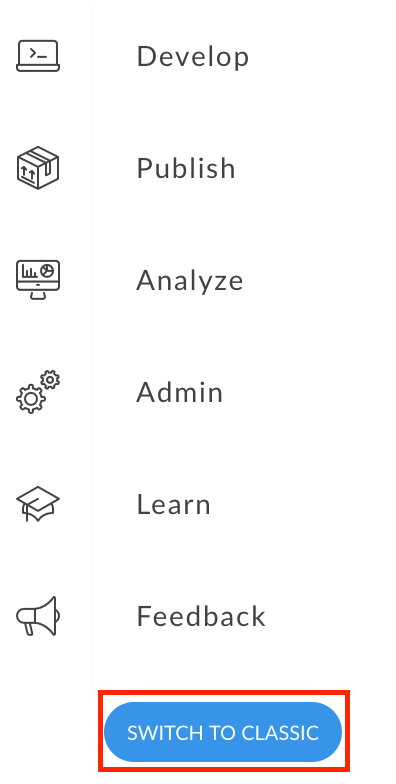
Edge UI থেকে Classic Edge UI-তে পরিবর্তন করতে, বাঁদিকের নেভিগেশন মেনুতে ক্লাসিক ভার্সনে পরিবর্তন করুন বিকল্পে ক্লিক করুন।
ক্লাসিক Edge UI থেকে Edge UI-তে পরিবর্তন করতে, উপরের নেভিগেশন বারে নতুন Edge ব্যবহার করে দেখুন বিকল্পে ক্লিক করুন।
