

تجمیعهای جغرافیایی به شما امکان میدهد دادههای تجزیهوتحلیل را برای فراخوانیهای API براساس مشخصههای جغرافیایی مثل منطقه، قاره، کشور، و شهر جمعآوری کنید. از این دادههای Analytics، میتوانید «نقشه جغرافیایی» را در «میانای کاربری Edge» مشاهده کنید که مکان درخواستهای API را نشان میدهد:
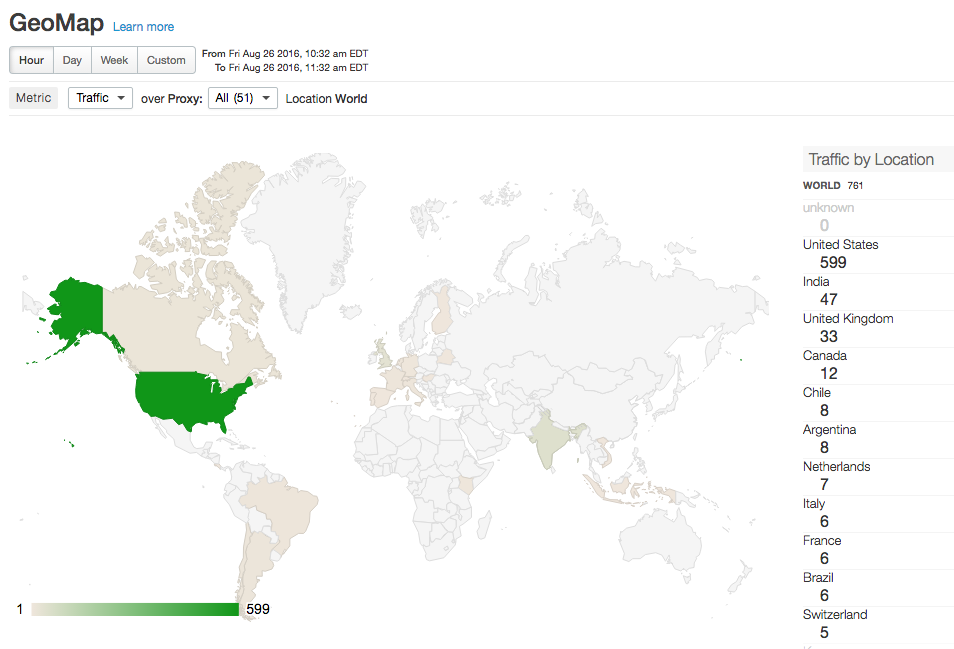
تجمیعهای جغرافیایی با استخراج دادههای جغرافیایی از پایگاه داده طرف سوم و افزودن آن به دادههای تجزیهوتحلیل جمعآوریشده توسط Edge کار میکنند. اطلاعات جغرافیایی میتواند شامل شهر، کشور، قاره، منطقه زمانی، و منطقه درخواست ارسالی به پراکسی API باشد.
برای استفاده از تجمیع جغرافیایی، باید پایگاه داده Maxmind GeoIp2 را که حاوی این اطلاعات جغرافیایی است خریداری کنید. برای اطلاعات بیشتر، به https://www.maxmind.com/en/geoip2-databases مراجعه کنید.
فعال کردن تجمیع جغرافیایی
بهطور پیشفرض، تجمیعهای جغرافیایی فعال نیستند. برای فعال کردن تجمیعهای جغرافیایی، باید:
- در همه سرورهای Qpid، پایگاه داده MaxMind را نصب کنید و سرور Qpid را برای استفاده از آن پیکربندی کنید.
- نمایش «نقشه جغرافیایی» را در «واسط کاربر Edge» فعال میکند.
پایگاه داده MaxMind را در همه سرورهای Edge Qpid نصب کنید
از روش زیر برای نصب پایگاه داده MaxMind در همه سرورهای Edge Qpid استفاده کنید:
- پایگاه داده Maxmind GeoIp2 را دریافت کنید.
- پوشه زیر را در گره سرور Qpid ایجاد کنید:
/opt/apigee/maxmind
- پایگاه داده Maxmind GeoIp2 را در
/opt/apigee/maxmindبارگیری کنید. - مالکیت فایل پایگاه داده را به کاربر «apigee» تغییر دهید:
chown apigee:apigee /opt/apigee/maxmind/GeoIP2-City_20160127.mmdb
- اجازههای پایگاه داده را روی ۷۴۴ تنظیم کنید:
chmod 744 /opt/apigee/maxmind/GeoIP2-City_20160127.mmdb
- نشانهای زیر را در
/opt/apigee/customer/application/qpid-server.propertiesتنظیم کنید. اگر آن فایل وجود ندارد، آن را ایجاد کنید:conf_ingestboot-service_vdim.geo.ingest.enabled=true conf_ingestboot-service_vdim.geo.maxmind.db.path=/opt/apigee/maxmind/GeoIP2-City_20160127.mmdb
اگر پایگاه داده Maxmind GeoIp2 را در مکان دیگری ذخیره کردهاید، دارایی مسیر را متناسب با آن ویرایش کنید.
توجه داشته باشید که این فایل پایگاه داده حاوی شماره نسخه است. اگر بعداً فایل پایگاه داده بهروزشدهای دریافت کنید، ممکن است شماره نسخه متفاوتی داشته باشد. بهعنوان جایگزین، پیوند نمادینی به فایل پایگاه داده ایجاد کنید و از پیوند نمادین در
qpid-server.propertiesاستفاده کنید.برای مثال، یک پیوند نمادین برای «GeoIP2-City-current.mmdb» به «GeoIP2-City_20160127.mmdb» ایجاد کنید. اگر بعداً پایگاه داده جدیدی با نام فایل متفاوت دریافت کنید، فقط باید پیوند نمادین را بهروز کنید و نیازی به پیکربندی مجدد و بازراهاندازی سرور Qpid نخواهید داشت.
- مالکیت فایل
qpid-server.propertiesرا به کاربر «apigee» تغییر دهید:chown apigee:apigee /opt/apigee/customer/application/qpid-server.properties
- سرور Qpid را بازراهاندازی کنید:
/opt/apigee/bin/apigee-service/bin/apigee-service edge-qpid-server restart
- این فرایند را در هر گره Qpid تکرار کنید.
- برای تأیید اینکه تجمیع جغرافیایی کار میکند:
- چندین فراخوانی کارگزار نیابتی API را در یک کارگزار نیابتی API نمونه راهاندازی کنید.
- حدود ۵ تا ۱۰ دقیقه صبر کنید تا تجمیعها تکمیل شود.
- کنسولی باز کنید و به سرور Edge Postgres متصل شوید:
psql -h /opt/apigee/var/run/apigee-postgresql/ -U apigee -d apigee
- برای نمایش ردیفهای دارای مشخصههای جغرافیایی، پُرسمان SELECT را روی جدول analytics.agg_geo اجرا کنید:
select * from analytics.agg_geo;
باید ستونهای زیر را در نتایج پُرسمان ببینید که از پایگاه داده Maxmind GeoIp2 استخراج شده است:
ax_geo_city, ax_geo_country, ax_geo_continent, ax_geo_timezone, ax_geo_region.اگر جدول
agg_geoپر نمیشود، گزارشهای سرور Qpid را در/opt/apigee/var/log/edge-qpid-server/logs/بررسی کنید تا استثناهای احتمالی را شناسایی کنید.
فعال کردن «نقشههای جغرافیایی» در واسط کاربر Edge
از روش زیر برای فعال کردن «نقشههای جغرافیایی» در «واسط کاربر Edge» استفاده کنید:
- برای فعال کردن «نقشههای جغرافیایی»، نشان زیر را در
/opt/apigee/customer/application/ui.propertiesتنظیم کنید. اگر آن فایل وجود ندارد، آن را ایجاد کنید:conf_apigee_apigee.feature.disablegeomap=false
- مالکیت فایل ui.properties را به کاربر «apigee» تغییر دهید:
chown apigee:apigee /opt/apigee/customer/application/ui.properties
- بازراهاندازی واسط کاربر Edge:
/opt/apigee/bin/apigee-service/bin/apigee-service edge-ui restart
- در «میانای کاربری Edge»، Analytics > GeoMap را انتخاب کنید تا دادههای تجمیع جغرافیایی نمایش داده شود.
درحال بهروزرسانی پایگاه داده MaxMind GeoIp2
MaxMind بهروزرسانیهای دورهای برای پایگاه داده Maxmind GeoIp2 منتشر میکند. اگر پایگاه داده بهروزشدهای دریافت کردید، از روش زیر برای نصب آن در Edge استفاده کنید:
- پایگاه داده بهروزرسانیشده Maxmind GeoIp2 را دریافت کنید.
- پایگاه داده Maxmind GeoIp2 را در
/opt/apigee/maxmindبارگیری کنید. - نام فایل پایگاه داده را بررسی کنید. اگر همان فایل قدیمی است، همانطور که در
/opt/apigee/customer/application/qpid-server.propertiesتعریف شده است، به مرحله بعدی بروید. بااینحال، اگر فایل نام دیگری داشته باشد، باید فایلqpid-server.propertiesرا ویرایش کنید تا نام فایل پایگاه داده جدید را مشخص کنید و سپس سرور Qpid را، همانطور که در بالا توضیح داده شد، مجدداً راهاندازی کنید.بهعنوان جایگزین، میتوانید پیوند نمادین به فایل ایجاد کنید. برای مثال، پیوند نمادینی برای «GeoIP2-City-current.mmdb» به «GeoIP2-City_20160127.mmdb» ایجاد کنید. اگر بعداً پایگاه داده جدیدی با نام فایل متفاوت دریافت کنید، بهجای اینکه سرور Qpid را دوباره پیکربندی کنید، فقط باید پیوند نمادین را بهروز کنید.
- مالکیت فایل پایگاه داده را به کاربر «apigee» تغییر دهید:
chown apigee:apigee /opt/apigee/maxmind/GeoIP2-City_20160127.mmdb
- اجازههای پایگاه داده را روی ۷۴۴ تنظیم کنید:
chmod 744 /opt/apigee/maxmind/GeoIP2-City_20160127.mmdb
- سرور Qpid را بازراهاندازی کنید:
/opt/apigee/bin/apigee-service/bin/apigee-service edge-qpid-server restart
- این فرایند را در هر گره Qpid تکرار کنید.