

आपको Apigee Edge दस्तावेज़ दिख रहा है.
अभी तक किसी भी व्यक्ति ने चेक इन नहीं किया है
इस पेज पर जाएं
Apigee X दस्तावेज़. जानकारी
सेवा देने वाले के तौर पर, आप क्लाइंट ऐप्लिकेशन के इस्तेमाल के लिए एपीआई डेवलप करते हैं. बनाने, कॉन्फ़िगर करने, और API प्रॉक्सी और API प्रॉडक्ट का रखरखाव करते हैं, तो आप यूज़र इंटरफ़ेस (यूआई) का उपयोग कर सकते हैं या RESTful सेवाओं को ऐक्सेस करने के लिए एपीआई. इनके बारे में नीचे बताया गया है.
Edge यूज़र इंटरफ़ेस (यूआई) का इस्तेमाल करना
Apigee Edge का यूज़र इंटरफ़ेस (यूआई), ब्राउज़र पर आधारित टूल है. इसका इस्तेमाल करके, बनाया जा सकता है, कॉन्फ़िगर किया जा सकता है, और मैनेज किया जा सकता है एपीआई प्रॉक्सी और एपीआई प्रॉडक्ट. टास्क का सबसेट सिर्फ़ एपीआई का इस्तेमाल करके पूरा किया जा सकता है, भी.
नीचे दिए गए टेबल में बताया गया है कि Edge यूज़र इंटरफ़ेस (यूआई) को कैसे ऐक्सेस किया जाता है:
| प्रॉडक्ट | यूज़र इंटरफ़ेस (यूआई) का नाम | यूआरएल ऐक्सेस करें |
|---|---|---|
| Edge | Edge यूज़र इंटरफ़ेस (यूआई) | Edge यूज़र इंटरफ़ेस (यूआई) को ऐक्सेस करने के लिए, इस यूआरएल का इस्तेमाल करें: https://apigee.com/edge Edge यूज़र इंटरफ़ेस (यूआई) का इस्तेमाल करने के बारे में ट्यूटोरियल देखने के लिए, यहां देखें अपना पहला एपीआई प्रॉक्सी बनाएं. |
| प्राइवेट क्लाउड के लिए Edge | क्लासिक Edge यूज़र इंटरफ़ेस (यूआई) | प्राइवेट क्लाउड के लिए Edge यूज़र इंटरफ़ेस (यूआई) ऐक्सेस करने के लिए, इस यूआरएल का इस्तेमाल करें: http://ms-ip:9000 जहां ms-ip, मैनेजमेंट सर्वर नोड का आईपी पता या डीएनएस नाम होता है. |
Edge यूज़र इंटरफ़ेस (यूआई) का इस्तेमाल करके, ये काम किए जा सकते हैं:
- अपने प्रॉक्सी के ज़रिए, कोड में बदलाव करके और ट्रेस करने के अनुरोध फ़्लो में बदलाव करके, एपीआई प्रॉक्सी बनाएं.
- ऐसे एपीआई प्रॉडक्ट बनाएं जो क्लाइंट के अनुरोधों के एक्सपोज़र के लिए प्रॉक्सी को बंडल करते हैं.
- डेवलपर और डेवलपर ऐप्लिकेशन प्रबंधित करें.
- टेस्ट और प्रोडक्शन एनवायरमेंट कॉन्फ़िगर करें.
- JavaScript और Node.js ऐप्लिकेशन को लागू करें.
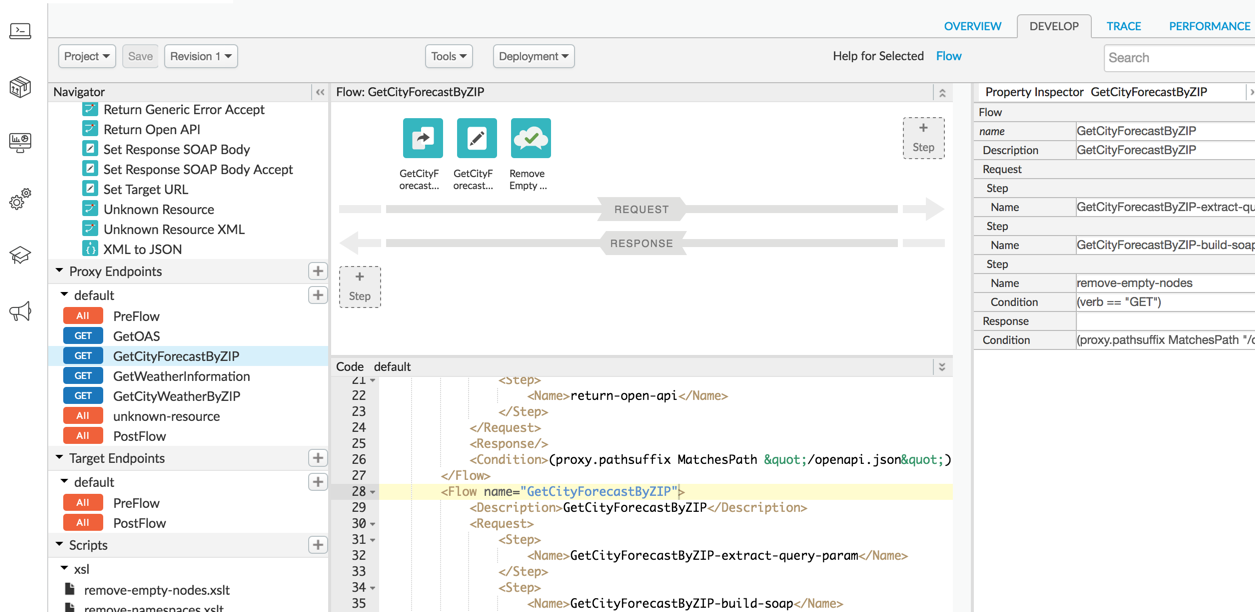
नीचे दी गई इमेज में यूज़र इंटरफ़ेस (यूआई) में एपीआई प्रॉक्सी एडिटर दिखाया गया है. इसका इस्तेमाल करके, एपीआई प्रॉक्सी:
Edge API का इस्तेमाल करना
अपने एपीआई संसाधनों को मैनेज करने के लिए, Edge API का इस्तेमाल किया जा सकता है. ये एपीआई, कम लेवल की उन सुविधाओं का ऐक्सेस भी देते हैं जो यूज़र इंटरफ़ेस (यूआई).
एपीआई एंडपॉइंट अक्सर ऐसा डेटा लेते हैं जिसमें कॉन्फ़िगरेशन की जानकारी होती है. इसके लिए, आपको
उन्हें ऐक्सेस करने के लिए, पुष्टि करने से जुड़ी जानकारी दें. जैसे, उपयोगकर्ता नाम और पासवर्ड. RESTful को फ़ॉलो करना
सिद्धांतों के तहत, एचटीटीपी GET, POST, PUT, और
DELETE तरीकों का इस्तेमाल करें.
Apigee Edge एपीआई की पूरी सूची देखने के लिए, देखें Apigee Edge एपीआई का रेफ़रंस.
Edge API के बेस को समझें पथ
एपीआई अनुरोधों में जिस पाथ का इस्तेमाल किया जाएगा वह इन चीज़ों को जोड़ता है:
- बेस पाथ, जिसमें आपके संगठन का नाम शामिल हो. जैसे:
https://api.enterprise.apigee.com/v1/organizations/org_nameअभी तक किसी भी व्यक्ति ने चेक इन नहीं किया है - एक एंडपॉइंट जो उस Edge रिसॉर्स पर ले जाता है जिसे ऐक्सेस किया जा रहा है.
उदाहरण के लिए, अगर आपके संगठन का नाम apibuilders है, तो
एपीआई नीचे दिए गए बेस पाथ का इस्तेमाल करेगा:
https://api.enterprise.apigee.com/v1/organizations/apibuilders
अपने संगठन में एपीआई प्रॉक्सी की सूची फिर से पाने के लिए, आपको GET को इस डिवाइस पर कॉल करना होगा:
https://api.enterprise.apigee.com/v1/organizations/apibuilders/apis
कई संसाधन, एनवायरमेंट के दायरे में आते हैं. डिफ़ॉल्ट रूप से दो एनवायरमेंट उपलब्ध होते हैं: टेस्ट और प्रोडक्शन उदाहरण के लिए, कैश मेमोरी का दायरा, एनवायरमेंट के हिसाब से तय किया जाता है. "mycache" नाम की शेयर की गई कैश मेमोरी शामिल है डिफ़ॉल्ट रूप से डिफ़ॉल्ट सेटिंग होती है.
कैश मेमोरी में सेव किए गए रिसॉर्स पर, GET को कॉल करके कैश मेमोरी की सूची बनाने का तरीका नीचे बताया गया है:
https://api.enterprise.apigee.com/v1/organizations/apibuilders/environments/test/caches
https://api.enterprise.apigee.com/v1/organizations/apibuilders/environments/prod/caches
ऐक्सेस की पुष्टि करें
एपीआई को कॉल करते समय, आपको एपीआई सर्वर पर अपनी पुष्टि करनी होगी. आप यह कर सकते हैं: इसे नीचे दिए गए किसी तरीके से समझा जा सकता है:
- OAuth2
- SAML
- बुनियादी पुष्टि (हम इसका सुझाव नहीं देते)
इसके अलावा, Apigee का सुझाव है कि आप दो तरीकों से पुष्टि करने की सुविधा का इस्तेमाल करें, जैसा कि चालू करें आपके Apigee खाते के लिए, दो तरीकों से पुष्टि करने की सुविधा.
Edge API की सीमाएं
हर संगठन, Edge API की इन कॉल दरों पर काम कर सकता है:
- पैसे चुकाकर लिए जाने वाले प्लान का इस्तेमाल करने वाले संगठनों के लिए, हर मिनट 10,000 कॉल
- मुफ़्त में आज़माने की सुविधा देने वाले संगठनों के लिए, हर मिनट 600 कॉल
एचटीटीपी स्टेटस कोड 401 और 403 इस सीमा में नहीं गिने जाते हैं. इन सीमाओं से ज़्यादा कॉल आने पर
सीमाओं से 429 Too Many Requests स्टेटस कोड दिखता है.
Edge API के साथ काम करने से जुड़ी सलाह
इस सेक्शन में कुछ ऐसी तकनीकों के बारे में बताया गया है जो Edge API के साथ काम करती हैं और भी आसान हो गया है.
अनुरोध यूआरएल को छोटा किया जा रहा है
Edge API के लिए अनुरोध यूआरएल बनाते समय, इनका इस्तेमाल किया जा सकता है अब्रिविएशन:
/e = /environments/o = /organizations/r = /revisions
अगर आपने अब्रिविएशन का इस्तेमाल किया जाता है, तो आपको उनका लगातार इस्तेमाल करना होगा. इसका मतलब है कि इमेज में मौजूद सभी एलिमेंट को पाथ, जैसा कि ऊपर बताया गया है, और नीचे दिए गए उदाहरण में दिखाया गया है या कोई नहीं. एक ही पाथ में पूरे और छोटे, दोनों तरह के एलिमेंट का इस्तेमाल करने से गड़बड़ी हो सकती है.
उदाहरण के लिए:
THIS:
https://api.enterprise.apigee.com/v1/organizations/ahamilton-eval/environments/prod/apis/helloworld/revisions/1/deployments
CAN BE MUCH SHORTER:
https://api.enterprise.apigee.com/v1/o/ahamilton-eval/e/prod/apis/helloworld/r/1/deployments
कर्ल निर्देश लागू करें
एपीआई को अनुरोध भेजने के लिए, किसी एचटीटीपी क्लाइंट का इस्तेमाल करें. दस्तावेज़ में दिए गए कई उदाहरण
curl का इस्तेमाल करके, एपीआई अनुरोधों के सैंपल दें. यह एचटीटीपी क्लाइंट है, जो बड़े पैमाने पर इस्तेमाल किया जाता है. अगर आपको
curl इंस्टॉल करें, आप इसे यहां से डाउनलोड कर सकते हैं
http://curl.haxx.se.
एपीआई सहायता gzip संपीड़न को चालू करें
जवाब. अगर आपने एपीआई कॉल में 'Accept-Encoding: gzip, deflate' को सेट किया है, तो कोई भी
1024 बाइट से ज़्यादा का रिस्पॉन्स gzip फ़ॉर्मैट में लौटाया जाता है.
एक्सएमएल और JSON के अनुरोधों और जवाबों को फ़ॉर्मैट करना
Edge API डिफ़ॉल्ट रूप से, डेटा को JSON फ़ॉर्मैट में दिखाता है. कई अनुरोधों के लिए, आपको जवाब मिल सकता है
को एक्सएमएल के रूप में वापस भेजें. ऐसा करने के लिए, Accept अनुरोध के हेडर को इस पर सेट करें
application/xml, जैसा कि नीचे दिए गए उदाहरण में दिखाया गया है:
curl -H "Authorization: Bearer `get_token`" \
  -H "Accept: application/xml" \
  https://api.enterprise.apigee.com/v1/organizations/ahamilton-eval/apis/helloworld/revisions/1/policies/ \
  | xmllint --format -
जवाब कुछ ऐसा दिखना चाहिए:
<List>
  <Item>SOAP-Message-Validation-1</Item>
  <Item>Spike-Arrest-1</Item>
  <Item>XML-to-JSON-1</Item>
</List>
ध्यान दें कि इस उदाहरण में, जवाब को दिखाने के लिए prettyprint का इस्तेमाल किया गया है. इसके लिए,
xmllint.
acurl यूटिलिटी Accept हेडर के साथ काम नहीं करती. इस वजह से, आप ये काम कर सकते हैं:
acurl के साथ सिर्फ़ JSON के फ़ॉर्मैट में जवाब पाएं.
अगर आपको JSON रिस्पॉन्स के लिए prettyprint का इस्तेमाल करना है, तो json.tool Python लाइब्रेरी का इस्तेमाल करें:
curl https://api.enterprise.apigee.com/v1/organizations/ahamilton-eval/apis/helloworld/revisions/1/policies/ \
  -H "Accept: application/json" \
  -H "Authorization: Bearer `get_token`" \
  | python -m json.tool
यहां जवाब का एक उदाहरण दिया गया है:
[
  "SOAP-Message-Validation-1",
  "Spike-Arrest-1",
  "XML-to-JSON-1"
]
एक्सएमएल के लिए, xmllint का इस्तेमाल किया जा सकता है:
curl https://ahamilton-eval-test.apigee.net/getstarted -u email_address | xmllint --format -
एक्सएमएल में पेलोड पोस्ट करते या डालते समय, Content-type एचटीटीपी हेडर का इस्तेमाल करें:
acurl -H "Content-type:text/xml" -X POST -d \
'<XMLPayload>
 </XMLPayload> ' \
https://api.enterprise.apigee.com/v1/organizations/apifactory/apis -u email_address
डिप्लॉयमेंट एनवायरमेंट
डिफ़ॉल्ट रूप से, Apigee Edge का इस्तेमाल करने वाले हर संगठन में कम से कम दो एनवायरमेंट होते हैं जिनका इस्तेमाल वे कर सकते हैं एपीआई डेवलप करें, टेस्ट करें, और डिप्लॉय करें: "test" और "प्रॉडक्ट" शामिल हैं. "जांच" का इस्तेमाल करना ऐसा माहौल तैयार करना और उसकी जांच करना आपके एपीआई को सार्वजनिक तौर पर उपलब्ध कराने से पहले. सिर्फ़ आपके इंटरनल डेवलपर, एपीआई ऐक्सेस कर सकते हैं टेस्ट एनवायरमेंट में डिप्लॉय किया गया. अपने एपीआई को "प्रोडक्शन" में डिप्लॉय करें उन्हें सार्वजनिक तौर पर उपलब्ध कराया जा सकता है ऐप्लिकेशन डेवलपर के लिए उपलब्ध है.
डीबग करना और जांच करना
Apigee आपको ट्रेस टूल उपलब्ध कराता है, जिससे आपको डीबग करने में मदद मिलती है एंड-टू-एंड अनुरोध और जवाब फ़्लो. ट्रेस के नतीजों में अनुरोध और रिस्पॉन्स हेडर और पेलोड, नीति के लागू होने, साथ ही, फ़्लो के दौरान हुई किसी भी गड़बड़ी की जानकारी भी मिलेगी.
समस्या हल करने के लिए इस्तेमाल किए जाने वाले मुख्य डेटा पॉइंट:
- टाइमस्टैंप: टाइमस्टैंप का इस्तेमाल करके देखें कि हर चरण को पूरा होने में कितना समय लगता है. टाइमस्टैंप की तुलना करने से, उन नीतियों को अलग करने में मदद मिलती है जिन्हें लागू करने में सबसे ज़्यादा समय लग रहा है आपके एपीआई कॉल को धीमा कर रहे हैं.
- बेस पाथ: बेस पाथ की पुष्टि करके, यह पक्का किया जा सकता है कि नीति मैसेज को सही सर्वर पर रूट कर रहा है.
- नीति के लागू होने के नतीजे: इन नतीजों की मदद से यह देखा जा सकता है कि मैसेज उम्मीद के मुताबिक बदला गया हो, जैसे कि मैसेज को एक्सएमएल से JSON में बदला जा रहा हो या मैसेज को कैश मेमोरी में सेव किया जा रहा है.
नीचे दिए गए डायग्राम में, ट्रेस के नतीजे दिखाए गए हैं:
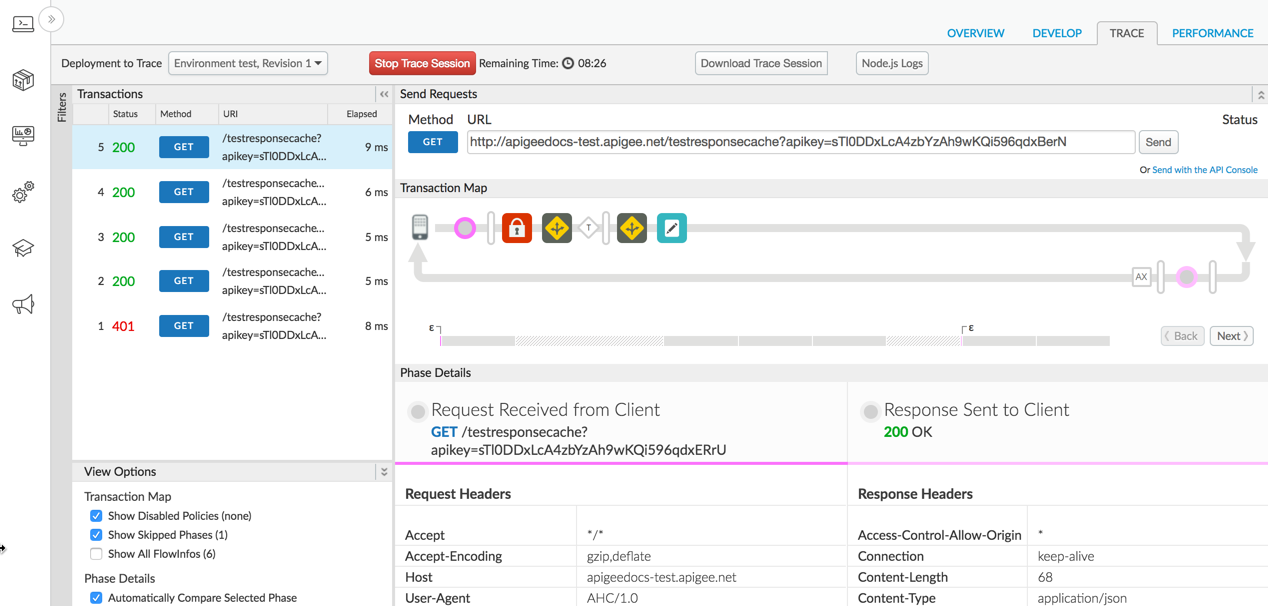
हर ट्रेस सेशन को इन मुख्य चरणों में बांटा गया है:
- क्लाइंट से मिला मूल अनुरोध: यह यूआरएल पाथ की क्रिया और यूआरआई पाथ को दिखाता है यह क्लाइंट ऐप्लिकेशन, हेडर, मुख्य हिस्से का डेटा, और क्वेरी पैरामीटर से मिलने वाले अनुरोध का डेटा होता है.
- आपकी बैकएंड सेवा को भेजा गया अनुरोध: यह पुष्टि करने के लिए भेजा गया अनुरोध वाला मैसेज दिखाता है को API प्रॉक्सी द्वारा बैकएंड सेवा के लिए उपलब्ध कराया जा सकता है.
- बैकएंड सेवा से मिला रिस्पॉन्स: रिस्पॉन्स हेडर दिखाता है और बैकएंड सेवा से लौटाया गया पेलोड.
- क्लाइंट को भेजा गया आखिरी जवाब: आपकी वेबसाइट के रिस्पॉन्स फ़्लो के एक्ज़ीक्यूट होने के बाद, क्लाइंट ऐप्लिकेशन का अनुरोध करता है.