

<ph type="x-smartling-placeholder"></ph>
현재 Apigee Edge 문서를 보고 있습니다.
Apigee X 문서. 정보
서비스 제공업체는 클라이언트 앱에서 사용할 API를 개발합니다. 만들고, 구성하고, API 프록시와 API 제품을 유지관리하고 싶다면 UI를 사용하거나 다음 섹션에 설명된 대로 RESTful 서비스에 액세스하는 API.
Edge UI 사용
Apigee Edge UI는 애플리케이션을 생성, 구성, 관리하는 데 사용할 수 있는 브라우저 기반 도구입니다. API 프록시와 API 제품입니다 일부 작업은 API를 사용해서만 수행할 수 있습니다. 있습니다.
다음 표에서는 Edge UI에 액세스하는 방법을 설명합니다.
| 제품 | UI 이름 | 액세스 URL |
|---|---|---|
| 에지 | Edge UI | Edge UI에 액세스하려면 다음 URL을 사용합니다. https://apigee.com/edge Edge UI 사용에 대한 가이드는 다음을 참조하세요. 첫 번째 API 프록시를 빌드합니다. |
| 프라이빗 클라우드용 에지 | 기본 Edge UI | 프라이빗 클라우드용 Edge의 Edge UI에 액세스하려면 다음 URL을 사용하세요. http://ms-ip:9000 여기서 ms-ip는 관리 서버 노드의 IP 주소 또는 DNS 이름입니다. |
Edge UI를 사용하여 다음을 수행할 수 있습니다.
- 코드를 수정하고 프록시를 통해 요청 흐름을 추적하여 API 프록시를 만듭니다.
- 클라이언트 요청에 노출하기 위해 프록시를 번들로 묶는 API 제품을 만듭니다.
- 개발자 및 개발자 앱을 관리합니다.
- 테스트 및 프로덕션 환경을 구성합니다.
- JavaScript 및 Node.js 애플리케이션을 구현합니다.
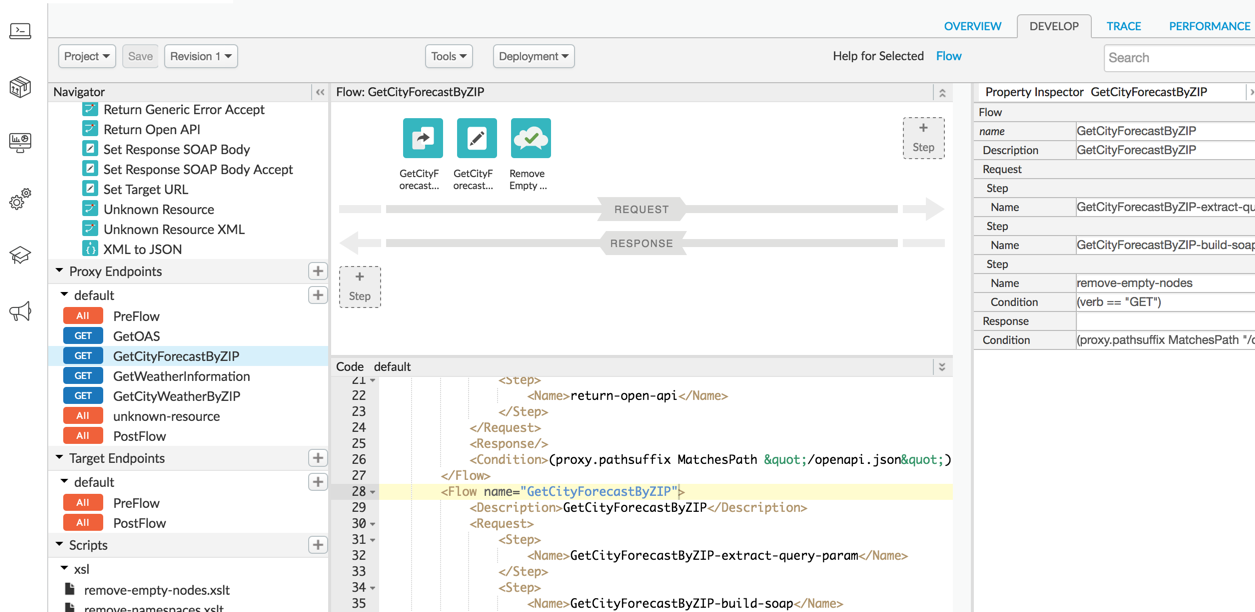
다음 이미지는 Google 프록시 및 API를 만들고 구성하는 데 사용할 수 있는 UI의 API 프록시 편집기를 API 프록시:
Edge API 사용
Edge API를 사용하여 API 리소스를 관리할 수 있습니다. API는 API에 의해 노출되지 않는 하위 수준 기능에 대한 액세스도 제공합니다. 있습니다.
API 엔드포인트는 종종 구성 정보가 포함된 데이터를 취하며
사용자 이름과 비밀번호 같은 인증 정보를 전달하여 이러한 정보에 액세스할 수 있습니다. RESTful 팔로우
원칙에 따라 HTTP GET, POST, PUT 및
DELETE 메서드(API 리소스)
Apigee Edge API의 전체 목록은 다음을 참조하세요. Apigee Edge API 참조
Edge API 기반 이해 경로
API 요청에서 사용할 경로는 다음 사항을 연결합니다.
- 조직 이름이 포함된 기본 경로입니다. 예를 들면
https://api.enterprise.apigee.com/v1/organizations/org_name입니다. - 액세스 중인 에지 리소스를 가리키는 엔드포인트입니다.
예를 들어 조직 이름이 apibuilders이면
API는 다음 기본 경로를 사용합니다.
https://api.enterprise.apigee.com/v1/organizations/apibuilders
조직의 API 프록시 목록을 가져오려면 다음에서 GET을 호출합니다.
https://api.enterprise.apigee.com/v1/organizations/apibuilders/apis
많은 리소스는 환경을 기준으로 범위가 지정됩니다. 기본적으로 두 가지 환경, 즉 테스트 및 있습니다 예를 들어 캐시의 범위는 환경으로 지정됩니다. 'mycache'라는 공유 캐시 포함됨 기본적으로 모든 환경에 적용됩니다
다음과 같이 캐시 리소스에 대해 GET을 호출하여 캐시를 나열할 수 있습니다.
https://api.enterprise.apigee.com/v1/organizations/apibuilders/environments/test/caches
https://api.enterprise.apigee.com/v1/organizations/apibuilders/environments/prod/caches
액세스 인증
API를 호출할 때는 API 서버에 자신을 인증해야 합니다. 가능한 작업 다음 중 한 가지 방법으로 변경할 수 있습니다.
또한 Apigee에서는 다음에 설명된 대로 2단계 인증을 사용할 것을 권장합니다. 사용 설정 Apigee 계정 2단계 인증을 참조하세요.
Edge API 한도
각 조직은 다음과 같은 Edge API 호출 요금으로 제한됩니다.
- 유료 요금제를 사용하는 조직의 경우 분당 통화 10,000건
- 무료 체험 조직의 경우 분당 호출 600회
HTTP 상태 코드 401 및 403는 이 한도에 포함되지 않습니다. 이 기준을 초과하는 모든 호출에는
한도는 429 Too Many Requests 상태 코드를 반환합니다.
Edge API 작업에 관한 팁
이 섹션에서는 Edge API를 사용하는 몇 가지 기법을 설명합니다. 더 쉽게 만들 수 있습니다
요청 URL 약어
Edge API에 대한 요청 URL을 빌드할 때 다음을 사용할 수 있습니다. 약어:
/e = /environments/o = /organizations/r = /revisions
약어를 사용하는 경우 일관되게 사용해야 합니다. 즉, 경로를 지정하거나(예: 다음 예에서 설명) 모두 사용하지 않을 수도 있습니다. 동일한 경로에서 전체 요소와 축약된 요소를 모두 사용하면 오류가 발생합니다.
예를 들면 다음과 같습니다.
THIS:
https://api.enterprise.apigee.com/v1/organizations/ahamilton-eval/environments/prod/apis/helloworld/revisions/1/deployments
CAN BE MUCH SHORTER:
https://api.enterprise.apigee.com/v1/o/ahamilton-eval/e/prod/apis/helloworld/r/1/deployments
curl 명령어 실행
HTTP 클라이언트를 사용하여 API에 요청합니다. 문서의 다양한 예
널리 사용되는 HTTP 클라이언트인 curl를 사용하여 샘플 API 요청을 제공합니다. 필요한 경우
curl을(를) 설치하려면 다음에서 다운로드하세요.
http://curl.haxx.se.
API 호출은
확인할 수 있습니다 API 호출에서 'Accept-Encoding: gzip, deflate'를 설정하는 경우
1024바이트를 초과하는 응답은 gzip 형식으로 반환됩니다.
XML 및 JSON 요청 및 응답 형식 지정
Edge API는 기본적으로 데이터를 JSON으로 반환합니다. 많은 요청에 대해
대신 XML로 다시 전송됩니다. 이렇게 하려면 Accept 요청 헤더를 다음과 같이 설정합니다.
application/xml는 다음 예와 같이 표시됩니다.
curl -H "Authorization: Bearer `get_token`" \
  -H "Accept: application/xml" \
  https://api.enterprise.apigee.com/v1/organizations/ahamilton-eval/apis/helloworld/revisions/1/policies/ \
  | xmllint --format -
다음과 같은 응답이 표시됩니다.
<List>
  <Item>SOAP-Message-Validation-1</Item>
  <Item>Spike-Arrest-1</Item>
  <Item>XML-to-JSON-1</Item>
</List>
이 예에서는 prettyprint를 사용하여 다음을 통해 응답을 파이핑하여 결과를 표시합니다.
xmllint입니다.
acurl 유틸리티는 Accept 헤더를 지원하지 않습니다. 이에 따라
acurl로 JSON 형식의 응답만 가져옵니다.
JSON 응답에 prettyprint를 사용하려면 json.tool Python 라이브러리를 사용하면 됩니다.
curl https://api.enterprise.apigee.com/v1/organizations/ahamilton-eval/apis/helloworld/revisions/1/policies/ \
  -H "Accept: application/json" \
  -H "Authorization: Bearer `get_token`" \
  | python -m json.tool
다음은 응답의 예시입니다.
[
  "SOAP-Message-Validation-1",
  "Spike-Arrest-1",
  "XML-to-JSON-1"
]
XML의 경우 xmllint를 사용할 수 있습니다.
curl https://ahamilton-eval-test.apigee.net/getstarted -u email_address | xmllint --format -
XML로 페이로드를 POST하거나 PUT할 때는 Content-type HTTP 헤더를 사용합니다.
acurl -H "Content-type:text/xml" -X POST -d \
'<XMLPayload>
 </XMLPayload> ' \
https://api.enterprise.apigee.com/v1/organizations/apifactory/apis -u email_address
배포 환경
기본적으로 Apigee Edge를 사용하는 모든 조직에는 두 개 이상의 환경이 있습니다. API 개발, 테스트, 배포: 'test' 'prod'가 포함됩니다 'test' 사용 애플리케이션을 개발하고 테스트하기 위한 API를 공개적으로 제공하기 전에 확인할 수 있습니다 내부 개발자만 API에 액세스할 수 있습니다. 테스트 환경에 배포할 수 있습니다 'prod'에 API 배포 공개적으로 사용할 수 있습니다.
디버깅 및 테스트
Apigee가 제공하는 추적 도구를 사용하면 App Engine에서 엔드 투 엔드 요청 및 응답 있습니다 trace 결과에는 요청 및 응답 헤더와 페이로드, 정책 실행 변수 값 및 흐름 중에 발생할 수 있는 모든 오류를 보여줍니다.
문제 해결에 사용할 주요 데이터 포인트:
- 타임스탬프: 타임스탬프를 사용하여 각 단계를 실행하는 데 걸리는 시간을 확인합니다. 타임스탬프를 비교하면 실행하는 데 가장 오래 걸리는 정책을 격리하는 데 도움이 됩니다. API 호출 속도가 느려집니다
- 기본 경로: 기본 경로를 확인하면 정책이 메시지를 올바른 서버로 라우팅합니다.
- 정책 실행 결과: 이 결과를 통해 메시지가 메시지가 XML에서 JSON으로 변환되거나 메시지가 캐시되고 있습니다.
다음 그림은 트레이스 결과를 보여줍니다.
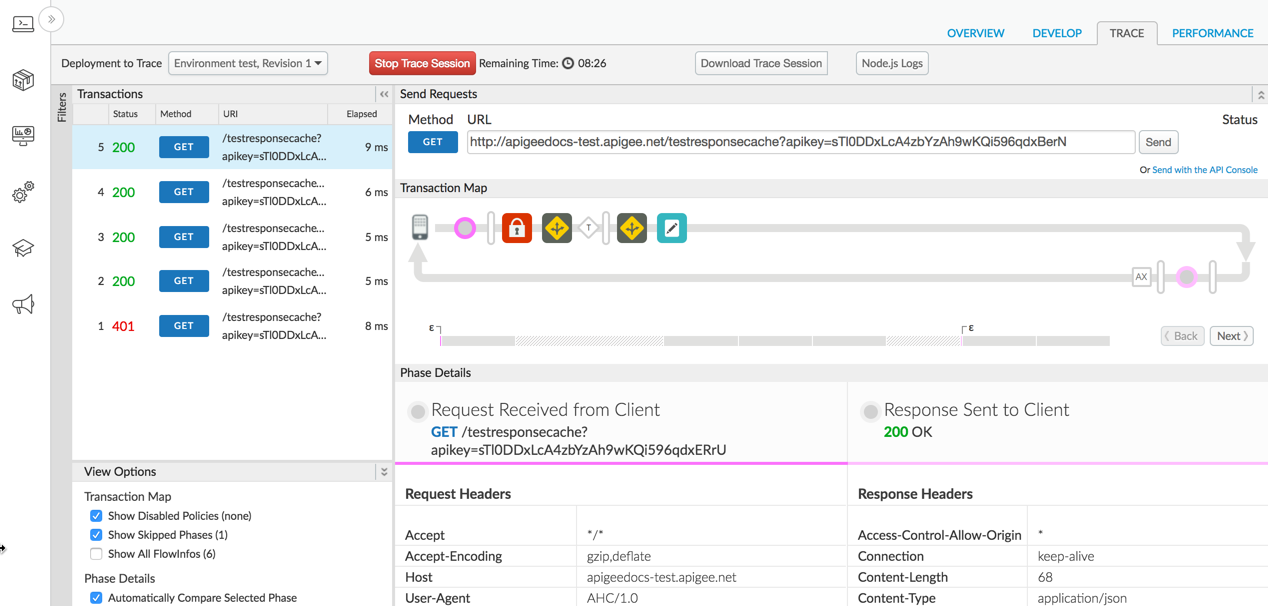
각 Trace 세션은 다음과 같은 주요 단계로 나뉩니다.
- 클라이언트에서 수신된 원래 요청: 다음 API의 동사와 URI 경로를 표시합니다. 클라이언트 앱의 요청, 헤더, 본문 데이터, 쿼리 매개변수가 포함됩니다.
- 백엔드 서비스로 전송된 요청: 백엔드 서비스에 적용됩니다
- 백엔드 서비스에서 반환한 응답: 응답 헤더를 표시합니다. 백엔드 서비스에서 반환한 페이로드를 모두 사용할 수 있습니다
- 클라이언트에게 전송된 최종 응답: 클라이언트 앱에 요청을 보냅니다.