

Sie lesen gerade die Dokumentation zu Apigee Edge.
Zur Dokumentation zu
Apigee X. info
Als Dienstanbieter entwickeln Sie APIs für die Verwendung durch Client-Apps. Zum Erstellen, Konfigurieren, und Verwalten von API-Proxys und API-Produkten können Sie die Benutzeroberfläche verwenden oder HTTP-Anfragen an die APIs senden, um auf RESTful-Dienste zuzugreifen, wie in den folgenden Abschnitten beschrieben.
Edge-Benutzeroberfläche verwenden
Die Apigee Edge-Benutzeroberfläche ist ein browserbasiertes Tool, mit dem Sie API-Proxys und API-Produkte erstellen, konfigurieren und verwalten können. Einige Aufgaben können auch nur mit der API ausgeführt werden,
In der folgenden Tabelle wird beschrieben, wie Sie auf die Edge-Benutzeroberfläche zugreifen:
| Produkt | Name der Benutzeroberfläche | Zugriffs-URL |
|---|---|---|
| Edge | Edge-Benutzeroberfläche | Verwenden Sie die folgende URL, um auf die Edge-Benutzeroberfläche zuzugreifen: https://apigee.com/edge Eine Anleitung zur Verwendung der Edge-Benutzeroberfläche finden Sie unter Ersten API-Proxy erstellen. |
| Edge for Private Cloud | Klassische Edge-Benutzeroberfläche | Verwenden Sie die folgende URL, um auf die Edge-Benutzeroberfläche für Edge for Private Cloud zuzugreifen: http://ms-ip:9000 Dabei ist ms-ip die IP-Adresse oder der DNS-Name des Management Server-Knotens. |
Mit der Edge-Benutzeroberfläche haben Sie folgende Möglichkeiten:
- Erstellen Sie API-Proxys, indem Sie Code bearbeiten und Anfragenabläufe über Ihre Proxys verfolgen.
- Erstellen Sie API-Produkte, die Proxys bündeln, um sie für Clientanfragen verfügbar zu machen.
- Entwickler und Entwickler-Apps verwalten.
- Konfigurieren Sie Ihre Test- und Produktionsumgebungen.
- Implementieren Sie JavaScript- und Node.js-Anwendungen.
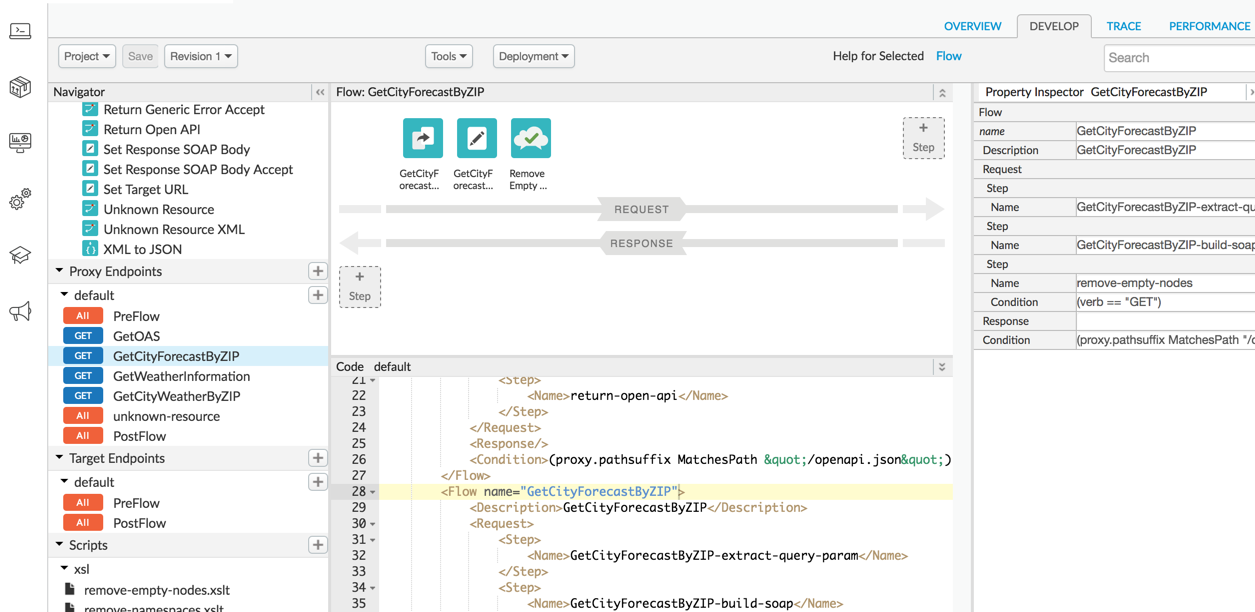
Die folgende Abbildung zeigt den API-Proxy-Editor in der Benutzeroberfläche, mit dem Sie einen API-Proxy erstellen und konfigurieren können:
Edge API verwenden
Mit der Edge API können Sie Ihre API-Ressourcen verwalten. Die APIs bieten auch Zugriff auf Low-Level-Funktionen, die von der Benutzeroberfläche nicht verfügbar gemacht werden.
Die API-Endpunkte enthalten oft Daten mit Konfigurationsinformationen und erfordern, dass Sie
Authentifizierungsinformationen wie Nutzername und Passwort übergeben, um darauf zuzugreifen. Gemäß den RESTful
Prinzipien können Sie die HTTP-Methoden GET, POST, PUT und
DELETE für alle API-Ressourcen aufrufen.
Eine vollständige Liste der Apigee Edge APIs finden Sie in der Apigee Edge API-Referenz.
Basispfad der Edge API
Der Pfad, den Sie in API-Anfragen verwenden, setzt sich aus Folgendem zusammen:
- Ein Basispfad , der den Namen Ihrer Organisation enthält. Beispiel:
https://api.enterprise.apigee.com/v1/organizations/org_name - Ein Endpunkt , der auf die Edge-Ressource verweist, auf die Sie zugreifen.
Wenn der Name Ihrer Organisation beispielsweise apibuilders ist, wird bei jedem Aufruf der
API der folgende Basispfad verwendet:
https://api.enterprise.apigee.com/v1/organizations/apibuilders
Wenn Sie eine Liste der API-Proxys in Ihrer Organisation abrufen möchten, rufen Sie GET für Folgendes auf:
https://api.enterprise.apigee.com/v1/organizations/apibuilders/apis
Viele Ressourcen sind auf die Umgebung beschränkt. Standardmäßig werden zwei Umgebungen bereitgestellt: „test“ und „prod“. Caches sind beispielsweise auf die Umgebung beschränkt. Ein gemeinsam genutzter Cache mit dem Namen "mycache" ist standardmäßig in jeder Umgebung enthalten.
Sie können Caches auflisten, indem Sie GET für die Cache-Ressource aufrufen:
https://api.enterprise.apigee.com/v1/organizations/apibuilders/environments/test/caches
https://api.enterprise.apigee.com/v1/organizations/apibuilders/environments/prod/caches
Zugriff authentifizieren
Sie müssen sich beim Aufrufen der APIs beim API-Server authentifizieren. Dazu haben Sie folgende Möglichkeiten:
- OAuth2
- SAML
- Einfache Authentifizierung (nicht empfohlen)
Außerdem empfiehlt Apigee die Verwendung der 2-Faktor-Authentifizierung, wie unter 2-Faktor-Authentifizierung für Ihr Apigee-Konto aktivieren beschrieben.
Edge API-Limits
Für jede Organisation gelten die folgenden Raten für Edge API-Aufrufe:
- 10.000 Aufrufe pro Minute für Organisationen mit kostenpflichtigen Tarifen
- 600 Aufrufe pro Minute für Testorganisationen
Die HTTP-Statuscodes 401 und 403 werden nicht auf dieses Limit angerechnet. Bei Aufrufen, die diese
Limits überschreiten, wird der 429 Too Many Requests Statuscode zurückgegeben.
Tipps für die Arbeit mit Edge APIs
In diesem Abschnitt werden einige Techniken beschrieben, die die Arbeit mit den Edge APIs erleichtern.
Anfrage-URLs abkürzen
Wenn Sie Ihre Anfrage-URL für die Edge APIs erstellen, können Sie die folgenden Abkürzungen verwenden:
/e = /environments/o = /organizations/r = /revisions
Wenn Sie Abkürzungen verwenden, müssen Sie sie einheitlich verwenden. Das heißt, Sie müssen alle Elemente im Pfad abkürzen, wie oben beschrieben und im folgenden Beispiel dargestellt, oder keine. Wenn Sie sowohl vollständige als auch abgekürzte Elemente im selben Pfad verwenden, wird ein Fehler zurückgegeben.
Beispiel:
THIS:
https://api.enterprise.apigee.com/v1/organizations/ahamilton-eval/environments/prod/apis/helloworld/revisions/1/deployments
CAN BE MUCH SHORTER:
https://api.enterprise.apigee.com/v1/o/ahamilton-eval/e/prod/apis/helloworld/r/1/deployments
curl-Befehle ausführen
Verwenden Sie einen HTTP-Client, um Anfragen an die API zu senden. Viele Beispiele in der Dokumentation
enthalten API-Beispielanfragen mit curl, einem weit verbreiteten HTTP-Client. Wenn Sie
installieren müssen curl, können Sie es unter
http://curl.haxx.se herunterladen.
Bei Aufrufen der API wird die gzip-Komprimierung für
Antworten unterstützt. Wenn Sie in Ihren API-Aufrufen 'Accept-Encoding: gzip, deflate' festlegen, wird jede
Antwort, die größer als 1024 Byte ist, im gzip-Format zurückgegeben.
XML- und JSON-Anfragen und ‑Antworten formatieren
Die Edge API gibt Daten standardmäßig als JSON zurück. Bei vielen Anfragen können Sie die Antwort
stattdessen als XML zurückgeben lassen. Setzen Sie dazu den Accept Anfrageheader auf
application/xml, wie im folgenden Beispiel gezeigt:
curl -H "Authorization: Bearer `get_token`" \
  -H "Accept: application/xml" \
  https://api.enterprise.apigee.com/v1/organizations/ahamilton-eval/apis/helloworld/revisions/1/policies/ \
  | xmllint --format -
Die Antwort sollte in etwa so aussehen:
<List>
  <Item>SOAP-Message-Validation-1</Item>
  <Item>Spike-Arrest-1</Item>
  <Item>XML-to-JSON-1</Item>
</List>
In diesem Beispiel werden die Ergebnisse mit prettyprint angezeigt, indem die Antwort über
xmllint weitergeleitet wird.
Das Dienstprogramm acurl unterstützt den Header Accept nicht. Daher können Sie
nur JSON-formatierte Antworten mit acurl erhalten.
Wenn Sie prettyprint für eine JSON-Antwort verwenden möchten, können Sie die Python-Bibliothek json.tool verwenden:
curl https://api.enterprise.apigee.com/v1/organizations/ahamilton-eval/apis/helloworld/revisions/1/policies/ \
  -H "Accept: application/json" \
  -H "Authorization: Bearer `get_token`" \
  | python -m json.tool
Im Folgenden finden Sie ein Beispiel für die Antwort:
[
  "SOAP-Message-Validation-1",
  "Spike-Arrest-1",
  "XML-to-JSON-1"
]
Für XML können Sie xmllint verwenden:
curl https://ahamilton-eval-test.apigee.net/getstarted -u email_address | xmllint --format -
Verwenden Sie beim POSTen oder PUTen von Nutzlasten in XML den HTTP-Header Content-type:
acurl -H "Content-type:text/xml" -X POST -d \
'<XMLPayload>
 </XMLPayload> ' \
https://api.enterprise.apigee.com/v1/organizations/apifactory/apis -u email_address
Bereitstellungsumgebungen
Jede Organisation, die Apigee Edge verwendet, hat standardmäßig mindestens zwei Umgebungen, die zum Entwickeln, Testen und Bereitstellen von APIs verwendet werden können: "test" und "prod". Verwenden Sie die Umgebung „test“, um Ihre APIs zu entwickeln und zu testen , bevor Sie sie öffentlich verfügbar machen. Nur Ihre internen Entwickler können auf APIs zugreifen, die in der Testumgebung bereitgestellt werden. Stellen Sie Ihre APIs in der Umgebung „prod“ bereit, um sie App-Entwicklern öffentlich zur Verfügung zu stellen.
Fehlerbehebung und Tests
Apigee bietet ein Trace-Tool, mit dem Sie End-to-End-Anfrage- und Antwortabläufe debuggen können. In den Trace-Ergebnissen werden Anfrage- und Antwortheader und ‑nutzlasten, die Richtlinienausführung, Variablenwerte und alle Fehler angezeigt, die während des Ablaufs aufgetreten sind.
Wichtige Datenpunkte für die Fehlerbehebung:
- Zeitstempel: Mit Zeitstempeln können Sie sehen, wie lange die Ausführung der einzelnen Schritte dauert. Durch den Vergleich der Zeitstempel können Sie die Richtlinien ermitteln, deren Ausführung am längsten dauert und die API-Aufrufe verlangsamen.
- Basispfad: Anhand des Basispfads können Sie prüfen, ob eine Richtlinie die Nachricht an den richtigen Server weiterleitet.
- Ergebnisse der Richtlinienausführung: Anhand dieser Ergebnisse können Sie sehen, ob die Nachricht wie erwartet geändert wird, z. B. ob die Nachricht von XML in JSON umgewandelt oder im Cache gespeichert wird.
Die folgende Abbildung zeigt Trace-Ergebnisse:
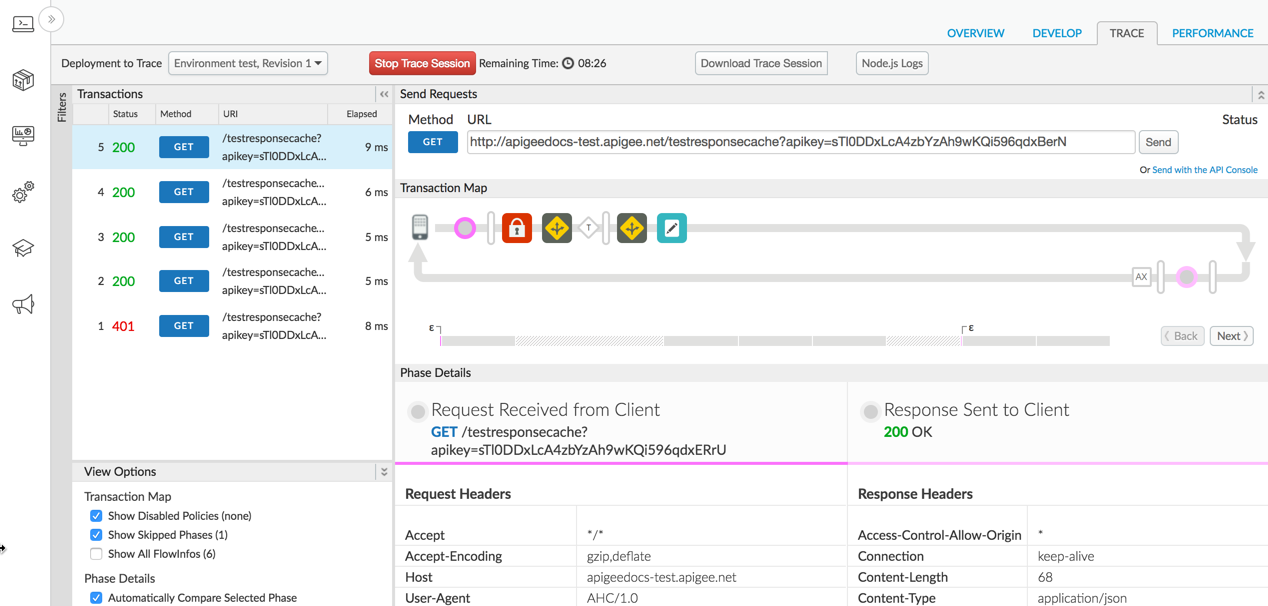
Jede Trace-Sitzung ist in die folgenden Hauptschritte unterteilt:
- Originalanfrage vom Client empfangen: Zeigt das Verb und den URI-Pfad der Anfrage von der Client-App, Header, Textdaten und Abfrageparameter an.
- Anfrage an Ihren Backend-Dienst gesendet: Zeigt die Anfragenachricht an, die vom API-Proxy an den Backend-Dienst gesendet wurde.
- Antwort vom Backend-Dienst zurückgegeben: Zeigt die Antwortheader und ‑nutzlast an, die vom Backend-Dienst zurückgegeben wurden.
- Endgültige Antwort an den Client gesendet:Die Antwortnachricht, die an die anfragende Client-App zurückgegeben wird, nachdem der Antwortablauf ausgeführt wurde.