

<ph type="x-smartling-placeholder"></ph>
현재 Apigee Edge 문서를 보고 있습니다.
Apigee X 문서. 정보
이제 대상 엔드포인트를 변경했으므로 정책을 프록시에 추가할 수 있습니다.
정책은 메일의 여러 지점에 연결할 수 있는 Edge 구성요소입니다. API 프록시를 통해 전달됩니다 정책은 메시지 형식 변환, 액세스 제어 적용, 원격 서비스 호출, 사용자 승인, 메시지 콘텐츠에서 잠재적 위협 검사 이상의 작업을 수행할 수 있습니다.
이 튜토리얼에서는 프록시에 XMLtoJSON 정책을 추가합니다. 이 정책은 XML 메시지의 페이로드를 JSON으로 변환합니다. 응답의 Content-Type 헤더도 변경합니다.
XML에서 JSON으로 변환 정책을 프록시에 추가하려면 다음 안내를 따르세요.
- 브라우저에서 Edge UI를 열고 로그인합니다.
- 기본 창에서 API 프록시를 클릭하고 프록시를 선택합니다. 이 예에서는 1단계: API 프록시 만들기에서 만든 프록시를 선택합니다.
개발 탭을 클릭합니다.

Edge에 API 프록시 편집기가 표시됩니다.
탐색기 창에서 프록시 엔드포인트 > 기본 > PreFlow를 클릭합니다.
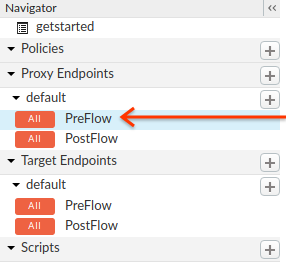
Edge에 흐름 편집기가 표시됩니다.
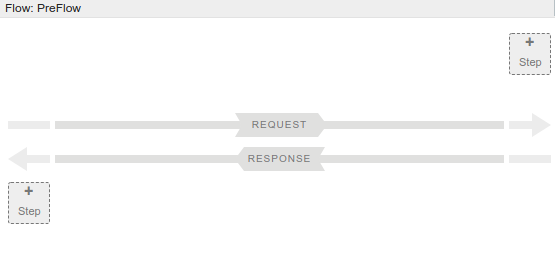
또한 Edge는 Code 창:
<?xml version="1.0" encoding="UTF-8" standalone="yes"?> <ProxyEndpoint name="default"> <Description/> <FaultRules/> <PreFlow name="PreFlow"> <Request/> <Response/> </PreFlow> <PostFlow name="PostFlow"> <Request/> <Response/> </PostFlow> <Flows/> <HTTPProxyConnection> <BasePath>/getstarted</BasePath> <Properties/> <VirtualHost>default</VirtualHost> <VirtualHost>secure</VirtualHost> </HTTPProxyConnection> <RouteRule name="default"> <TargetEndpoint>default</TargetEndpoint> </RouteRule> </ProxyEndpoint>- 정책을 프록시에 추가하려면 응답 PreFlow(흐름 편집기의 하단)에서 + 단계 버튼을 클릭합니다.
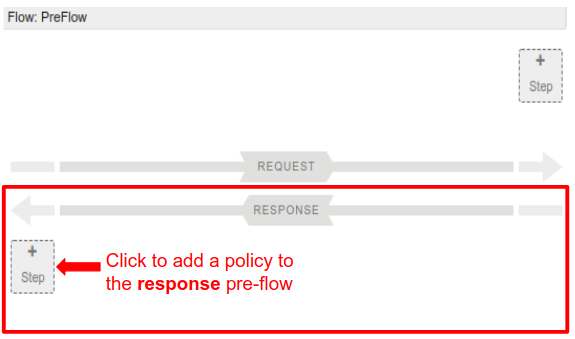
Edge는 추가 대화상자에 분류된 정책 목록을 표시합니다. 흐름에 추가할 수 있습니다.
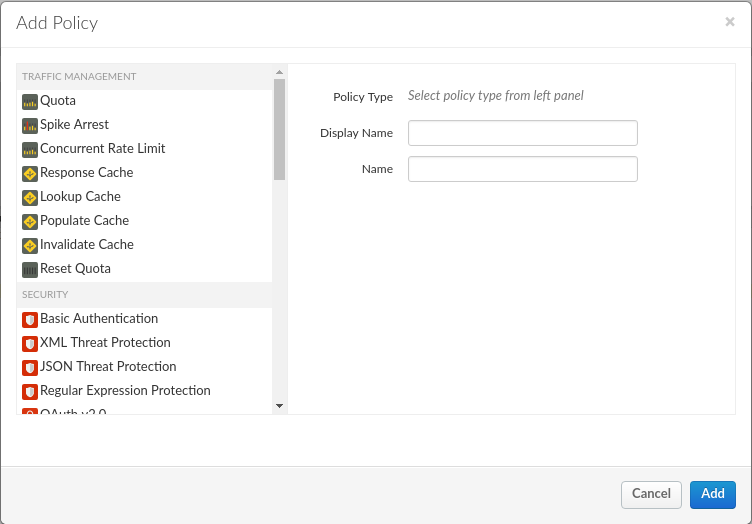
- 아래로 스크롤하고 미디에이션 카테고리에서 XML에서 JSON으로 변환 정책을 선택합니다.
기본 이름을 그대로 두고 추가를 클릭합니다.
Edge는 응답의 PreFlow에 새 정책을 연결합니다.
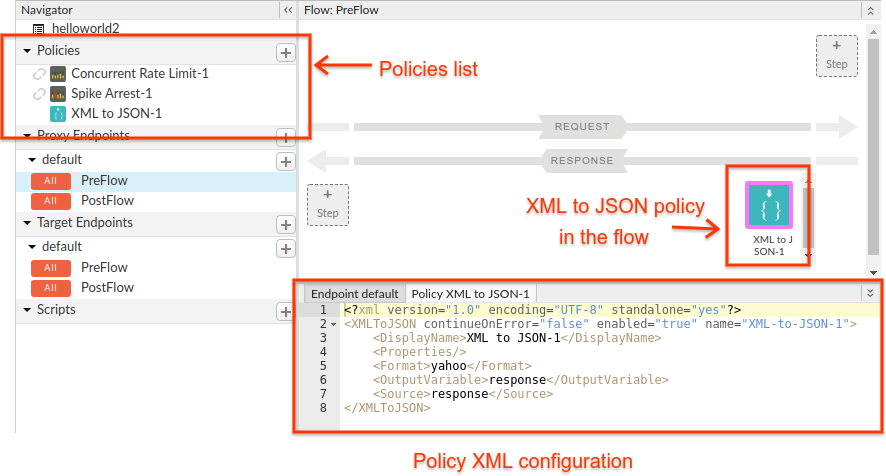
추가를 클릭하면 Edge에서 다음 작업을 실행합니다.
- 탐색기 창의 정책에서 새 정책을 추가합니다.
- 흐름 창에 XML에서 JSON으로 변환 정책을 추가합니다.
- 코드 창에 정책 구성 XML을 표시합니다.
- 저장을 클릭하여 변경사항과 함께 현재 수정 버전을 저장합니다.
이제 사용해 보세요. 터미널 창에서 다음 curl 명령어를 실행합니다.
curl https://org_name-test.apigee.net/getstarted
각 항목의 의미는 다음과 같습니다.
- org_name은 Apigee가 사용자에게 할당한 조직 이름입니다. Apigee 계정이 생성되었습니다.
-test는 환경입니다. 새 프록시를 배포한 대상: '테스트' 1단계: API 프록시 만들기의 환경 설정을 참조하세요./getstarted은 프록시 기본 경로입니다.
또는 브라우저에서 동일한 URL을 열 수 있습니다.
다음과 같은 응답이 표시됩니다.
{
  "root": {
    "city": "San Jose",
    "firstName": "John",
    "lastName": "Doe",
    "state": "CA"
  }
}응답 본문이 다음과 같지 않으면 다음을 확인합니다.
- 대상 엔드포인트는 다음 페이지에 설명된 대로 'https://mocktarget.apigee.net/xml'입니다.
3단계: 대상 엔드포인트 변경하기
<ph type="x-smartling-placeholder">
- </ph>
- 응답으로 'Hello, Guest!'가 표시되면 '/xml'을 대상 엔드포인트 끝에 추가해야 합니다.
- 404가 표시되면 'apigee.com'이 아닌 'apigee.net'에 액세스하고 있는지 확인합니다.
- 프록시의 최신 버전이 배포됩니다. 설명에 따라 API 프록시를 다시 배포해 보세요. 애플리케이션의 배포 및 배포 취소를 API 프록시
HTTP 요청과 응답 헤더를 확인하려면 -vs 옵션을 사용하여 curl에서 세부정보 수준을 사용 설정합니다(v은 응답 세부정보를 표시하지만 s는 일부 중요하지 않은 세부정보를 표시하지 않음). 예를 들면 다음과 같습니다.
curl -vs https://ahamilton-eval-test.apigee.net/getstarted | python -m json.tool
다음과 같은 응답이 표시됩니다. 응답의 Content-Type 헤더는 'application/json'입니다. XML에서 JSON으로 변환 정책은 응답을 다시 보내기 전에 헤더를 변경합니다.
*   Trying 10.20.30.40...
* TCP_NODELAY set
* Connected to ahamilton-eval-test.apigee.net (10.20.30.40) port 443 (#0)
...
> GET /getstarted HTTP/1.1
> Host: ahamilton-eval-test.apigee.net
> User-Agent: curl/7.58.0
> Accept: */*
>
< HTTP/1.1 200 OK
< Date: Fri, 25 May 2018 16:20:00 GMT
< Content-Type: application/json;charset=UTF-8
< Content-Length: 77
< Connection: keep-alive
< X-Powered-By: Apigee
< Access-Control-Allow-Origin: *
...
{ [77 bytes data]
{
  "root": {
    "city": "San Jose",
    "firstName": "John",
    "lastName": "Doe",
    "state": "CA"
  }
}