

Sie lesen gerade die Dokumentation zu Apigee Edge.
Zur Dokumentation zu
Apigee X. info
In den folgenden Abschnitten wird beschrieben, wie Sie sich in Ihrem Apigee Edge-Konto anmelden und es verwalten.
In Ihrem Apigee Edge-Konto anmelden
In den folgenden Abschnitten wird beschrieben, wie sich Nutzer über die Basisauthentifizierung oder die SAML-Authentifizierung in Apigee Edge anmelden.
Über die Basisauthentifizierung in Ihrem Apigee Edge-Konto anmelden
So melden Sie sich über die Basisauthentifizierung in Ihrem Apigee Edge-Konto an:
Rufen Sie die Edge-Benutzeroberfläche auf:
- Edge-Benutzeroberfläche: https://apigee.com/edge
- Klassische Edge-Benutzeroberfläche (nur für Edge for Private Cloud):
http://ms-ip:9000, wobei ms-ip die IP-Adresse oder der DNS-Name des Management Server-Knotens ist.
Geben Sie Ihre Apigee Edge-Anmeldedaten ein und klicken Sie auf Anmelden.
Über die SAML-Authentifizierung in Ihrem Apigee Edge-Konto anmelden
Nachdem Sie SAML aktiviert haben, wird die URL, mit der Sie auf die Edge-Benutzeroberfläche zugreifen, durch Ihre Identitätszone definiert. Beispiel:
https://zoneName.enterprise.apigee.com
Weitere Informationen finden Sie unter Über die Identitätszone auf Ihre Organisation zugreifen.
Aus Ihrem Apigee Edge-Konto abmelden
So melden Sie sich aus Ihrem Apigee Edge-Konto ab:
- Klicken Sie oben im linken Navigationsmenü auf Ihren Nutzernamen, um das Nutzerprofilmenü aufzurufen.
- Wählen Sie im Nutzerprofilmenü Abmelden aus.
Passwort zurücksetzen
So setzen Sie Ihr Passwort zurück, wenn Sie die Basisauthentifizierung verwenden:
- Melden Sie sich aus Ihrem Konto ab.
- Klicken Sie auf der Anmeldeseite auf Passwort zurücksetzen. Die Seite „Passwort zurücksetzen“ wird angezeigt.
- Geben Sie Ihre E-Mail-Adresse ein.
- Klicken Sie auf Link zum Zurücksetzen des Passworts senden. Eine E-Mail wird an Ihre E-Mail-Adresse gesendet.
- Klicken Sie in der E-Mail auf den Link Passwort zurücksetzen und folgen Sie der Anleitung, um Ihr Passwort zurückzusetzen.
- Melden Sie sich mit Ihrem neuen Passwort an.
2-Faktor-Authentifizierung aktivieren
Die 2-Faktor-Authentifizierung ist eine einfach zu verwendende Best Practice, die Ihrem Apigee-Konto eine zusätzliche Schutzebene hinzufügt.
Wenn die 2-Faktor-Authentifizierung aktiviert ist, müssen Sie beispielsweise bei der Anmeldung in der Edge-Benutzeroberfläche Ihren Nutzernamen, Ihr Passwort und eine 6-stellige Zahl angeben. Die Zahl wird zufällig generiert, ändert sich alle 30 Sekunden und kann nur einmal für die Anmeldung verwendet werden.
Informationen zum Aktivieren der 2-Faktor-Authentifizierung finden Sie unter 2-Faktor-Authentifizierung für Ihr Apigee-Konto aktivieren.
Auf die Apigee Edge Management API zugreifen
Bei der Basisauthentifizierung übergeben Sie Ihre Anmeldedaten (die E-Mail-Adresse und das Passwort Ihres Apigee-Kontos) oder ein OAuth2-Token in jeder Anfrage an die Management API. Weitere Informationen finden Sie in den folgenden Abschnitten:
- Mit der Basisauthentifizierung auf die Management API zugreifen.
- Mit OAuth2 auf die Management API zugreifen.
Nachdem Sie SAML aktiviert haben, greifen Nutzer mit SAML auf die Edge Management API zu, wie unter Mit SAML auf die Management API zugreifen beschrieben.
Zwischen der Edge- und der klassischen Edge-Benutzeroberfläche wechseln (Edge for Private Cloud)
Wenn Sie als Edge for Private Cloud-Kunde sich in Ihrem Apigee Edge-Konto anmelden, wird standardmäßig die Edge-Benutzeroberfläche angezeigt. Sie können jederzeit während des Lebenszyklus der API-Proxyverwaltung zwischen der Edge- und der klassischen Edge-Benutzeroberfläche wechseln.
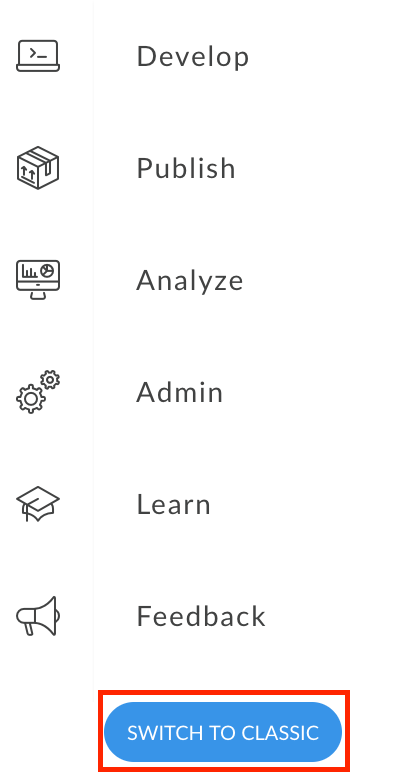
Wenn Sie von der Edge-Benutzeroberfläche zur klassischen Edge-Benutzeroberfläche wechseln möchten, klicken Sie im linken Navigationsmenü auf Zur klassischen Benutzeroberfläche wechseln.
Wenn Sie von der klassischen Edge-Benutzeroberfläche zur Edge-Benutzeroberfläche wechseln möchten, klicken Sie in der oberen Navigationsleiste auf Neue Edge-Benutzeroberfläche testen.
