

您目前查看的是 Apigee Edge 說明文件。
前往 Apigee X 說明文件。 info
以下各節說明如何登入及管理 Apigee Edge 帳戶。
登入 Apigee Edge 帳戶
以下各節說明使用者如何透過基本驗證或 SAML 驗證登入 Apigee Edge。
使用基本驗證登入 Apigee Edge 帳戶
如要使用基本驗證登入 Apigee Edge 帳戶,請按照下列步驟操作:
前往 Edge UI:
- Edge UI:https://apigee.com/edge
- 傳統 Edge 使用者介面 (僅適用於 Edge for Private Cloud):
http://ms-ip:9000,其中 ms-ip 是管理伺服器節點的 IP 位址或 DNS 名稱。
輸入 Apigee Edge 登入憑證,然後按一下「登入」。
使用 SAML 驗證登入 Apigee Edge 帳戶
為機構啟用 SAML 後,您用來存取 Edge UI 的網址會由身分識別區域定義。例如:https://zoneName.enterprise.apigee.com
詳情請參閱「使用身分識別區域存取機構」。
登出 Apigee Edge 帳戶
如要登出 Apigee Edge 帳戶,請按照下列步驟操作:
- 按一下左側導覽選單頂端的使用者名稱,顯示使用者設定檔選單。
- 從使用者設定檔選單中選取「登出」。
重設密碼
如果使用基本驗證,請按照下列步驟重設密碼:
- 登出帳戶。
- 在「登入」頁面按一下「重設密碼」。 系統會顯示「重設密碼」頁面。
- 輸入電子郵件地址。
- 按一下「傳送密碼重設連結」。 系統會將電子郵件傳送至您的電子郵件地址。
- 按一下電子郵件中的「重設密碼」連結,然後按照提示重設密碼。
- 使用新密碼登入。
啟用雙重驗證
雙重驗證是簡單易用的最佳做法,可為 Apigee 帳戶多添一層保護。
舉例來說,如果啟用雙重驗證,您必須提供使用者名稱、密碼和 6 位數號碼,才能登入 Edge UI。 這組號碼是隨機產生,每 30 秒會變更一次,且只能用於登入一次。
如要啟用雙重驗證,請參閱「為 Apigee 帳戶啟用雙重驗證」。
存取 Apigee Edge Management API
使用基本驗證時,您會在每個管理 API 要求中傳遞憑證 (Apigee 帳戶的電子郵件地址和密碼) 或 OAuth2 權杖。詳情請參閱下列各節:
啟用 SAML 後,使用者就能透過 SAML 存取 Edge 管理 API,詳情請參閱「透過 SAML 存取管理 API」。
在 Edge 和傳統 Edge UI 之間切換 (Edge for Private Cloud)
如果您是 Edge for Private Cloud 客戶,登入 Apigee Edge 帳戶時,系統預設會顯示 Edge UI。在 API Proxy 管理生命週期中,您隨時可以在 Edge 和 Classic Edge UI 之間切換。
如要從 Edge UI 切換至傳統 Edge UI,請按一下左側導覽選單中的「Switch to Classic」(切換至傳統版)。
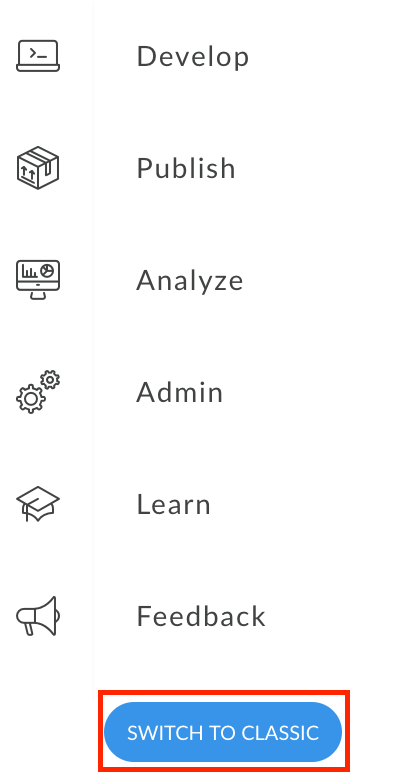
如要從傳統 Edge UI 切換至 Edge UI,請按一下頂端導覽列中的「試用新版 Edge」。
