

Sie lesen gerade die Dokumentation zu Apigee Edge.
Zur Dokumentation zu
Apigee X. info
Wenn Sie mehr Kontrolle über die Unternehmen und Entwickler haben möchten, die an Ihrem monetarisierten API-Programm teilnehmen, z. B. wenn Sie interne Unternehmen und Entwickler für Testzwecke erstellen möchten, können Sie Unternehmen und Entwickler manuell über die Management-UI und die API erstellen.
Ein wichtiger Faktor, der bestimmt, ob Sie Unternehmen und Entwickler manuell erstellen müssen, ist ob die Entwickler Anmeldedaten benötigen, um sich in der Management-UI anzumelden, Anmeldedaten in Aufrufen an die Edge Management API zu senden oder sich in einem Entwicklerportal anzumelden.
- Wenn Ihre Monetarisierungsentwickler Anmeldedaten für den Zugriff auf die Edge-UI oder -API benötigen, müssen sie zuerst ein eigenes Apigee-Administratorkonto haben.
- Wenn Sie nur Testentwickler erstellen müssen, die keine Anmeldedaten benötigen (z. B. wenn Sie API-Aufrufe mit fiktiven Testentwicklern ausführen möchten), sind keine Apigee-Konten erforderlich.
App-Entwickler über die UI verwalten
Sie können App-Entwickler über die Edge-UI erstellen, verwalten und aktivieren, wie unter App-Entwickler verwalten beschrieben. Nachdem Sie App-Entwickler erstellt haben, können Sie sie Unternehmen hinzufügen, wie in den folgenden Abschnitten beschrieben.
Unternehmen über die UI verwalten
Sie können Unternehmen erstellen, verwalten und aktivieren, wie in den folgenden Abschnitten beschrieben.
Die Seite „Unternehmen“
Rufen Sie die Seite „Unternehmen“ wie unten beschrieben auf.
Edge
So greifen Sie über die Edge-UI auf die Seite „Unternehmen“ zu:
- Melden Sie sich unter apigee.com/edge an.
- Wählen Sie in der linken Navigationsleiste Veröffentlichen > Monetarisierung > Unternehmen aus.
Die Seite „Unternehmen“ wird angezeigt.
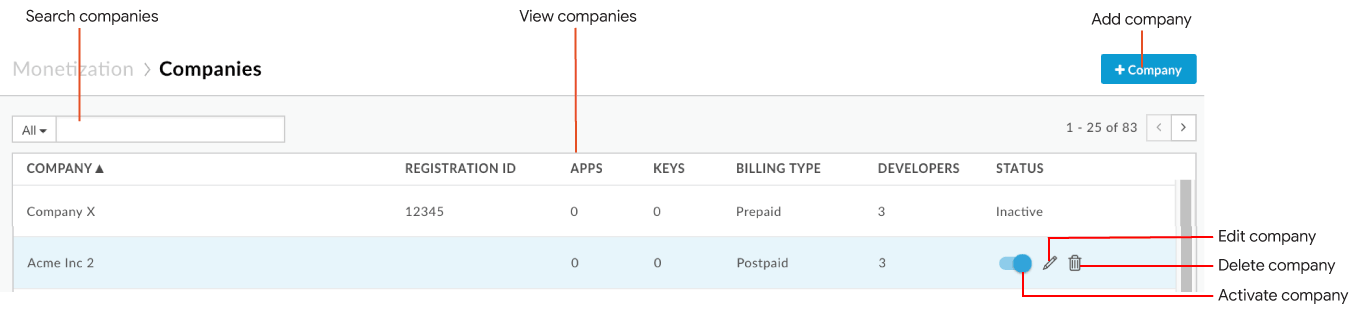
Wie in der Abbildung hervorgehoben, können Sie auf der Seite „Unternehmen“ Folgendes tun:
- Zusammenfassungsinformationen für alle Unternehmen ansehen, einschließlich Unternehmensname, Registrierungs-ID, Anzahl der registrierten Apps und API-Schlüssel, Abrechnungsart, Anzahl der dem Unternehmen zugewiesenen Entwickler und Status
- Unternehmen hinzufügen
- Unternehmen aktivieren oder deaktivieren
- Unternehmen bearbeiten
- Unternehmen löschen
- Liste der Unternehmen durchsuchen
Classic Edge (Private Cloud)
So greifen Sie über die Classic Edge-UI auf die Seite „Unternehmen“ zu:
- Melden Sie sich unter
http://ms-ip:9000an. Dabei ist „ms-ip“ die IP-Adresse oder der DNS-Name des Management Server-Knotens. - Wählen Sie in der oberen Navigationsleiste Veröffentlichen > Unternehmen aus.
Die Seite „Unternehmen“ wird angezeigt.
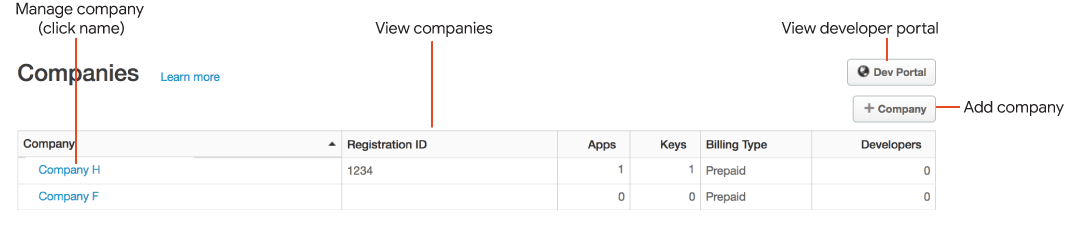
- Aktuelle Liste der Unternehmen ansehen
- Unternehmen verwalten. Unternehmen hinzufügen, aktivieren, bearbeiten und löschen.
- Verknüpftes Entwicklerportal ansehen (nur Drupal 7)
Unternehmen hinzufügen
So fügen Sie ein Unternehmen hinzu:
- Rufen Sie die Seite „Unternehmen“ auf.
- Klicken Sie auf + Unternehmen.
- Geben Sie die Unternehmensdetails ein.
Erforderliche Felder sind:
- Name des Unternehmens
- Administrator (der Nutzer, der der primäre Unternehmens administrator ist)
- Abrechnungsart
Je nach Konfiguration der Monetarisierungsabrechnung kann die Abrechnungsart standardmäßig auf
PREPAIDoderPOSTPAIDfestgelegt sein. Weitere Informationen finden Sie unter Prepaid- und Postpaid-Abrechnungsarten mit der API konfigurieren. - Fügen Sie dem Unternehmen einen oder mehrere Entwickler hinzu.
- Geben Sie im Bereich „Entwickler“ eine Zeichenfolge in das Feld Entwickler hinzufügen ein, um die Liste der Entwickler anzuzeigen, die mit der Zeichenfolge übereinstimmen.
- Wählen Sie in der Drop-down-Liste einen Entwickler aus.
- Wiederholen Sie den Vorgang, um dem Unternehmen weitere Entwickler hinzuzufügen.
- Fügen Sie ein oder mehrere benutzerdefinierte Attribute hinzu.
- Klicken Sie im Bereich „Benutzerdefinierte Attribute“ auf + Neu.
- Geben Sie den Namen und den Wert des benutzerdefinierten Attributs ein.
- Wiederholen Sie den Vorgang, um dem Unternehmen weitere benutzerdefinierte Attribute hinzuzufügen.
- Klicken Sie auf Unternehmen erstellen.
Unternehmen aktivieren und deaktivieren
So aktivieren und deaktivieren Sie ein Unternehmen:
- Rufen Sie die Seite „Unternehmen“ auf.
- Bewegen Sie den Mauszeiger auf das Unternehmen, das Sie aktivieren möchten, und aktivieren Sie im Aktionsmenü
 .
.
Deaktivieren Sie die Schaltfläche, um das Unternehmen zu deaktivieren.
Unternehmen bearbeiten
So bearbeiten Sie ein Unternehmen:
- Rufen Sie die Seite „Unternehmen“ auf.
- Bewegen Sie den Mauszeiger auf das Unternehmen, das Sie bearbeiten möchten, und klicken Sie im Aktionsmenü auf
 .
. - Aktualisieren Sie die Unternehmensdetails nach Bedarf.
- Klicken Sie auf Unternehmen aktualisieren , um die Änderungen zu speichern.
Unternehmen löschen
So löschen Sie ein Unternehmen:
- Rufen Sie die Seite „Unternehmen“ auf.
- Bewegen Sie den Mauszeiger auf das Unternehmen, das Sie löschen möchten, und klicken Sie im Aktionsmenü auf
 .
. - Klicken Sie auf Löschen , um den Löschvorgang zu bestätigen.
Unternehmen und Entwickler mit der API verwalten
Die Verwaltung von Unternehmen und Entwicklern mit der API wird in den folgenden Abschnitten beschrieben.
Unternehmen und Entwickler mit der API erstellen und aktualisieren
Informationen zum Verwalten von Unternehmen und Entwicklern mit der Edge Management API finden Sie in den folgenden API-Abschnitten:
- Unternehmen erstellen
- Entwickler erstellen
Hinweis: Konfigurieren Sie Monetarisierungsinformationen, wenn Sie einen Entwickler erstellen, indem Sie benutzerdefinierte Attribute übergeben. - Unternehmensentwickler hinzufügen oder
aktualisieren
Hinweis: Optional können Sie dem Entwickler eine Rolle zuweisen. Dies ist jedoch nicht erforderlich. Eine Liste der Entwicklerrollen finden Sie unter Entwicklerrollen abrufen. - Monetarisierungskonfiguration für alle Entwickler oder für einen einzelnen Entwickler
Hinweis: Definieren Sie die Monetarisierungsinformationen, indem Sie beim Erstellen oder Aktualisieren eines Entwicklers benutzerdefinierte Attribute übergeben. Sie können die benutzerdefinierten Monetarisierungsattribute mit der Standard-API (ohne Monetarisierung) auflisten, um alle Entwickler oder einen einzelnen Entwickler aufzulisten.
Entwicklerrollen mit der API verwalten
Sie können Rollen mit Monetarisierungs-APIs erstellen. So können Sie Rollen für Ihre Partner einrichten. Sie können beispielsweise Administrator- und Anwendungsentwicklerrollen für einen Partner einrichten. Diese Rollen können dann bestimmten Mitarbeitern des Partners zugewiesen werden.
Entwicklerrolle erstellen
Senden Sie eine POST-Anfrage an
organizations/{org_name}/developer-roles, um eine Entwicklerrolle zu erstellen. Bei der Anfrage müssen Sie im Anfragetext den Namen und die Beschreibung der Rolle sowie die ID der
Organisation angeben. Beispiel:
$ curl -H "Content-Type:application/json" -X POST -d \
'{
   "name": "appDeveloper",
   "description": "App Developer",
   "organization": {
       "id": "{org_name}"
   }
 }' \
"https://api.enterprise.apigee.com/v1/mint/organizations/{org_name}/developer-roles" \
-u email:password
Entwicklerrollen abrufen
Senden Sie eine GET-Anfrage an „organizations/{org_id}/developer-roles“, um Entwicklerrollen abzurufen. Beispiel:
$ curl -H "Accept:application/json" -X GET \
"https:// api.enterprise.apigee.com/v1/mint/organizations/{org_name}/developer-roles" \
-u email:password
Die Antwort sollte in etwa so aussehen (nur ein Teil der Antwort wird angezeigt):
{
  "description" : "App Developer",
  "id" : "appdeveloper",
  "name" : "appDeveloper",
  "organization" : {
   ...
  }
}
Konfigurationseinstellungen für Entwicklerrollen für die API
Die folgenden Konfigurationsoptionen für Entwicklerrollen werden für die API bereitgestellt:
| Name | Beschreibung | Standard | Erforderlich? |
|---|---|---|---|
name |
Der Name der Entwicklerrolle. |
– | Ja |
description |
Eine Beschreibung der Entwicklerrolle. |
– | Ja |
Steuersatz für einen Entwickler mit der API abrufen
Sie können den aktuellen Steuersatz für einen Entwickler abrufen, indem Sie eine GET-Anfrage an
organizations/{org_name}/tax-engine senden. Bei der Anfrage müssen Sie
die ID des Entwicklers als Abfrageparameter angeben. Beispiel:
$ curl -H "Accept:application/json" -X GET \
"https://api.enterprise.apigee.com/v1/mint/organizations/{org_name}/tax-engine?developerId=dev7@myorg.com" \
-u email:password
Die Antwort sollte in etwa so aussehen:
0.09Andere entwicklerspezifische Aufgaben mit der API ausführen
Viele der monetarisierungsbezogenen Aufgaben, die Sie für eine Organisation ausführen können, z. B. das Erstellen von Tarifpaketen oder Benachrichtigungsbedingungen, können Sie auch für einen einzelnen Entwickler ausführen. Sie können beispielsweise ein Bankkonto für einen bestimmten Entwickler erstellen oder einen Umsatzbericht für einen bestimmten Entwickler generieren.
In der folgenden Tabelle sind entwicklerspezifische Aufgaben aufgeführt, die Sie mit Monetarisierungs-APIs ausführen können. Die Tabelle enthält auch Links zu detaillierten Anleitungen zum Ausführen dieser Aufgaben.
| Aufgabe | Anleitung |
|---|---|
| Von einem Entwickler akzeptierte Nutzungsbedingungen ansehen |
Von einem Entwickler oder Unternehmen akzeptierte Nutzungsbedingungen mit der API ansehen |
| Von einem Entwickler akzeptierte API-Pakete ansehen |
Von einem Entwickler oder Unternehmen akzeptierte API-Produktpakete mit der API ansehen |
| Tarifpaket für Entwickler erstellen | |
| Für einen Entwickler verfügbare Tarifpakete ansehen | |
| Für einen bestimmten Entwickler verfügbare Tarifpakete ansehen, die ein bestimmtes Produkt enthalten |
Akzeptiertes Tarifpaket für einen Entwickler mit einem API-Produkt mit der API ansehen |
| Nur akzeptierte Tarifpakete für Entwickler ansehen |
Alle von einem Entwickler akzeptierten Tarifpakete mit der API ansehen |
| Entwickler Guthaben gutschreiben | |
| Kreditlimit für einen Entwickler festlegen | |
| Kreditlimit für Entwickler ansehen | |
| Prepaid-Guthaben eines Entwicklers aufladen | |
| Prepaid-Guthaben eines Entwicklers ansehen | |
| Benachrichtigungsbedingung für einen Entwickler einrichten | |
| Berichtsdefinitionen für einen Entwickler erstellen und ansehen |