

Vous consultez la documentation Apigee Edge.
Accédez à la
documentation**Apigee X**. info
Si vous souhaitez mieux contrôler les entreprises et les développeurs qui participent à votre programme d'API monétisé (par exemple, si vous souhaitez créer des entreprises et des développeurs internes à des fins de test) vous pouvez les créer manuellement à l'aide de l'interface utilisateur de gestion et de l'API.
Pour déterminer si vous devez créer manuellement des entreprises et des développeurs, vous devez avant tout vous demander si les développeurs auront besoin d'identifiants pour se connecter à l'interface utilisateur de gestion, envoyer des identifiants dans les appels à l'API de gestion Edge ou se connecter à un portail des développeurs.
- Si vos développeurs de monétisation ont besoin d'identifiants de connexion pour accéder à l'interface utilisateur ou à l'API Edge, ils doivent d'abord disposer de leur propre compte d'administrateur Apigee.
- Si vous avez simplement besoin de créer des développeurs de test qui n'ont pas besoin d'identifiants (par exemple, si vous souhaitez effectuer des appels d'API avec des développeurs de test fictifs), aucun compte Apigee n'est requis.
Gérer les développeurs d'applications à l'aide de l'interface utilisateur
Créez, gérez et activez des développeurs d'applications à l'aide de l'interface utilisateur Edge, comme décrit dans la section Gérer les développeurs d'applications. Une fois les développeurs d'applications créés, vous pouvez les ajouter à des entreprises, comme décrit dans les sections suivantes.
Gérer les entreprises à l'aide de l'interface utilisateur
Créez, gérez et activez des entreprises, comme décrit dans les sections suivantes.
Explorer la page "Entreprises"
Accédez à la page "Entreprises", comme décrit ci-dessous.
Edge
Pour accéder à la page "Entreprises" à l'aide de l'interface utilisateur Edge, procédez comme suit :
- Connectez-vous à apigee.com/edge.
- Sélectionnez Publier > Monétisation > Entreprises dans la barre de navigation de gauche.
La page "Entreprises" s'affiche.
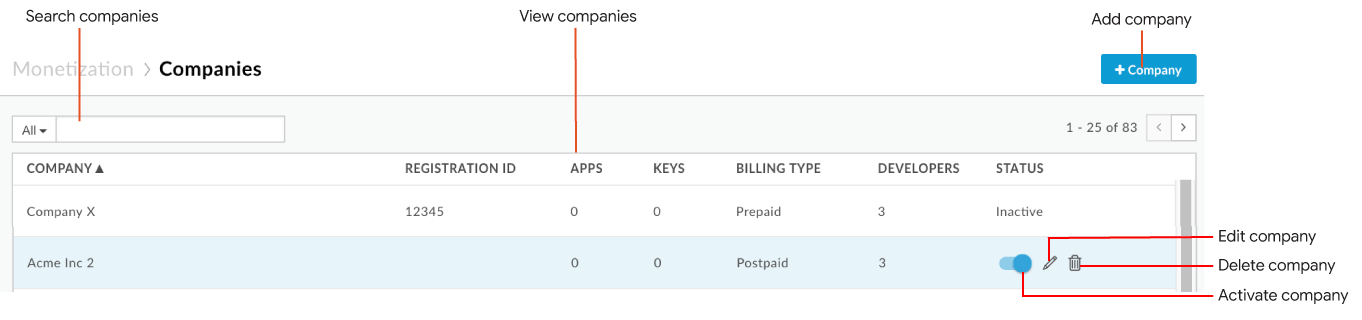
Comme le montre la figure, la page "Entreprises" vous permet de :
- Afficher des informations récapitulatives pour toutes les entreprises, y compris le nom de l'entreprise, l'ID d'enregistrement, le nombre d'applications et de clés API enregistrées, le type de facturation, le nombre de développeurs attribués à l'entreprise et l'état
- Ajouter une entreprise
- Activer ou désactiver une entreprise
- Modifier une entreprise
- Supprimer une entreprise
- Rechercher dans la liste des entreprises
Classic Edge (Private Cloud)
Pour accéder à la page "Entreprises" à l'aide de l'interface utilisateur Classic Edge, procédez comme suit :
- Connectez-vous à
http://ms-ip:9000, où ms-ip correspond à l' adresse IP ou au nom DNS du nœud de serveur de gestion. - Sélectionnez Publier > Entreprises dans la barre de navigation supérieure.
La page "Entreprises" s'affiche.
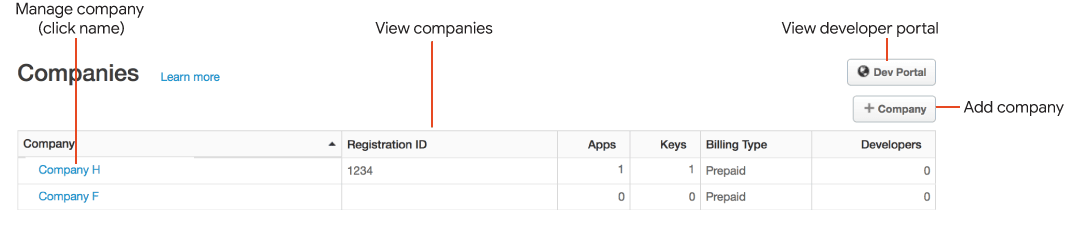
- Afficher la liste actuelle des entreprises
- Gérer une entreprise. Plus précisément, ajouter, activer, modifier et supprimer une entreprise.
- Afficher le portail des développeurs connecté (Drupal 7 uniquement)
Ajouter une entreprise
Pour ajouter une entreprise :
- Accédez à la page "Entreprises".
- Cliquez sur + Entreprise.
- Saisissez les informations sur l'entreprise.
Voici certains des champs obligatoires :
- Nom de l'entreprise
- Administrateur (utilisateur qui est l'administrateur principal de l'entreprise )
- Type de facturation
En fonction de la configuration de facturation de la monétisation, le type de facturation peut être défini par défaut sur
PREPAIDouPOSTPAID. Pour en savoir plus, consultez la section Configurer les types de facturation prépayée et postpayée à l'aide de l'API. - Ajoutez un ou plusieurs développeurs à l'entreprise.
- Dans la section "Développeurs", saisissez une chaîne dans le champ Ajouter un développeur pour afficher la liste des développeurs qui correspondent à la chaîne.
- Sélectionnez un développeur dans la liste déroulante.
- Répétez l'opération pour ajouter d'autres développeurs à l'entreprise.
- Ajoutez un ou plusieurs attributs personnalisés.
- Dans la section "Attributs personnalisés", cliquez sur + Nouveau.
- Saisissez le nom et la valeur de l'attribut personnalisé.
- Répétez l'opération pour ajouter d'autres attributs personnalisés à l'entreprise.
- Cliquez sur Créer une entreprise.
Activer et désactiver une entreprise
Pour activer et désactiver une entreprise :
- Accédez à la page "Entreprise".
- Placez le curseur sur l'entreprise que vous souhaitez activer et activez
 dans le menu "Actions".
Désactivez le bouton pour désactiver l'entreprise.
Modifier une entreprise
Pour modifier une entreprise :
- Accédez à la page "Entreprise".
- Placez le curseur sur l'entreprise que vous souhaitez modifier, puis cliquez sur
 dans le menu "Actions".
 - Modifiez les informations sur l'entreprise, si nécessaire.
- Cliquez sur Mettre à jour l'entreprise pour enregistrer les modifications.
Supprimer une entreprise
Pour supprimer une entreprise :
- Accédez à la page "Entreprises".
- Placez le curseur sur l'entreprise que vous souhaitez supprimer, puis cliquez sur
 dans le menu "Actions".
 - Cliquez sur Supprimer pour confirmer la suppression.
Gérer les entreprises et les développeurs à l'aide de l'API
L'utilisation de l'API pour gérer les entreprises et les développeurs est décrite dans les sections suivantes.
Créer et mettre à jour des entreprises et des développeurs à l'aide de l'API
Pour gérer les entreprises et les développeurs avec l'API de gestion Edge, consultez les sections suivantes de l'API :
- Créer une entreprise
- Créer un développeur
Remarque : Configurez les informations de monétisation lors de la création d'un développeur en transmettant des attributs personnalisés. - Ajouter ou
mettre à jour des développeurs d'entreprise
Remarque : Vous pouvez éventuellement attribuer un rôle au développeur, mais ce n'est pas obligatoire. Pour obtenir la liste des rôles de développeur, consultez la section Récupérer les rôles de développeur. - Répertorier la configuration de monétisation pour tous les développeurs ou pour un seul développeur
Remarque : Définissez les informations de monétisation en transmettant des attributs personnalisés lors de la création ou de la mise à jour d'un développeur. Vous pouvez afficher les attributs personnalisés de monétisation définis à l'aide de l'API standard (non monétisation) pour répertorier tous les développeurs ou un seul développeur.
Gérer les rôles de développeur à l'aide de l'API
Vous pouvez créer des rôles à l'aide des API de monétisation. Cela vous permet d'établir des rôles pour vos partenaires. Par exemple, vous pouvez établir des rôles d'administrateur et de développeur d'applications pour un partenaire. Ces rôles peuvent ensuite être attribués à des employés partenaires spécifiques.
Créer un rôle de développeur
Pour créer un rôle de développeur, envoyez une requête POST à
organizations/{org_name}/developer-roles. Lorsque vous effectuez la requête, vous devez
spécifier dans le corps de la requête le nom et la description du rôle, ainsi que l'identification de l'
organisation. Exemple :
$ curl -H "Content-Type:application/json" -X POST -d \
'{
   "name": "appDeveloper",
   "description": "App Developer",
   "organization": {
       "id": "{org_name}"
   }
 }' \
"https://api.enterprise.apigee.com/v1/mint/organizations/{org_name}/developer-roles" \
-u email:password
Récupérer les rôles de développeur
Pour récupérer les rôles de développeur, envoyez une requête GET à organizations/{org_id}/developer-roles. Exemple :
$ curl -H "Accept:application/json" -X GET \
"https:// api.enterprise.apigee.com/v1/mint/organizations/{org_name}/developer-roles" \
-u email:password
La réponse doit se présenter comme suit (seule une partie de la réponse est affichée) :
{
  "description" : "App Developer",
  "id" : "appdeveloper",
  "name" : "appDeveloper",
  "organization" : {
   ...
  }
}
Paramètres de configuration des rôles de développeur pour l'API
Les options de configuration des rôles de développeur suivantes sont exposées à l'API :
| Nom | Description | Par défaut | Obligatoire ? |
|---|---|---|---|
name |
Nom du rôle de développeur. |
N/A | Oui |
description |
Description du rôle de développeur. |
N/A | Oui |
Récupérer le taux d'imposition d'un développeur à l'aide de l'API
Vous pouvez obtenir le taux d'imposition actuel d'un développeur en envoyant une requête GET à
organizations/{org_name}/tax-engine. Lorsque vous effectuez la requête, vous devez spécifier
l'identification du développeur en tant que paramètre de requête. Exemple :
$ curl -H "Accept:application/json" -X GET \
"https://api.enterprise.apigee.com/v1/mint/organizations/{org_name}/tax-engine?developerId=dev7@myorg.com" \
-u email:password
La réponse doit se présenter comme suit :
0.09Effectuer d'autres tâches spécifiques aux développeurs à l'aide de l'API
Vous pouvez également effectuer pour un développeur individuel de nombreuses tâches liées à la monétisation que vous pouvez effectuer pour une organisation, telles que la création de plans tarifaires ou de conditions de notification. Par exemple, vous pouvez créer un compte bancaire pour un développeur spécifique ou générer un rapport sur les revenus pour un développeur spécifique.
Le tableau suivant répertorie les tâches spécifiques aux développeurs que vous pouvez effectuer à l'aide des API de monétisation. Il indique également où trouver des instructions détaillées sur l'exécution de ces tâches.
| Tâche | Où trouver les instructions |
|---|---|
| Afficher les conditions générales acceptées par un développeur |
Afficher les conditions générales acceptées par un développeur ou une entreprise à l'aide de l'API |
| Afficher les packages d'API acceptés par un développeur | |
| Créer un plan tarifaire pour un développeur | |
| Afficher les plans tarifaires disponibles pour un développeur | |
| Afficher les plans tarifaires disponibles pour un développeur spécifique qui contiennent un produit spécifique | |
| Afficher uniquement les plans tarifaires acceptés par le développeur |
Afficher tous les plans tarifaires acceptés par un développeur à l'aide de l'API |
| Accorder un crédit à un développeur | |
| Définir une limite de crédit pour un développeur | |
| Afficher une limite de crédit pour un développeur | |
| Créditer (ajouter un montant à) la réserve prépayée d'un développeur | |
| Afficher le solde prépayé d'un développeur | |
| Configurer une condition de notification pour un développeur |
Configurer des notifications à l'aide de modèles de notification |
| Créer et afficher des définitions de rapport pour un développeur |