

Vous consultez la documentation Apigee Edge.
Accédez à la
documentation**Apigee X**. info
Qu'est-ce qu'un webhook ?
Un webhook définit un gestionnaire de rappel HTTP qui est déclenché par un événement. Vous pouvez créer des webhooks et les configurer pour gérer les notifications d'événements, au lieu d'utiliser les modèles de notification de monétisation, comme décrit dans Configurer des notifications à l'aide de modèles de notification.
Pour configurer des notifications à l'aide de webhooks, procédez comme suit à l'aide de l'interface utilisateur de gestion Edge ou de l'API de gestion et de monétisation :
- Ajoutez des webhooks qui définissent les gestionnaires de rappel pour les événements de notification à l'aide de l ’interface utilisateur ou de l'API.
- Configurez le gestionnaire de rappel.
- Configurez la notification pour un plan tarifaire ajustable à l'aide de l' interface utilisateur ou de l'API.
Gérer les webhooks
Ajoutez et gérez des webhooks qui définissent les gestionnaires de rappel pour les événements de notification à l'aide de l' interface utilisateur ou de l'API.
Gérer les webhooks à l'aide de l'interface utilisateur
Ajoutez et gérez des webhooks qui définissent les gestionnaires de rappel pour les événements de notification à l'aide de l'interface utilisateur, comme décrit dans les sections suivantes.
- Explorer la page "Webhooks"
- Ajouter un webhook à l'aide de l'interface utilisateur
- Modifier un webhook à l'aide de l'interface utilisateur
- Supprimer un webhook à l'aide de l'interface utilisateur
Explorer la page "Webhooks"
Accédez à la page "Webhooks", comme décrit ci-dessous.
Edge
Pour accéder à la page "Webhooks" à l'aide de l'interface utilisateur Edge :
- Connectez-vous à apigee.com/edge.
- Sélectionnez Publier > Monétisation > Webhooks dans la barre de navigation de gauche.
La page "Webhooks" s'affiche.
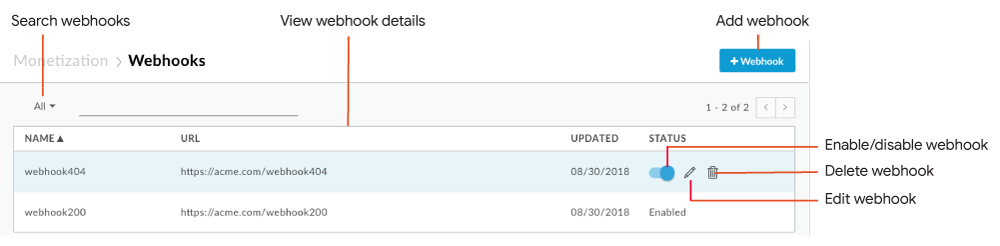
Comme le montre la figure, la page "Webhooks" vous permet de :
- Afficher les détails des webhooks existants.
- Ajouter un webhook.
- Activer ou désactiver, modifier ou supprimer un webhook.
- Rechercher dans la liste des webhooks.
Classic Edge (Private Cloud)
Pour accéder à la page "Webhooks" à l'aide de l'interface utilisateur Classic Edge :
- Connectez-vous à
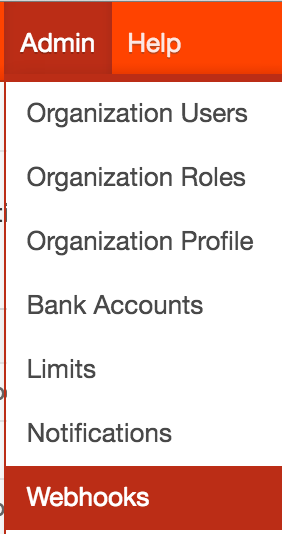
http://ms-ip:9000, où ms-ip est l' adresse IP ou le nom DNS du nœud de serveur de gestion. Sélectionnez Admin > Webhooks.
La page "Webhooks" s'affiche.
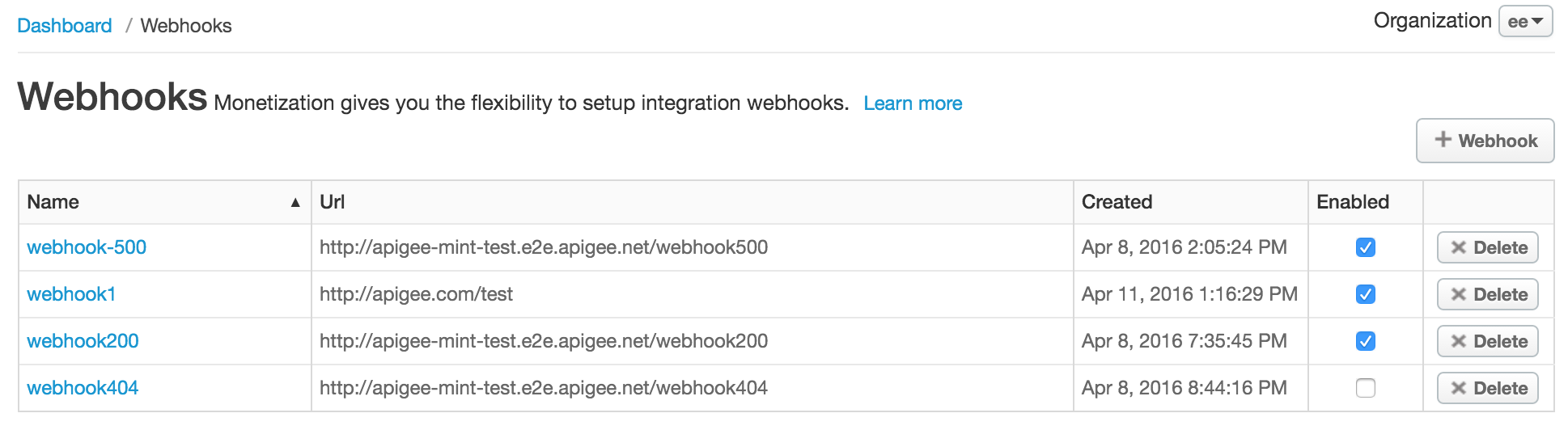
La page "Webhooks" vous permet de :
- Afficher les détails des webhooks existants.
- Ajouter un webhook.
- Activer ou désactiver, modifier ou supprimer un webhook.
- Rechercher dans la liste des webhooks.
Ajouter un webhook à l'aide de l'interface utilisateur
Pour ajouter un webhook à l'aide de l'interface utilisateur :
- Accédez à la page "Webhooks".
- Cliquez sur + Webhook.
- Saisissez les informations suivantes (tous les champs sont obligatoires).
Champ Description Nom Nom du webhook. URL URL du gestionnaire de rappel qui sera appelé lorsque la notification d'événement sera déclenchée. Consultez Configurer le gestionnaire de rappel. - Cliquez sur Enregistrer.
Le webhook est ajouté à la liste et activé par défaut.
Modifier un webhook à l'aide de l'interface utilisateur
Pour modifier un webhook à l'aide de l'interface utilisateur :
- Accédez à la page "Webhooks".
- Placez le curseur sur le webhook que vous souhaitez modifier, puis cliquez sur
 dans le menu d'actions.
 - Modifiez les champs du webhook selon vos besoins.
- Cliquez sur Mettre à jour le webhook.
Activer ou désactiver un webhook à l'aide de l'interface utilisateur
Pour activer ou désactiver un webhook à l'aide de l'interface utilisateur :
- Accédez à la page "Webhooks".
- Placez le curseur sur le webhook et activez ou désactivez le bouton d'état.
Supprimer un webhook à l'aide de l'interface utilisateur
Pour supprimer un webhook à l'aide de l'interface utilisateur :
- Accédez à la page "Webhooks".
- Placez le curseur sur le webhook que vous souhaitez supprimer, puis cliquez sur
 .
.
Le webhook est supprimé de la liste.
Gérer les webhooks à l'aide de l'API
Ajoutez et gérez des webhooks à l'aide de l'API, comme décrit dans les sections suivantes.
- Afficher tous les webhooks à l'aide de l'API
- Afficher un webhook à l'aide de l'API
- Ajouter un webhook à l'aide de l'API
- Modifier un webhook à l'aide de l'API
- Supprimer un webhook à l'aide de l'API
Afficher tous les webhooks à l'aide de l' API
Affichez tous les webhooks en envoyant une requête GET à /mint/organizations/{org_name}/webhooks.
Exemple :
curl -X GET "https://api.enterprise.apigee.com/v1/mint/organizations/myorg/webhooks" \
  -H "Content-Type: application/json " \
  -u email:password
Voici un exemple de réponse renvoyée :
{
  "totalRecords": 2,
  "webhooks": [
    {
      "created": 1460162656342,
      "enabled": false,
      "id": "21844a37-d26d-476c-93ed-38f3a4b24691",
      "name": "webhook1",
      "postUrl": "http://mycompany.com/callbackhandler1",
      "updated": 1460162656342,
      "updatedBy": "joe@example.com"
    },
        {
      "created": 1460138724352,
      "createdBy": "joe@example.com",
      "enabled": true,
      "id": "a39ca777-1861-49cf-a397-c9e92ab3c09f",
      "name": "webhook2",
      "postUrl": "http://mycompany.com/callbackhandler2",
      "updated": 1460138724352,
      "updatedBy": "joe@example.com"
    }

  ]
}
Afficher un webhook à l'aide de l' API
Affichez un seul webhook en envoyant une requête GET à
/mint/organizations/{org_name}/webhooks/{webhook_id}.
Exemple :
curl -X GET "https://api.enterprise.apigee.com/v1/mint/organizations/myorg/webhooks/21844a37-d26d-476c-93ed-38f3a4b24691" \
  -H "Content-Type: application/json " \
  -u email:password
Voici un exemple de réponse :
{
   "created": 1460162656342,
   "enabled": false,
   "id": "21844a37-d26d-476c-93ed-38f3a4b24691",
   "name": "webhook1",
   "postUrl": "http://mycompany.com/callbackhandler1",
   "updated": 1460162656342,
   "updatedBy": "joe@example.com"
 }
Ajouter un webhook à l'aide de l' API
Ajoutez un webhook en envoyant une requête POST à /mint/organizations/{org_name}/webhooks.
Vous devez transmettre le nom du webhook et l'URL du gestionnaire de rappel qui sera appelé
lorsque la notification d'événement sera déclenchée.
Par exemple, la commande suivante crée un webhook nommé webhook3 et attribue
callbackhandler3 au webhook :
curl -X POST "https://api.enterprise.apigee.com/v1/mint/organizations/myorg/webhooks"
  -H "Content-Type: application/json "
  -d '{
    "name": "webhook3",
    "postURL": "http://mycompany.com/callbackhandler3"
    }' \
    -u email:password
Voici un exemple de réponse :
{
  "created": 1460385534555,
  "createdBy": "joe@example.com",
  "enabled": false,
  "id": "0a07eb1f-f485-4539-8beb-01be449699b3",
  "name": "webhook3",
  "orgId": "myorg",
  "postUrl": "http://mycompany.com/callbackhandler3",
  "updated": 1460385534555,
  "updatedBy": "joe@example.com"
}
Modifier un webhook à l'aide de l'API
Modifiez un webhook en envoyant une requête PUT à
/mint/organizations/{org_name}/webhooks/{webhook_id}. Transmettez les mises à jour dans le corps de la
requête.
Par exemple, la commande suivante met à jour le gestionnaire de rappel associé à
webhook1 :
curl -X PUT "https://api.enterprise.apigee.com/v1/mint/organizations/myorg/webhooks/0a07eb1f-f485-4539-8beb-01be449699b3" \
  -H "Content-Type: application/json " \
  -d '{
    "postURL": "http://mycompany.com/callbackhandler4"
  }' \
  -u email:password
Voici un exemple de réponse :
{
  "created": 1460385534555,
  "enabled": false,
  "id": "0a07eb1f-f485-4539-8beb-01be449699b3",
  "name": "webhook3",
  "orgId": "myorg",
  "postUrl": "http://mycompany.com/callbackhandler4",
  "updated": 1460385534555,
  "updatedBy": "joe@example.com"
}
Activer ou désactiver un webhook à l'aide de l'API
Activez ou désactivez un webhook en envoyant une requête POST à
/mint/organizations/{org_name}/webhooks/{webhook_id}, comme vous l'avez fait lors de la mise à jour d'un webhook,
et définissez l'attribut "enabled" dans le corps de la requête sur "true" ou "false", respectivement. Si vous désactivez le webhook, il ne sera pas déclenché lorsqu'
un événement se produira.
Par exemple, la commande suivante active webhook3 :
curl -X POST "https://api.enterprise.apigee.com/v1/mint/organizations/myorg/webhooks/0a07eb1f-f485-4539-8beb-01be449699b3" \
  -H "Content-Type: application/json " \
  -d '{
    "enabled": "true"
  }' \
  -u email:password
Voici un exemple de réponse :
{
  "created": 1460385534555,
  "enabled": true,
  "id": "0a07eb1f-f485-4539-8beb-01be449699b3",
  "name": "webhook3",
  "orgId": "myorg",
  "postUrl": "http://mycompany.com/callbackhandler4",
  "updated": 1460385534555,
  "updatedBy": "joe@example.com"
}
Supprimer un webhook à l'aide de l' API
Supprimez un webhook en envoyant une requête DELETE à
/mint/organizations/{org_name}/webhooks/{webhook_id}.
Pour spécifier si la suppression du webhook doit être forcée ou non si des processus sont en
cours, définissez le paramètre de requête forceDelete sur true ou
false. Le paramètre de requête forceDelete est activé (true)
par défaut.
Par exemple, la commande suivante supprime webhook3 :
curl -X DELETE "https://api.enterprise.apigee.com/v1/mint/organizations/myorg/webhooks/21844a37-d26d-476c-93ed-38f3a4b24691" \
  -H "Content-Type: application/json " \
  -u email:password
Configurer le gestionnaire de rappel
L'exemple suivant montre le format de la requête JSON envoyée au gestionnaire de rappel défini par un webhook lorsqu'une notification d'événement est déclenchée. Vous devez vous assurer que le gestionnaire de rappel traite la requête de manière appropriée.
{
        "orgName": "{org_id}",
        "developerEmail": "{dev_email}",
        "developerFirstName": "{first_name}",
        "developerLastName": "{last_name}",
        "companyName": "{company_name}",
        "applicationName": "{app_name}",
        "packageName": "{api_package_name}",
        "packageId": "{api_package_id}",
        "ratePlanId": "{rateplan_id}",
        "ratePlanName": "{rateplan_name}",
        "ratePlanType": "{rateplan_type}",
        "developerRatePlanQuotaTarget": {quota_target},
        "quotaPercentUsed": {percentage_quota_used},
        "ratePlanStartDate": {rateplan_startdate},
        "ratePlanEndDate": {rateplan_enddate},
        "nextBillingCycleStartDate": {next_billing_cycle_startdate},
        "products": ["{api_product_name}","{api_product_name}"],
        "developerCustomAttributes": [],
        "triggerTime": {trigger_time},
        "triggerReason": "{trigger_reason}",
        "developerQuotaResetDate": "{devquota_resetdate}"
}
Configurer des notifications pour un plan tarifaire ajustable
Configurez des notifications à l'aide de webhooks pour un plan tarifaire ajustable à l'aide de l' interface utilisateur ou de l'API.
Configurer des notifications pour un plan tarifaire ajustable à l'aide de l'interface utilisateur
Configurez des notifications à l'aide de webhooks pour un plan tarifaire ajustable à l'aide de l'interface utilisateur, comme décrit ci-dessous.
Accéder à la boîte de dialogue "Notifications" pour un plan tarifaire ajustable
Accédez à la boîte de dialogue "Notifications" pour un plan tarifaire ajustable, comme décrit ci-dessous.
Edge
Pour accéder à la boîte de dialogue "Notifications" à l'aide de l'interface utilisateur Edge :
- Créez et publiez un plan tarifaire de notification ajustable, comme décrit dans Spécifier les détails d'un plan de notification ajustable.
- Accédez à la page "Plans tarifaires" en sélectionnant Publier > Monétisation > Plans tarifaires dans la barre de navigation de gauche.
- Placez le curseur sur le plan tarifaire de notification ajustable publié pour afficher les actions.
- Cliquez sur +Notifier.
La boîte de dialogue "Notifications" s'affiche.
Remarque : Le plan tarifaire doit être publié pour que l'action "+Notifier" s'affiche.
Classic Edge (Private Cloud)
Pour accéder à la page "Notifications" :
- Créez un plan tarifaire de notification ajustable, comme décrit dans Spécifier les détails d'un plan de notification ajustable.
- Sélectionnez Publier > Packages pour afficher les plans tarifaires.
- Cliquez sur +Notifier dans la colonne "Actions" du plan tarifaire.
La boîte de dialogue "Notifications" s'affiche.
Ajouter des notifications pour un plan tarifaire ajustable à l'aide de l'interface utilisateur
Pour ajouter des notifications pour un plan tarifaire ajustable à l'aide de l'interface utilisateur :
- Accédez à la boîte de dialogue Notifications.
- Définissez la condition de notification sous Intervalles de notification en
spécifiant un pourcentage du nombre cible de transactions à partir duquel vous souhaitez qu'une
notification soit déclenchée. Plus précisément :
- Pour définir un pourcentage exact, saisissez-le dans le champ À/De % et laissez le champ À % vide.
- Pour définir une plage de pourcentage, saisissez le pourcentage de début et de fin dans les champs À/De % et À %, respectivement, et une valeur d'incrément dans le champ Étape %. Par défaut, les notifications sont envoyées par incréments de 10 % dans la plage spécifiée.
Le champ
Notify Atest mis à jour pour refléter chaque pourcentage du nombre cible de transactions qui déclenchera un événement. - Pour définir des conditions de notification supplémentaires, cliquez sur +Ajouter et répétez l'étape 4.
- Définissez l'action de notification sous Webhooks en sélectionnant un ou plusieurs webhooks pour gérer le traitement des rappels lorsque des notifications sont déclenchées.
- Cliquez sur Créer une notification.
Modifier des notifications pour un plan tarifaire ajustable à l'aide de l'interface utilisateur
Pour modifier des notifications pour un plan tarifaire ajustable à l'aide de l'interface utilisateur :
- Accédez à la boîte de dialogue Notifications.
- Cliquez sur +Notifier dans la colonne "Actions" du plan tarifaire.
- Cliquez sur Modifier.
- Modifiez les valeurs selon vos besoins.
- Cliquez sur Enregistrer la notification.
Supprimer des notifications pour un plan tarifaire ajustable à l'aide de l'interface utilisateur
Pour supprimer une condition et une action de notification :
- Accédez à la boîte de dialogue Notifications.
- Cliquez sur +Notifier dans la colonne "Actions" du plan tarifaire.
- Cliquez sur Supprimer la notification.
Configurer des notifications pour un plan tarifaire ajustable à l'aide de l' API
Pour configurer une notification pour un plan tarifaire ajustable à l'aide de l'API, suivez la procédure décrite dans Gérer les conditions et les actions de notification à l'aide de l'API et utilisez les attributs décrits dans cette section.
Pour configurer la condition de notification (notificationCondition), utilisez les
valeurs d'attribut suivantes. Pour en savoir plus, consultez Configuration
propriétés pour les conditions de notification.
| Attribut | Valeur |
|---|---|
RATEPLAN |
ID du plan tarifaire de notification ajustable. |
PUBLISHED |
TRUE pour indiquer que le plan tarifaire de notification ajustable doit être
publié. |
UsageTarget |
Pourcentage du nombre cible de transactions à partir duquel vous souhaitez qu'une notification soit
déclenchée.
Cet attribut vous permet d'informer les développeurs lorsqu'ils approchent ou ont atteint leur nombre cible de transactions pour un plan tarifaire de notification ajustable qu'ils ont acheté. Par exemple, si un développeur a acheté un plan tarifaire de notification ajustable et que le nombre cible de transactions pour le développeur a été défini sur 1 000, vous pouvez l'informer lorsqu'il a atteint 800 transactions (80% du nombre cible de transactions), 1 000 transactions (100%) ou 1 500 transactions (150%).
|
Pour configurer l'action de notification, définissez les valeurs suivantes sous actions. Pour
en savoir plus, consultez Propriétés de configuration pour les actions de notification.
| Attribut | Valeur |
|---|---|
actionAttribute |
WEBHOOK pour déclencher un webhook. |
value |
ID du webhook que vous avez défini dans la section précédente, Créer des webhooks à l'aide de l'API. |
L'exemple suivant montre comment créer une condition de notification qui déclenche un webhook lorsque le pourcentage du nombre cible de transactions atteint 80%, 90%, 100%, 110%, et 120%.
{
    "notificationCondition": [
      {
        "attribute": "RATEPLAN",
        "value": "123456"
      },
      {
        "attribute": "PUBLISHED",
        "value": "TRUE"
      },
      {
        "attribute": "UsageTarget",
        "value": "%= 80 to 120 by 10"
      }
    }
    ],
   "actions": [{
          "actionAttribute": "WEBHOOK",
          "value": "b0d77596-142e-4606-ae2d-f55c3c6bfebe",
        }]
  }
Pour savoir comment afficher, mettre à jour et supprimer une condition et une action de notification, consultez les sections suivantes :
- Afficher une condition et une action de notification à l'aide de l'API
- Modifier une condition et une action de notification à l'aide de l'API
- Supprimer une condition et une action de notification à l'aide de l'API
Codes de réponse du webhook
Le tableau suivant récapitule les codes de réponse du webhook et leur interprétation par le système.
| Code de réponse | Description |
|---|---|
2xx |
Opération réussie |
5xx |
Échec de la requête. Le système tentera de nouveau d'envoyer la requête jusqu'à trois fois à intervalles de cinq minutes. Remarque : Les délais d'attente de lecture et de connexion pour les requêtes de webhook sont de trois secondes chacun, ce qui peut entraîner l'échec des requêtes. |
Other response |
Échec de la requête. Le système ne tentera pas de nouveau d'envoyer la requête. |