

Apigee Edge belgelerini görüntülüyorsunuz.
Apigee X belgelerine gidin. bilgi
Neler öğreneceksiniz?
Bu eğitimde şunları öğreneceksiniz:
- İsteği ve yanıtı etkileyen bir politika ekleyin.
- Politikanın etkilerini görün.
Gerekenler
- Proxy'nizde en az bir politika olmalıdır (Başlarken eğitiminin bir parçasıdır).
- Komut satırından API çağrıları yapmak için makinenize
curlyüklenmiş olmalıdır.
Spike Arrest politikasını ekleme
Bu eğiticide, hedef hizmeti kullanım artışı, hatalı istemciler veya kötü amaçlı saldırılardan kaynaklanabilecek ani trafik artışlarına karşı korumak için SpikeArrest politikasını ekleyip yapılandıracaksınız. İstek sayısı, sıklık sınırını aştığında API, istek için HTTP 500 hatası döndürür.
Spike Arrest politikasını bir API proxy'sine ekleyin:
- apigee.com/edge adresinde oturum açın.
- Soldaki gezinme çubuğunda Geliştir > API Prox'ileri'ni seçin.
- Spike Arrest politikasını eklemek istediğiniz API proxy'sini seçin.
Başlangıç eğiticisini uyguladıysanız bu politikayı API proxy'si oluşturma bölümünde oluşturduğunuz "getstarted" proxy'sine ekleyebilirsiniz.
- Yeni API proxy'sinin düzenleyicisinde Develop (Geliştir) sekmesini tıklayın:

API Proxy Düzenleyici, API proxy'nizin yapısını görmenizi ve akışını yapılandırmanızı sağlar. Düzenleyici, vekilinizin istek ve yanıt mesajı akışının görsel bir temsilini ve vekili tanımlayan temel XML'nin düzenlenebilir bir görüntüsünü sunar.
- Soldaki Gezgin bölmesinde Proxy Endpoints > default altında PreFlow'u tıklayın. (Diğer eğitimlerde akışlar kavramı ele alınacaktır.)
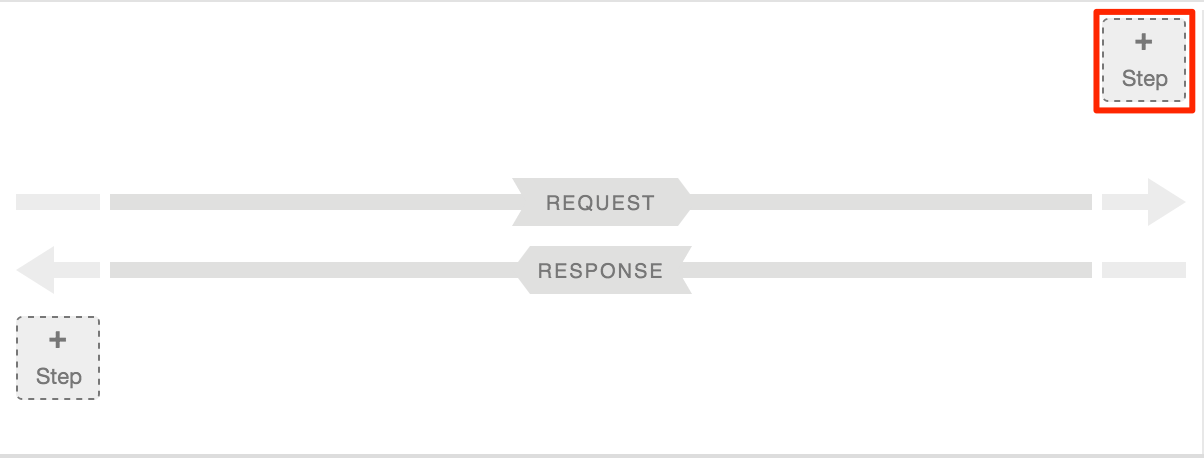
- Request PreFlow'a karşılık gelen üstteki +Adım düğmesini tıklayın. Bu işlem, oluşturabileceğiniz tüm politikaların kategorilere ayrılmış bir listesini gösterir.
- Trafik Yönetimi kategorisinde Ani Yükselmeyi Önleme'yi seçin. Yeni Politika iletişim kutusu gösterilir:
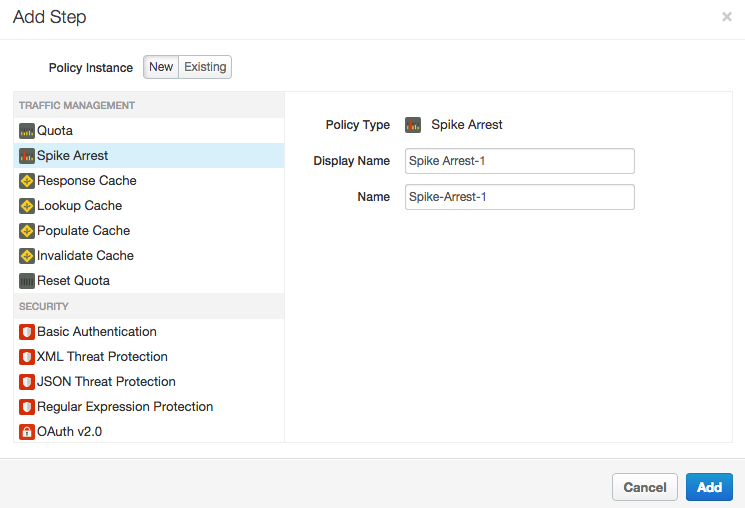
- Varsayılan adları değiştirmeden Ekle'yi tıklayın. Yeni politika, isteğin PreFlow akışına eklenir.
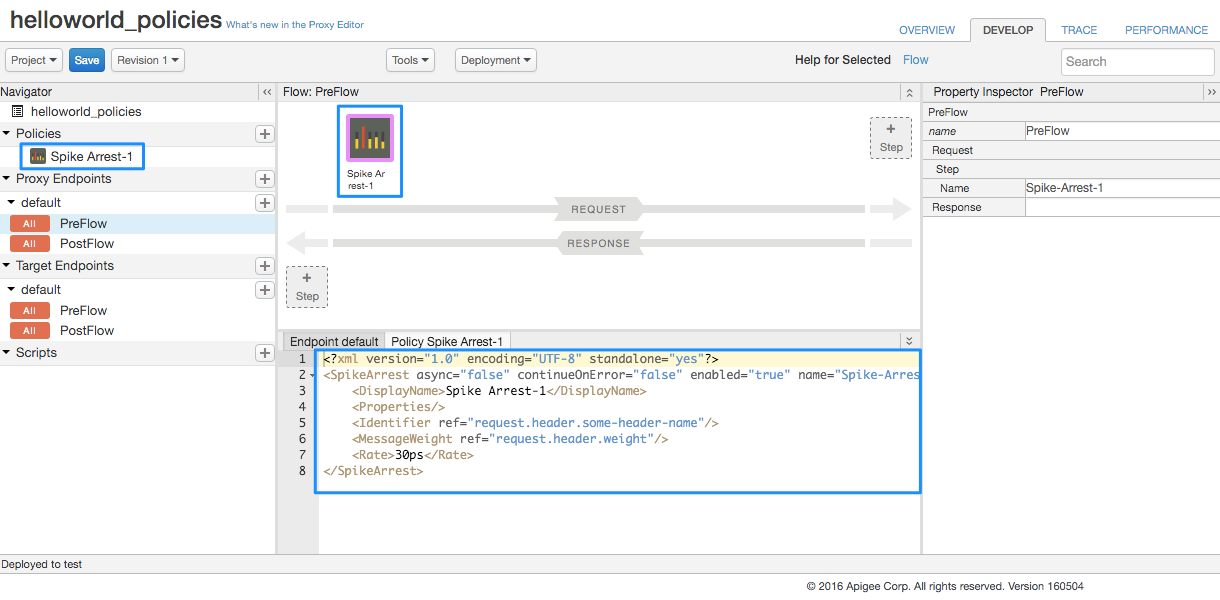
- Gezgin'de, Proxy Endpoints
> default altındaki PreFlow'un seçili olduğundan emin olun ve API Proxy Editor'da aşağıdakileri not edin:
- Yeni Spike Arrest-1 politikası, API Proxy Düzenleyici'nin sol tarafındaki Gezgin'de Policies (Politikalar) bölümüne eklenir.
- Spike Arrest-1 simgesi, API Proxy Düzenleyici'nin üst orta kısmındaki Tasarımcı görünümüne eklenir. Bu görünüm, proxy'nizin mesaj akışlarının görsel bir temsilidir.
- Politikanın XML'si, API proxy düzenleyicisinin alt orta kısmındaki Kod görünümü'nde gösterilir.
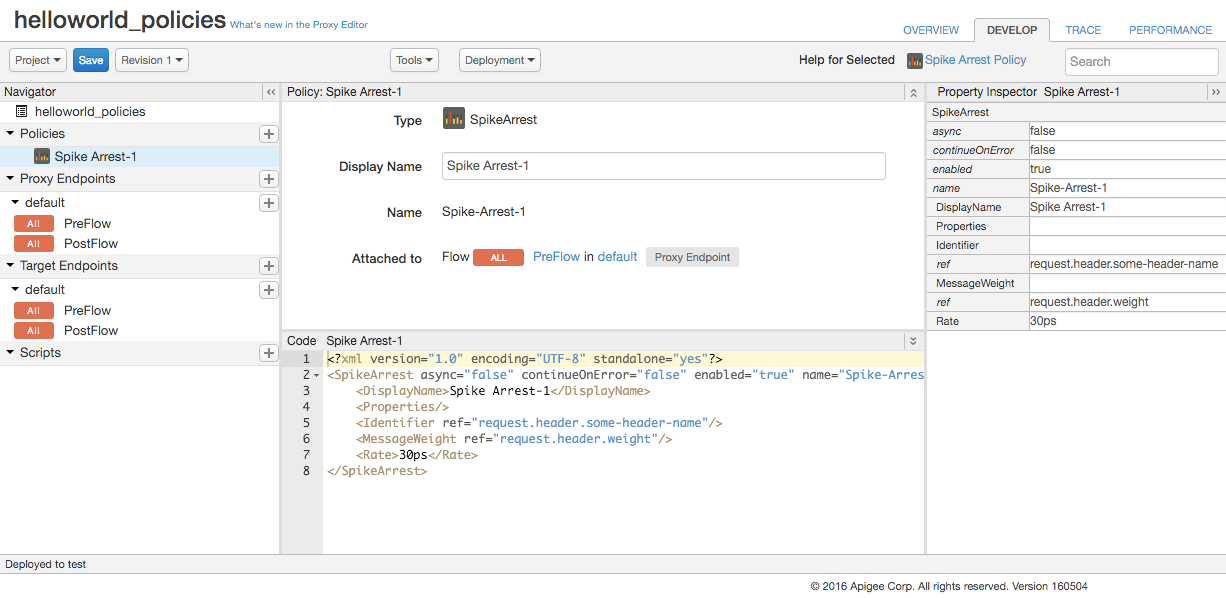
- Gezgin'de, Politikalar bölümünde Spike Arrest-1'i seçin ve API Proxy Düzenleyici'de aşağıdakileri not edin:
- Politika ayrıntıları, API Proxy Düzenleyici'nin üst orta kısmındaki Tasarımcı görünümünde gösterilir.
- Politikanın XML'si, API proxy düzenleyicisinin alt orta kısmındaki Kod görünümü'nde gösterilir.
- Politikayla ilgili XML öğesi ve özellik değerleri, API Proxy Düzenleyici'nin sağ tarafındaki Özellik İnceleyici'de gösterilir.
-
Politikanın XML'sinde,
<Rate>öğesinin değerini 1pm olarak değiştirin (bu, bulutta yaklaşık olarak her 60 saniyede 2 isteğe izin verildiği anlamına gelir).Hızı dakika başına (
pm) veya saniye başına (ps) tam sayı değeri olarak belirtebilirsiniz. Bu, çok düşük bir sınırdır ve yalnızca politikayı göstermek için bu eğitimde kullanılır. Genellikle çok daha yüksek bir sınıra ayarlarsınız.Özellik denetçisindeki
Ratedeğerinin de "1pm" olarak değiştiğini unutmayın. Alternatif olarak, Özellik Denetçisi'nde Oran değerini değiştirebilirsiniz. Bu değişiklik XML görünümüne yansıtılır. - Mevcut düzeltmeyi değişikliklerinizle birlikte kaydetmek için Kaydet'i tıklayın.
-
curlkullanarak API'yi çağırın. org_name yerine Apigee kuruluşunuzun adını girin:curl "http://org_name-test.apigee.net/getstarted"
Örneğin:
curl "http://ahamilton-eval-test.apigee.net/getstarted" | python -m json.tool
İsteğin başarılı olduğundan ve daha önce gördüğünüz XML yanıtını gördüğünüzden emin olun. (Ayrıca, bir web tarayıcısına yalnızca URL'yi de girebilirsiniz.)
- Bir dakika içinde
curlkomutunu iki veya üç kez daha çalıştırın (ya da tarayıcı penceresini yenileyin) ve politika için sıklık sınırını aştığınızdan aşağıdaki mesajı aldığınızı fark edin:{ "fault": { "faultstring":"Spike arrest violation. Allowed rate : 1pm", "detail": { "errorcode":"policies.ratelimit.SpikeArrestViolation"} } }Bir dakika içinde daha fazla arama yapmaya çalışırsanız hata mesajını almaya devam edersiniz.
- Politikanızı, <
Rate>sınırını 15pm olarak ayarlayacak şekilde düzenleyin (bu, bulutta yaklaşık olarak her 4 saniyede 2 çağrıya izin verildiği anlamına gelir) ve ardından API proxy'sini kaydedin. curlkomutunu çalıştırın veya tarayıcıyı tekrar tekrar yenileyin (curldaha hızlıdır). 4 saniyelik aralıklarla bir veya iki arama yaparsanız aramalarınızın başarılı olacağını unutmayın. Aramaları hızlı bir şekilde, 4 saniye içinde ikiden fazla yaparsanız hata alırsınız. Ancak 1 dakikalık süre boyunca engellenmek yerine (saat 13:00 ayarında) her 4 saniyelik aralıkta aramaya devam edebilirsiniz.