

आपको Apigee Edge दस्तावेज़ दिख रहा है.
अभी तक किसी भी व्यक्ति ने चेक इन नहीं किया है
इस पेज पर जाएं
Apigee X दस्तावेज़. जानकारी
आपको इनके बारे में जानकारी मिलेगी
इस ट्यूटोरियल की मदद से, आपको इन चीज़ों के बारे में जानकारी मिलेगी:
- अनुरोध और रिस्पॉन्स पर असर डालने वाली नीति जोड़ें.
- नीति के असर देखें.
आपको इन चीज़ों की ज़रूरत होगी
- आपके प्रॉक्सी में कम से कम एक नीति हो (यह 'शुरू करें' ट्यूटोरियल का भी हिस्सा है).
- कमांड लाइन का इस्तेमाल करके एपीआई कॉल करने के लिए, आपकी मशीन पर
curlइंस्टॉल किया गया है.
स्पाइक अरेस्ट से जुड़ी नीति जोड़ें
इस ट्यूटोरियल में, टारगेट से सुरक्षित रहने के लिए, SpikeArrest की नीति को जोड़ें और कॉन्फ़िगर करें अचानक ट्रैफ़िक बढ़ने से रोकने वाली सेवा, जो इस्तेमाल में बढ़ोतरी, गड़बड़ी वाले क्लाइंट, जैसे, नुकसान पहुंचाने वाले हमले न हों. जब अनुरोधों की संख्या दर सीमा से ज़्यादा हो जाती है, तो एपीआई अनुरोध के लिए एचटीटीपी 500 वाली गड़बड़ी.
एपीआई प्रॉक्सी में, स्पाइक अरेस्ट नीति जोड़ें:
- apigee.com/edge में साइन इन करें.
- डेवलप करें > एपीआई प्रॉक्सी पर क्लिक करें.
- वह एपीआई प्रॉक्सी चुनें जिसमें आपको स्पाइक अरेस्ट नीति जोड़ना है.
अगर आपने 'शुरू करें' ट्यूटोरियल को फ़ॉलो किया है, तो आप उसे "शुरू करें" में बनाया गया है किसी उपयोगकर्ता की एपीआई प्रॉक्सी.
- नए एपीआई प्रॉक्सी के एडिटर में, डेवलप करें टैब पर क्लिक करें:

एपीआई प्रॉक्सी एडिटर की मदद से, अपने एपीआई प्रॉक्सी का स्ट्रक्चर देखा जा सकता है और उसके फ़्लो को कॉन्फ़िगर किया जा सकता है. एडिटर, आपके प्रॉक्सी के अनुरोध और उसके जवाब को विज़ुअल तौर पर दिखाता है फ़्लो के साथ-साथ प्रॉक्सी को परिभाषित करने वाले अंतर्निहित एक्सएमएल के बदलाव किए जा सकने वाले डिसप्ले को भी शामिल किया है.
- बाईं ओर मौजूद Navigator पैनल में, प्रॉक्सी में जाकर, PreFlow पर क्लिक करें एंडपॉइंट > डिफ़ॉल्ट पर सेट है. (अन्य ट्यूटोरियल में flows में शामिल हैं.)
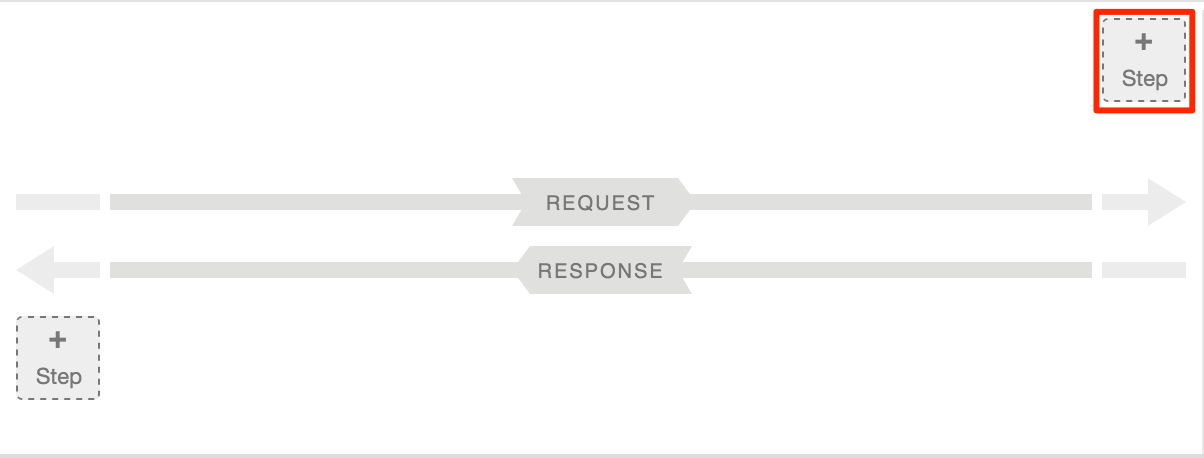
- सबसे ऊपर मौजूद +चरण बटन पर क्लिक करें, जो कि PreFlow के लिए दिए गए अनुरोध से जुड़ा होता है. यह
उन सभी नीतियों की कैटगरी की सूची दिखाता है जिन्हें आपके पास बनाया जा सकता है.
- ट्रैफ़िक मैनेजमेंट कैटगरी में, स्पाइक अरेस्ट चुनें. नई नीति
डायलॉग दिखाई देता है:
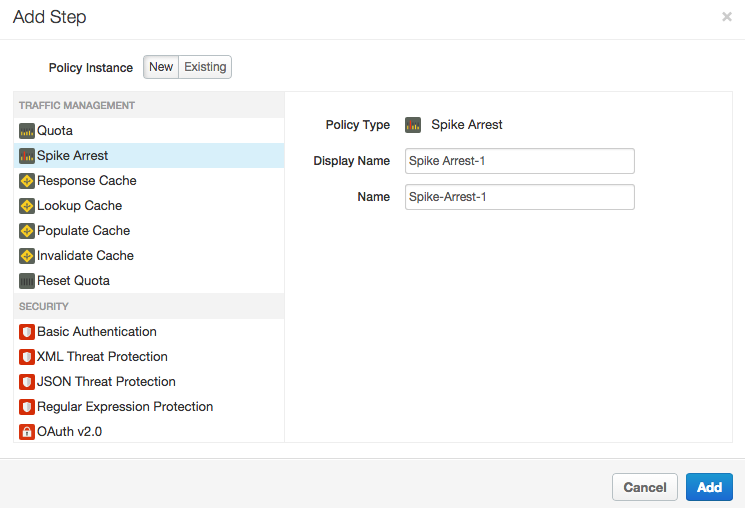
- डिफ़ॉल्ट नाम रहने दें और जोड़ें पर क्लिक करें. नई नीति इससे अटैच की गई है किसी अनुरोध का PreFlow फ़्लो.
- Navigator में, पक्का करें कि PreFlow के अंदर प्रॉक्सी एंडपॉइंट
> डिफ़ॉल्ट अब भी चुना हुआ रहता है और एपीआई प्रॉक्सी एडिटर में नीचे दी गई बातों का ध्यान रखें:
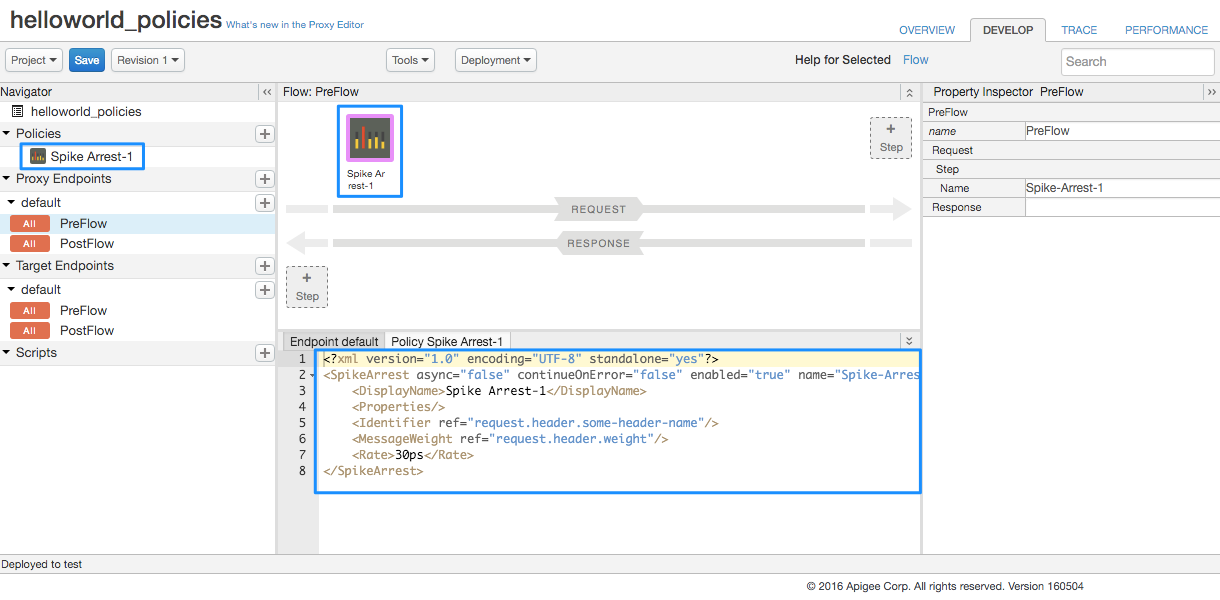
- नई Spike Arrest-1 नीति को नीतियों के तहत जोड़ा गया है एपीआई प्रॉक्सी एडिटर की बाईं ओर मौजूद नेविगेटर.
- स्पाइक अरेस्ट-1 आइकॉन को डिज़ाइनर व्यू में जोड़ा गया है यह एपीआई प्रॉक्सी एडिटर के सबसे ऊपरी हिस्से में मौजूद होता है. यह आपके एपीआई प्रॉक्सी एडिटर का विज़ुअल प्रॉक्सी का मैसेज फ़्लो.
- नीति के लिए एक्सएमएल को कोड व्यू में दिखाया जाता है एपीआई प्रॉक्सी एडिटर के निचले हिस्से के बीच में.
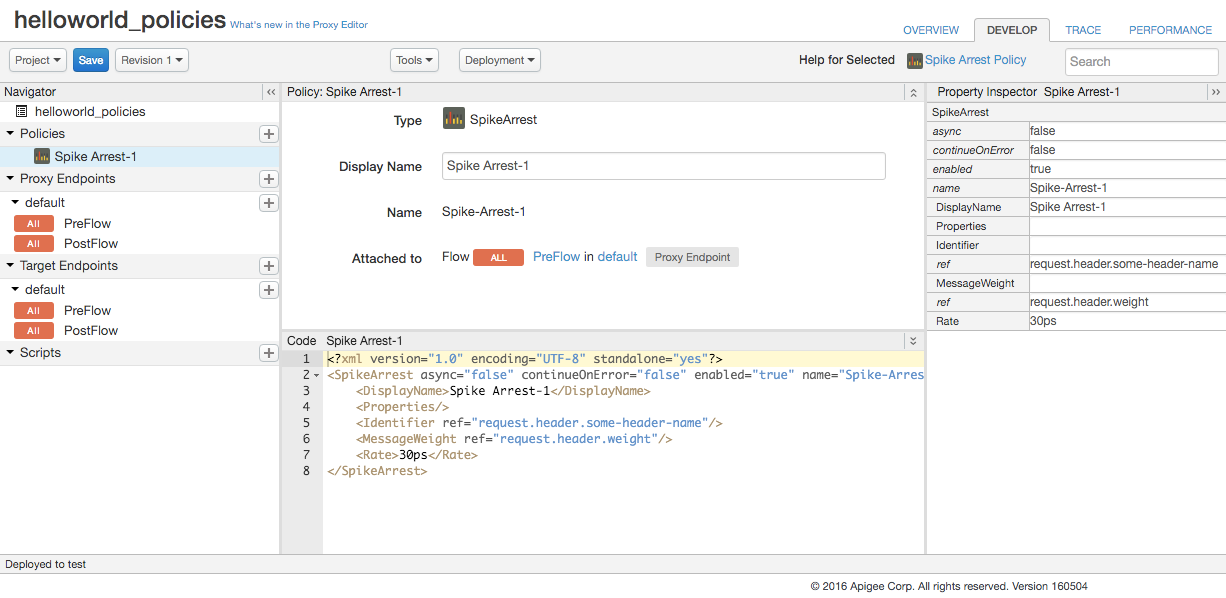
- Navigator में जाकर, नीतियों में जाकर Spike Arrest-1 को चुनें. इसके बाद,
को पढ़ें:
- नीति की जानकारी, सबसे ऊपर मौजूद डिज़ाइनर व्यू में दिखती है में जोड़ा गया है.
- नीति के लिए एक्सएमएल को नीचे कोड व्यू में दिखाया गया है में जोड़ा गया है.
- नीति के लिए एक्सएमएल एलिमेंट और एट्रिब्यूट की वैल्यू प्रॉपर्टी इंस्पेक्टर को चुनें.
-
नीति के लिए एक्सएमएल में,
<Rate>एलिमेंट से 1pm तक (जो इसका मतलब है कि क्लाउड पर हर 60 सेकंड में करीब दो अनुरोध किए जा सकते हैं).दर को, हर मिनट (
pm) या हर मिनट के लिए पूर्णांक वैल्यू के तौर पर बताया जा सकता है सेकंड (ps). यह बहुत कम है. इसका इस्तेमाल सिर्फ़ इस ट्यूटोरियल के लिए किया जाता है, ताकि नीति दिखाएं. आम तौर पर, इस सीमा को बहुत ज़्यादा पर सेट किया जाता है.ध्यान दें कि प्रॉपर्टी इंस्पेक्टर में
Rateकी वैल्यू भी "1pm" में बदल जाती है. इसके अलावा, प्रॉपर्टी इंस्पेक्टर में जाकर रेट की वैल्यू को भी बदला जा सकता है यह एक्सएमएल व्यू में दिखेगा. - अपने बदलावों वाले मौजूदा संशोधन को सेव करने के लिए सेव करें पर क्लिक करें.
-
अपने Apigee संगठन का नाम बदलकर,
curlका इस्तेमाल करके एपीआई को कॉल करें org_name के लिए:curl "http://org_name-test.apigee.net/getstarted"
उदाहरण के लिए:
curl "http://ahamilton-eval-test.apigee.net/getstarted" | python -m json.tool
पक्का करें कि अनुरोध पूरा हो गया है और आपको वही एक्सएमएल रिस्पॉन्स दिखता है जो आपने पहले देखा था. (आप वेब ब्राउज़र में भी सिर्फ़ यूआरएल डाल सकते हैं.)
curlनिर्देश को लागू करें (या ब्राउज़र विंडो को रीफ़्रेश करें) दो या तीन और निर्देशों का पालन करें बार-बार भेजा जाता है और ध्यान दिया जाता है कि आपने सीमा पार कर ली है. इसलिए आपको नीचे दिया गया संदेश मिलता है नीति की दर सीमा:{ "fault": { "faultstring":"Spike arrest violation. Allowed rate : 1pm", "detail": { "errorcode":"policies.ratelimit.SpikeArrestViolation"} } }अगर एक मिनट के अंदर और कॉल करने की कोशिश की जाती है, तो आपको गड़बड़ी मिलती रहेगी दिखाई देगा.
- <
Rate>की सीमा को <Rate>पर सेट करने के लिए, अपनी नीति में बदलाव करें दोपहर 15 बजे (जिसका मतलब है कि हर 4 सेकंड में दो कॉल करने की अनुमति है क्लाउड) पर सेट किया जा सकता है और फिर एपीआई प्रॉक्सी को सेव किया जा सकता है. curlनिर्देश चलाएं या ब्राउज़र को बार-बार रीफ़्रेश करें (curlज़्यादा तेज़ है). ध्यान दें कि अगर चार सेकंड के इंटरवल में एक या दो कॉल किए जाते हैं, तो आपके कॉल पूरे हो जाते हैं. अगर आपको जल्दी से कॉल करें, चार सेकंड में दो से ज़्यादा होने चाहिए, आपको गलती मिलेगी. हालांकि, इसके बाद हर 4-सेकंड के अंतराल में आप कॉल करना जारी रख सकते हैं, पूरा मिनट (दोपहर 1 बजे की सेटिंग के साथ).