

您目前查看的是 Apigee Edge 說明文件。
前往 Apigee X 說明文件。 info
課程內容
在本教學課程中,您將學習如何:
- 使用 OpenAPI 規格建立 Edge API Proxy。
- 使用 cURL 呼叫 API Proxy。
- 在條件式流程中新增政策。
- 使用 cURL 測試政策叫用。
本教學課程將說明如何使用 Apigee Edge 管理 UI,從 OpenAPI 規格建立 Edge API Proxy。使用 cURL 等 HTTP 用戶端呼叫 API Proxy 時,API Proxy 會將要求傳送至 Apigee 模擬目標服務。
關於 Open API Initiative
「Open API Initiative (OAI) 致力於根據 Swagger 規格,建立、發展及推廣與供應商無關的 API 說明格式。」如要進一步瞭解 Open API Initiative,請參閱 https://openapis.org。
OpenAPI 規格會使用標準格式說明 RESTful API。 OpenAPI 規格可採用 JSON 或 YAML 格式,不僅機器可讀,人類也能輕鬆閱讀及理解。規格會說明 API 的基本路徑、路徑和動詞、標頭、查詢參數、作業、內容類型、回應說明等元素。此外,OpenAPI 規格通常用於產生 API 說明文件。
關於 Apigee 模擬目標服務
本教學課程使用的 Apigee 模擬目標服務託管於 Apigee,並會傳回簡單資料。不需要 API 金鑰或存取權杖。事實上,你可以在網路瀏覽器中存取這項服務。如要試用,請按一下下列連結:
目標服務會傳回問候語 Hello, guest!
如要瞭解模擬目標服務支援的完整 API 集,請按一下下列連結:
軟硬體需求
- Apigee Edge 帳戶。如果沒有帳戶,請按照「建立 Apigee Edge 帳戶」一文中的指示註冊。
- OpenAPI 規格。在本教學課程中,您將使用
mocktarget.yamlOpenAPI 規格,說明 Apigee 的模擬目標服務http://mocktarget.apigee.net。詳情請參閱https://github.com/apigee/api-platform-samples/tree/master/default-proxies/helloworld/openapi。 - 電腦上已安裝 cURL,可從指令列發出 API 呼叫;或使用網路瀏覽器。
建立 API Proxy
邊緣
如要使用 Edge UI,透過 OpenAPI 規格建立 API Proxy,請按照下列步驟操作:
- 登入 https://apigee.com/edge。
- 按一下主視窗中的「API Proxies」。
或者,您也可以在左側導覽列中選取「開發」>「API Proxy」。

- 按一下「+ Proxy」。

- 在「建立 Proxy」精靈中,按一下「Reverse proxy (most common)」範本的「Use OpenAPI Spec」。

- 按一下「從網址匯入」,然後輸入下列資訊:
- OpenAPI 規格網址:GitHub 上原始內容的路徑,請在「網址」欄位中輸入:
https://raw.githubusercontent.com/apigee/api-platform-samples/master/default-proxies/helloworld/openapi/mocktarget3.0.yaml
- 規格名稱:OpenAPI 規格的名稱,例如「模擬目標」。
這個名稱用於將 OpenAPI 規格儲存在規格儲存庫中。請參閱「管理規格」。
- OpenAPI 規格網址:GitHub 上原始內容的路徑,請在「網址」欄位中輸入:
- 按一下「匯入」。
「Create Proxy」精靈會顯示「詳細資料頁面」。系統會使用 OpenAPI 規格中定義的值預先填入欄位,如下圖所示:
下表說明使用 OpenAPI 規格中的屬性預先填入的預設值。下表後方會顯示 OpenAPI 規格的摘錄內容,說明使用的屬性。
欄位 說明 預設 名稱 API Proxy 的名稱。例如: Mock-Target-API。OpenAPI 規格中的 title屬性,並以破折號取代空格基本路徑 路徑元件,可在機構內唯一識別這個 API Proxy。 這個 API Proxy 的公開網址包含機構名稱、部署這個 API Proxy 的環境,以及這個基準路徑。例如: http://myorg-test.apigee.net/mock-target-api「名稱」欄位內容已轉換為全小寫 說明 API Proxy 的說明。 OpenAPI 規格中的 description屬性目標 (現有 API) 代表這個 API Proxy 呼叫的目標網址。您可以使用任何可透過開放網路存取的網址。例如: http://mocktarget.apigee.netOpenAPI 規格中的 servers屬性以下是 OpenAPI 規格的摘錄內容,顯示用於預先填入欄位的屬性。
openapi: 3.0.0 info: description: OpenAPI Specification for the Apigee mock target service endpoint. version: 1.0.0 title: Mock Target API paths: /: get: summary: View personalized greeting operationId: View a personalized greeting description: View a personalized greeting for the specified or guest user. parameters: - name: user in: query description: Your user name. required: false schema: type: string responses: "200": description: Success ... servers: - url: http://mocktarget.apigee.net - url: https://mocktarget.apigee.net ... - 按照下列說明編輯「Description」(說明) 欄位:
API proxy for the Apigee mock target service endpoint. - 點選 [下一步]。
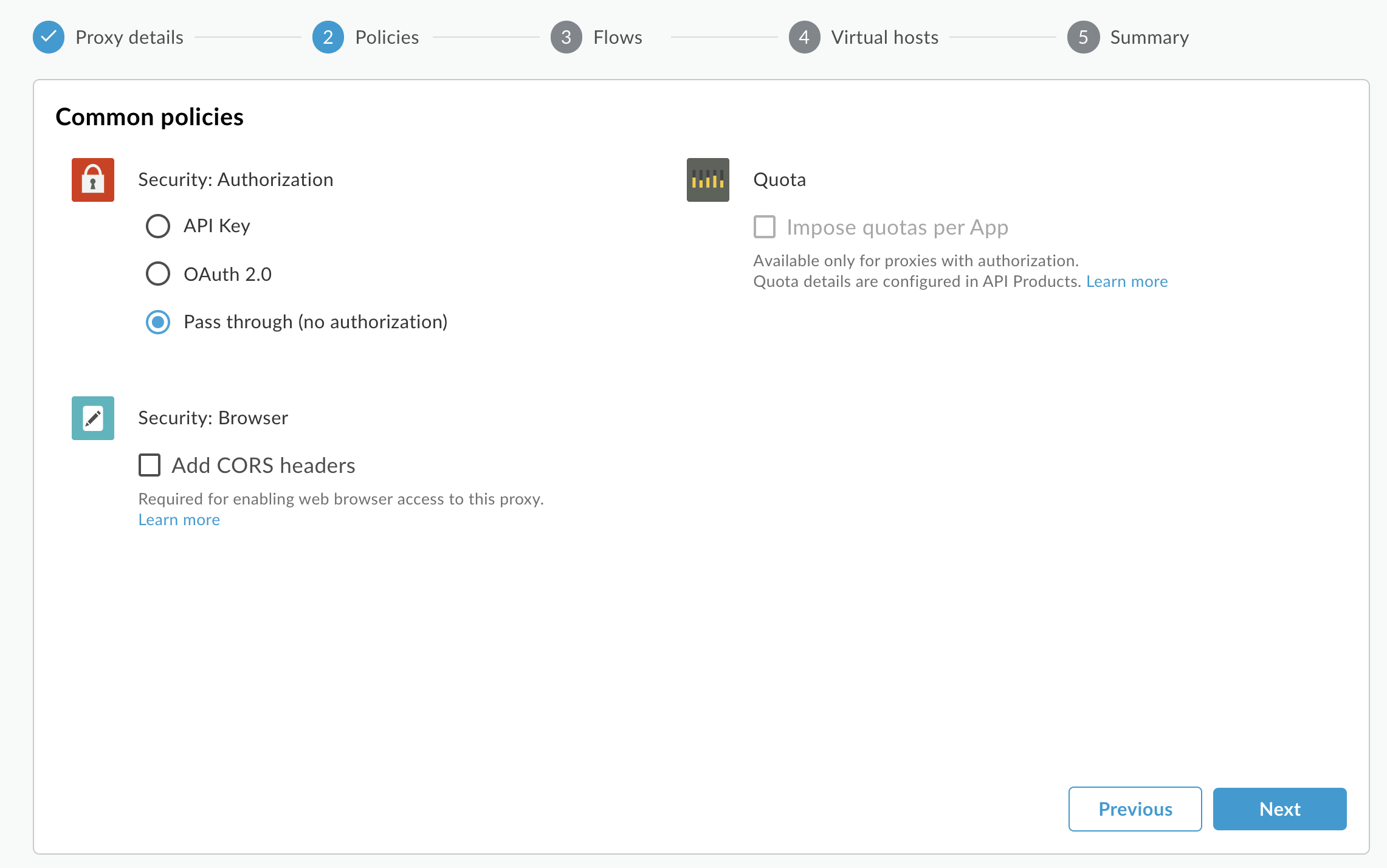
- 在「Common policies」(通用政策) 頁面的「Security: Authorization」(安全性:授權) 下方,確認已選取「Pass through (no authorization)」(直通 (無授權)),然後按一下「Next」(下一步):
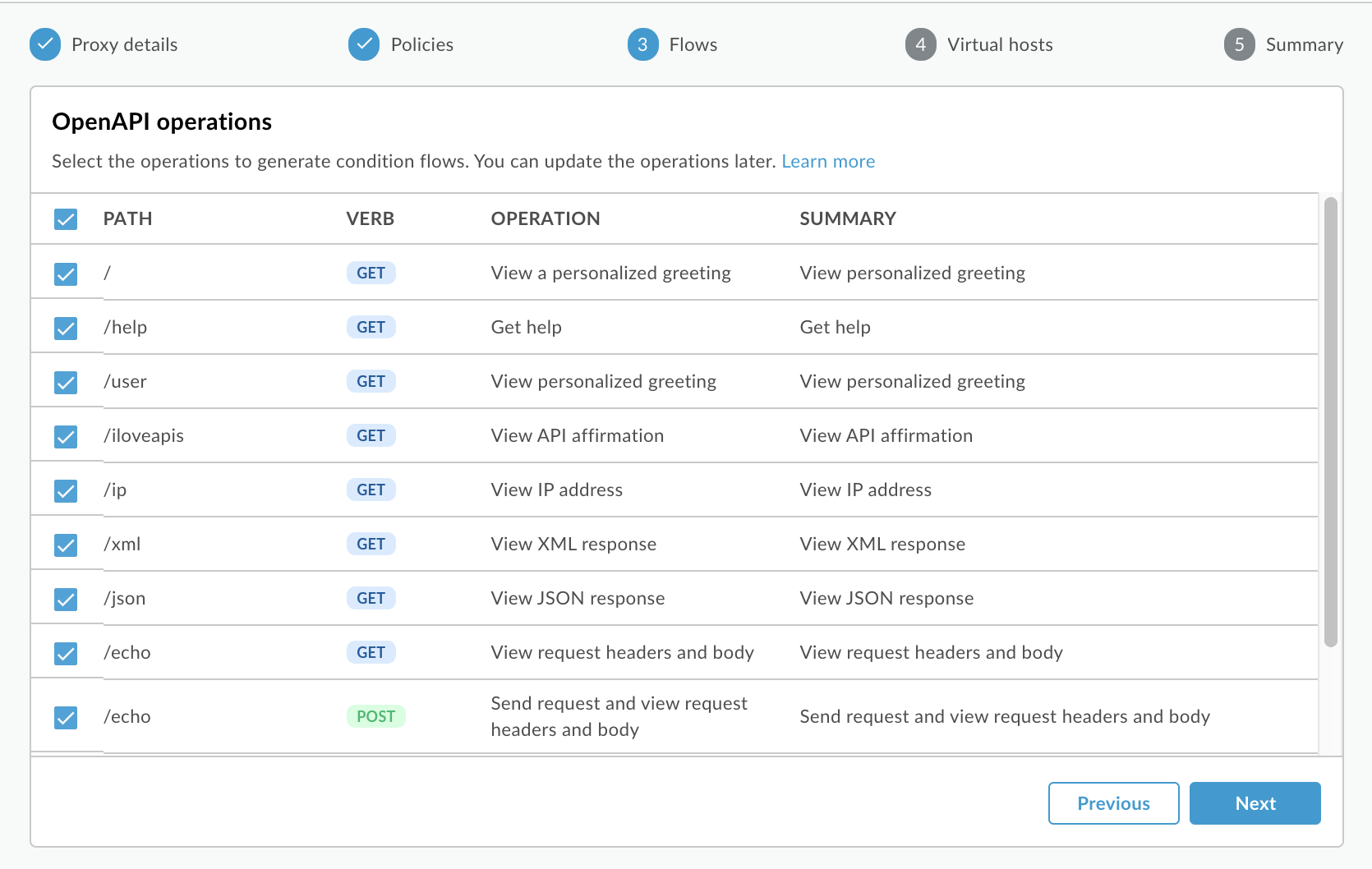
- 在「流程」頁面中,確認已選取所有作業。
- 點選 [下一步]。
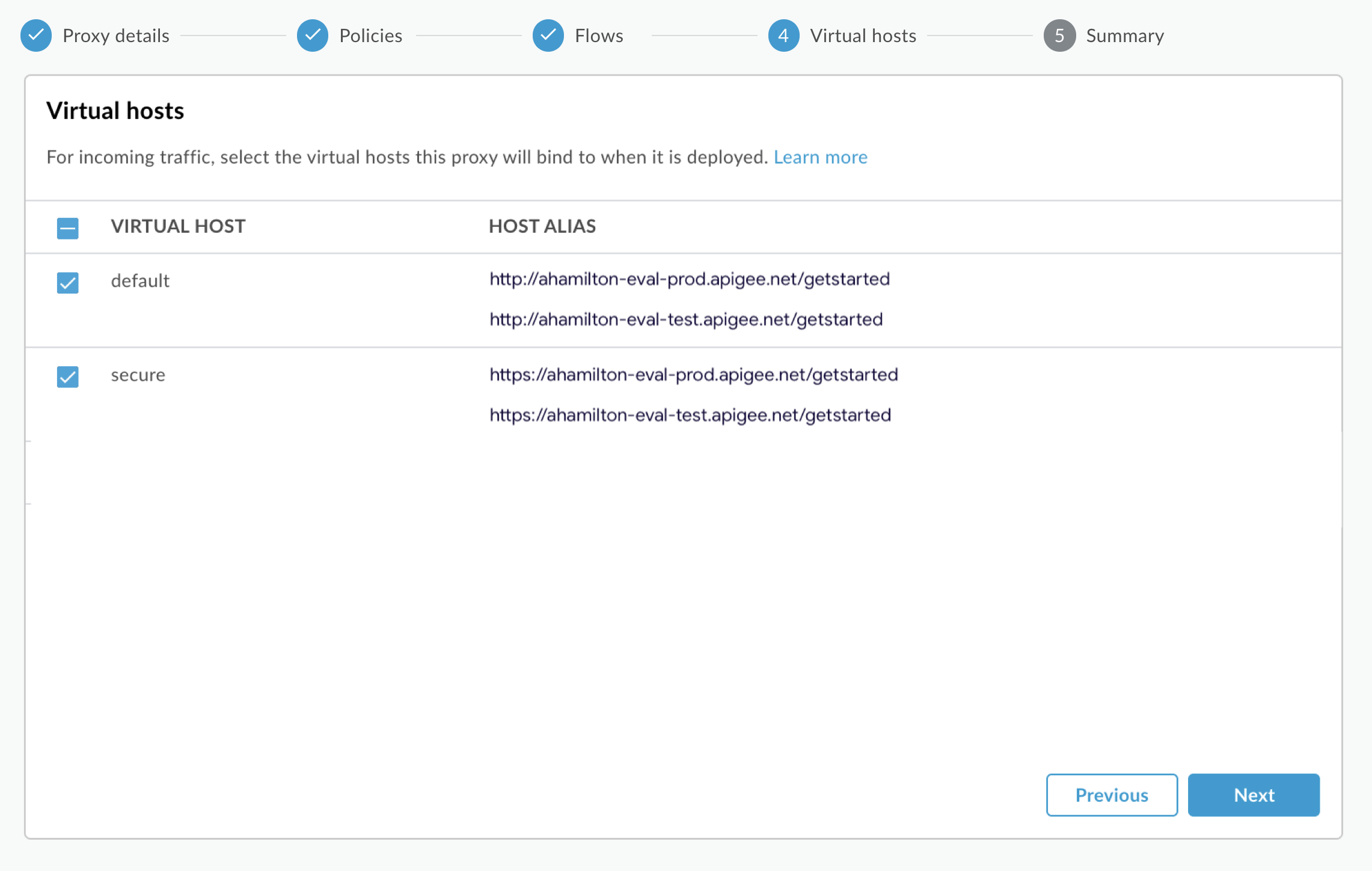
- 在「虛擬主機」頁面中,選取「default」和「secure」,然後按一下「下一步」。
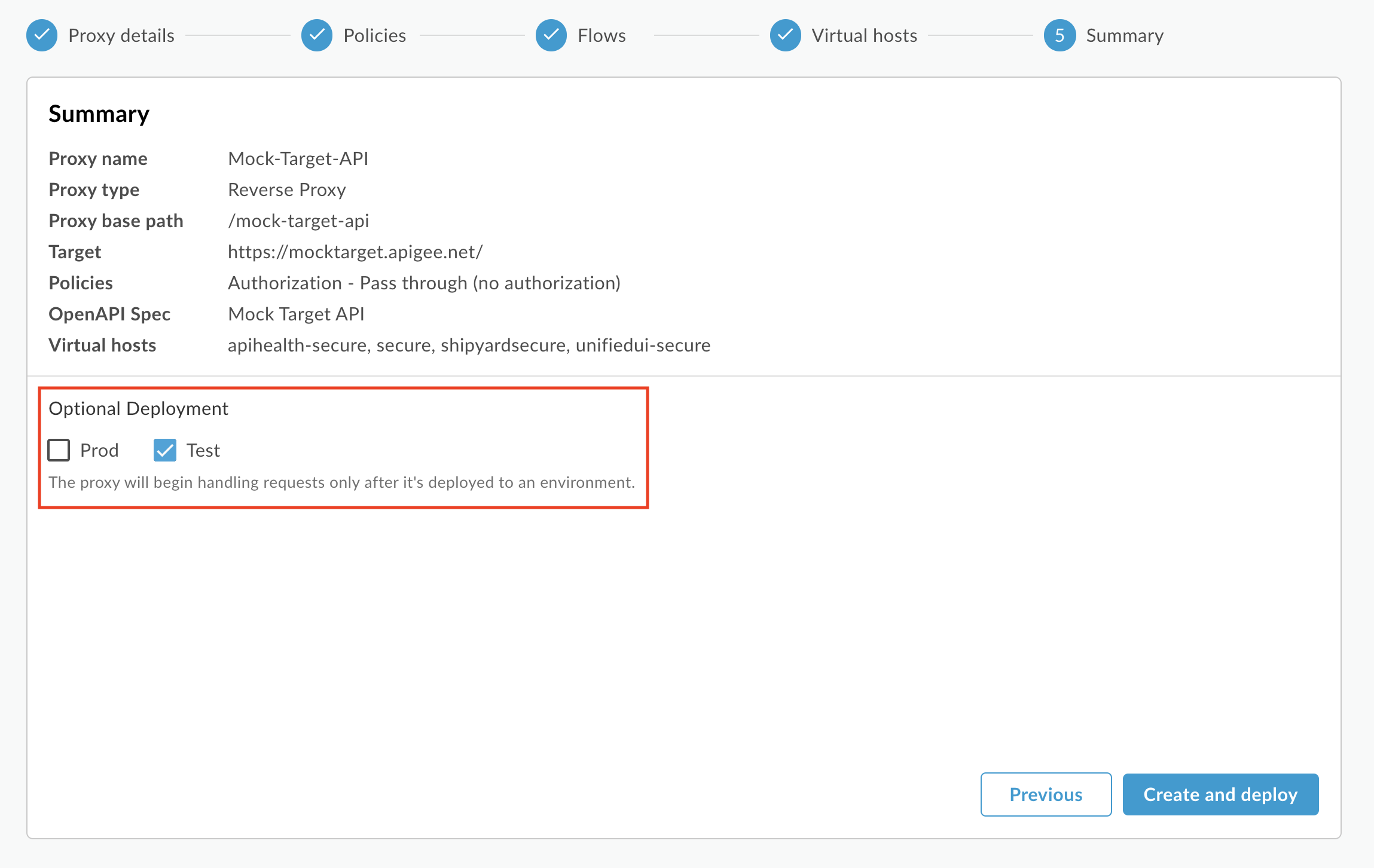
- 在「摘要」頁面,確認已在「選用部署」下方選取「測試」環境,然後按一下「建立並部署」:
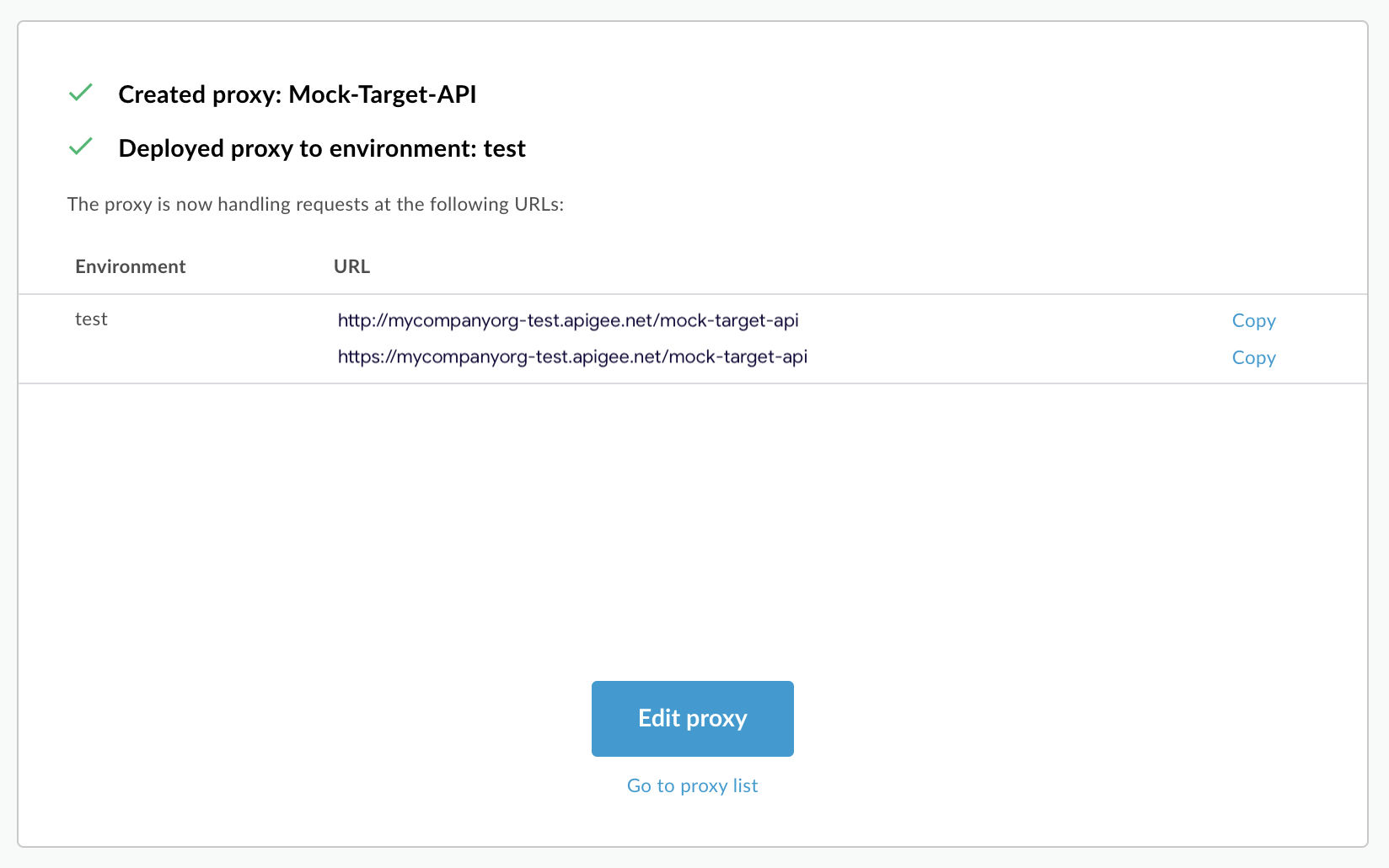
Apigee 會建立新的 API Proxy,並部署至測試環境:
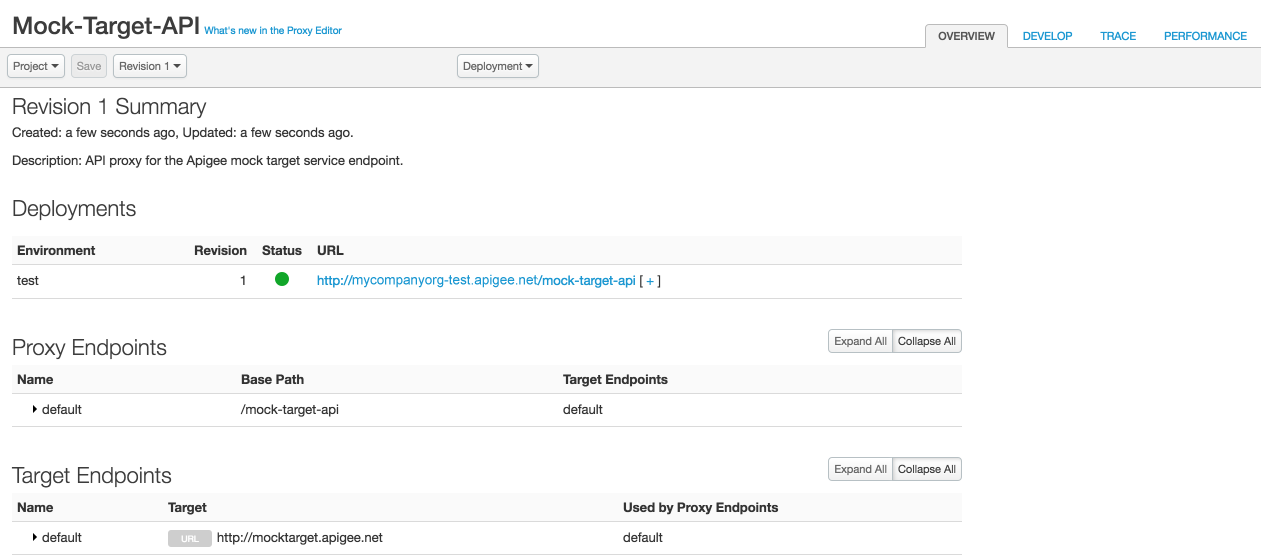
- 按一下「編輯 Proxy」,即可顯示 API Proxy 的「總覽」頁面。
Classic Edge (Private Cloud)
如要使用 Classic Edge UI,透過 OpenAPI 規格建立 API Proxy,請按照下列步驟操作:
- 登入 https://apigee.com/edge。
- 按一下主視窗中的「API Proxies」。
或者,您也可以在左側導覽列中選取「開發」>「API Proxy」。
- 按一下「+ Proxy」。
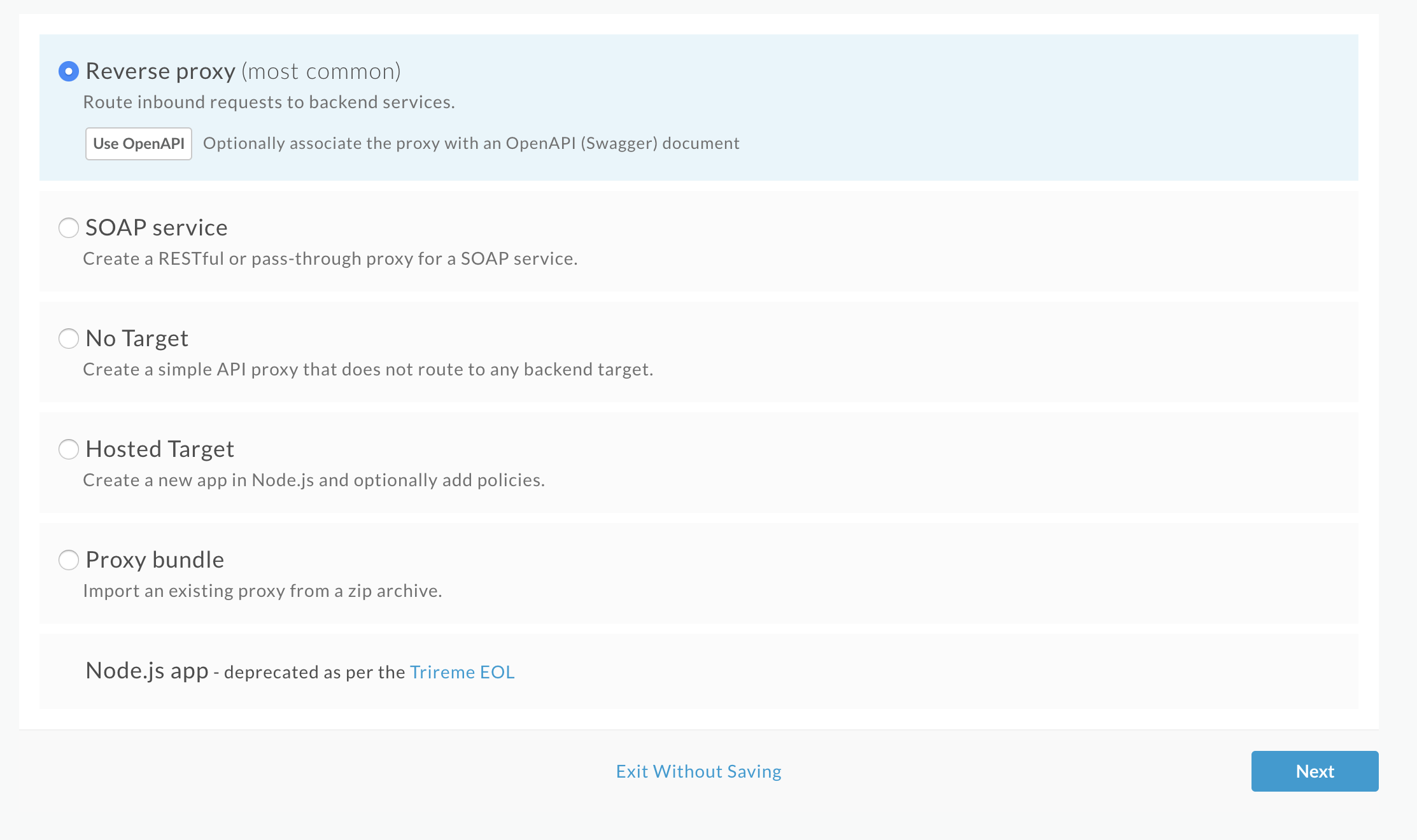
- 在「建立 Proxy」精靈中,選取「Reverse proxy (most common)」,然後按一下「Use OpenAPI」。
- 按一下「從網址匯入」,輸入 OpenAPI 規範的名稱,然後在「網址」欄位中輸入 GitHub 上 OpenAPI 規範原始內容的路徑:
https://raw.githubusercontent.com/apigee/api-platform-samples/master/default-proxies/helloworld/openapi/mocktarget.yaml
- 按一下「選取」。
- 按一下「下一步」。
「Create Proxy」精靈會顯示「詳細資料頁面」。系統會使用 OpenAPI 規格中定義的值預先填入欄位,如下圖所示。
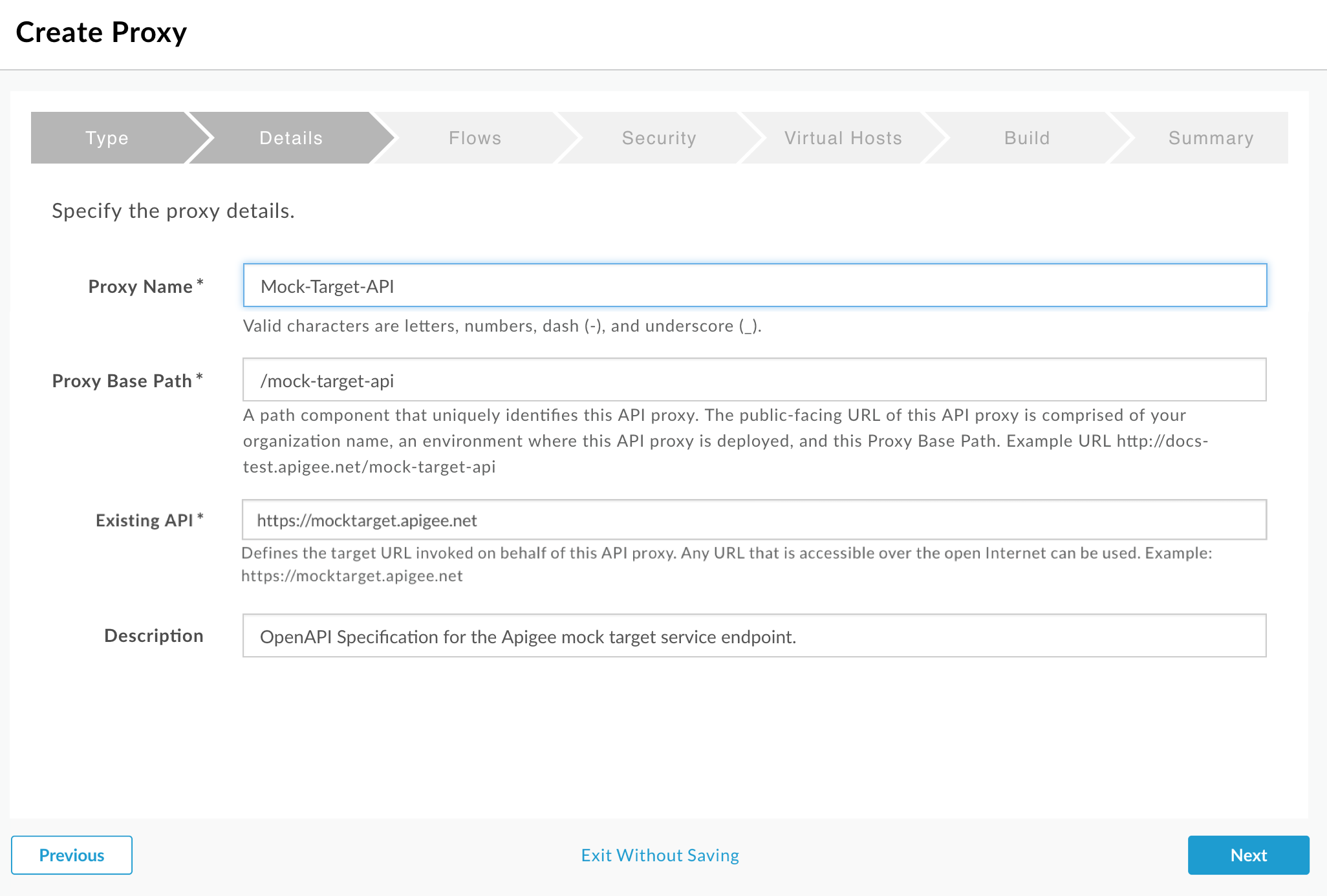
下表說明使用 OpenAPI 規格中的屬性預先填入的預設值。下表後方會顯示 OpenAPI 規格的摘錄內容,說明使用的屬性。
欄位 說明 預設 Proxy 名稱 API Proxy 的名稱。例如: Mock-Target-API。OpenAPI 規格中的 title屬性,並以破折號取代空格Proxy 底層路徑 路徑元件,可在機構內唯一識別這個 API Proxy。 這個 API Proxy 的公開網址包含機構名稱、部署這個 API Proxy 的環境,以及這個基準路徑。例如: http://myorg-test.apigee.net/mock-target-api「名稱」欄位內容已轉換為全小寫 現有 API 代表這個 API Proxy 呼叫的目標網址。您可以使用任何可透過開放網路存取的網址。例如: http://mocktarget.apigee.netOpenAPI 規格中的 servers屬性說明 API Proxy 的說明。 OpenAPI 規格中的 description屬性以下是 OpenAPI 規格的摘錄內容,顯示用於預先填入欄位的屬性。
openapi: 3.0.0 info: description: OpenAPI Specification for the Apigee mock target service endpoint. version: 1.0.0 title: Mock Target API paths: /: get: summary: View personalized greeting operationId: View a personalized greeting description: View a personalized greeting for the specified or guest user. parameters: - name: user in: query description: Your user name. required: false schema: type: string responses: "200": description: Success ... servers: - url: http://mocktarget.apigee.net - url: https://mocktarget.apigee.net ... - 按照下列說明編輯「Description」(說明) 欄位:
API proxy for the Apigee mock target service endpoint. - 點選 [下一步]。
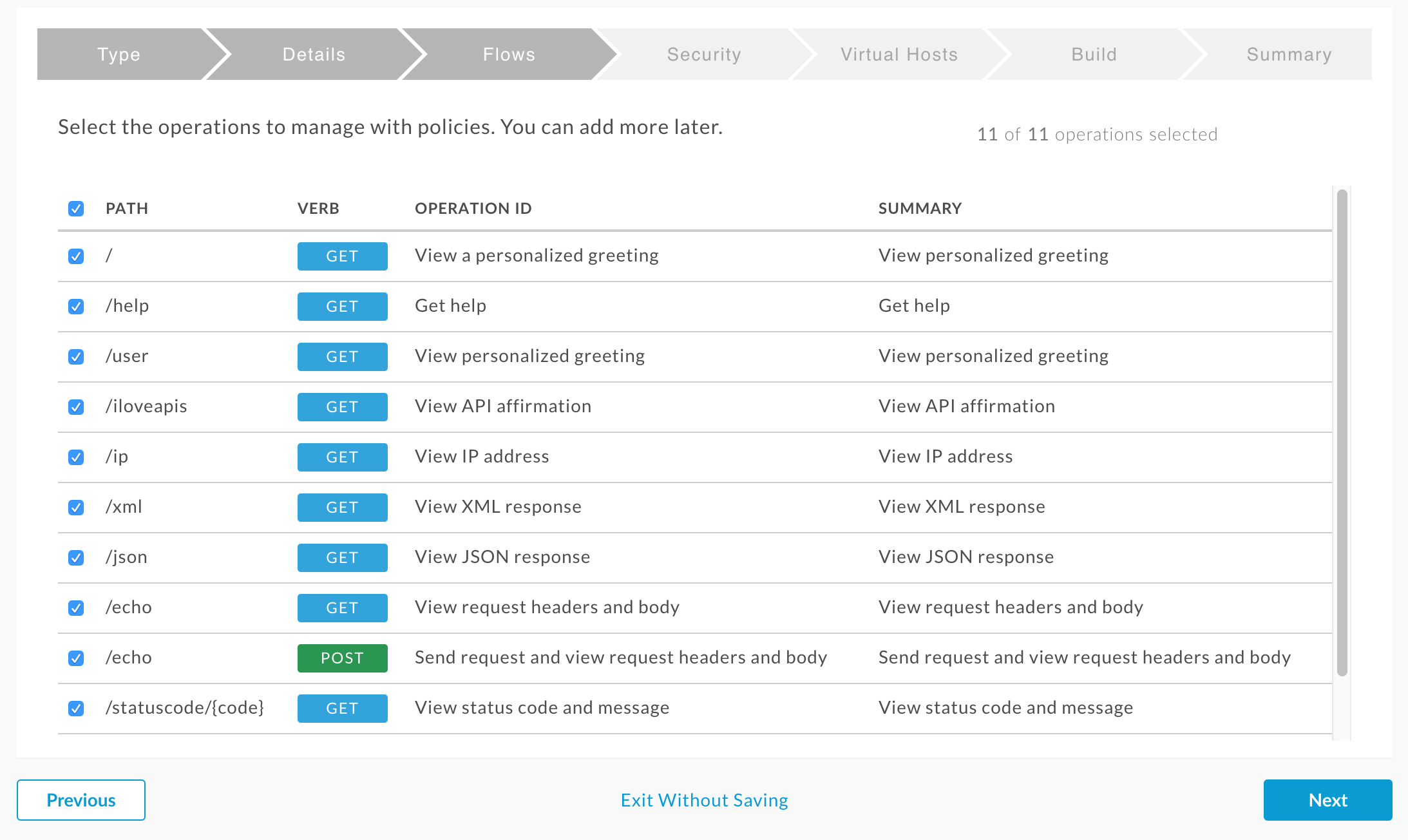
- 在「流程」頁面中,確認已選取所有作業。
- 點選 [下一步]。
- 在「安全性」頁面中,選取「Pass through (none)」(直通 (無)) 做為安全性選項,然後按一下「下一步」。
- 在「虛擬主機」頁面中,確認已選取所有虛擬主機,然後按一下「下一步」。
- 在「Build」頁面中,確定已選取「test」環境,然後按一下「Build and Deploy」。
- 在「摘要」頁面中,您會看到確認訊息,表示新的 API Proxy 已成功建立並部署至測試環境。
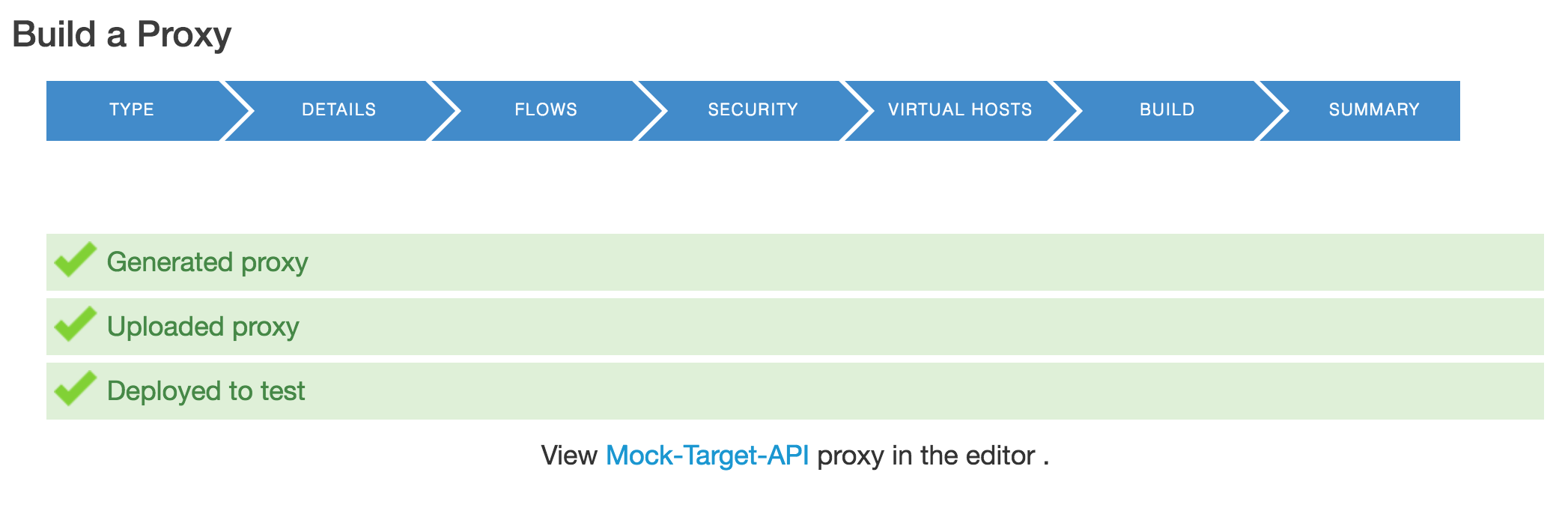
- 點選「Mock-Target-API」,顯示 API Proxy 的「總覽」頁面。
恭喜!您已使用 OpenAPI 規格建立 API Proxy。接著測試看看是否正常運作。
測試 API Proxy
您可以使用 cURL 或網路瀏覽器測試 Mock-Target-API API。
在終端機視窗中,執行下列 cURL 指令。在網址中代入貴機構的名稱。
curl http://<org_name>-test.apigee.net/mock-target-api
回應
畫面上應會顯示下列回應內容:
Hello, Guest!
太棒了!您已使用 OpenAPI 規格建構簡單的 API Proxy,並完成測試。
新增 XML 至 JSON 政策
接著,將 XML 轉 JSON 政策新增至「View XML Response」條件流程。這個流程是在您從 OpenAPI 規格建立 API Proxy 時自動產生。這項政策會將目標的 XML 回應轉換為 JSON 回應。
首先,請呼叫 API,以便比較結果與新增政策後收到的結果。在終端機視窗中執行下列 cURL 指令。您要呼叫目標服務的 /xml 資源,該資源會原生傳回簡單的 XML 區塊。在網址中代入貴機構的名稱。
curl http://<org_name>-test.apigee.net/mock-target-api/xml
回應
畫面上應會顯示下列回應內容:
<root>
  <city>San Jose</city>
  <firstName>John</firstName>
  <lastName>Doe</lastName>
  <state>CA</state>
</root>
現在,我們來將 XML 回應轉換為 JSON。將 XML 轉 JSON 政策新增至 API Proxy 的「View XML Response」條件流程。
- 在 Edge UI 的「Mock-Target-API Overview」頁面,按一下右上角的「Develop」分頁標籤。

- 在左側的「Navigator」窗格中,依序點選「Proxy Endpoints」>「default」,然後按一下「View XML Response」條件式流程。
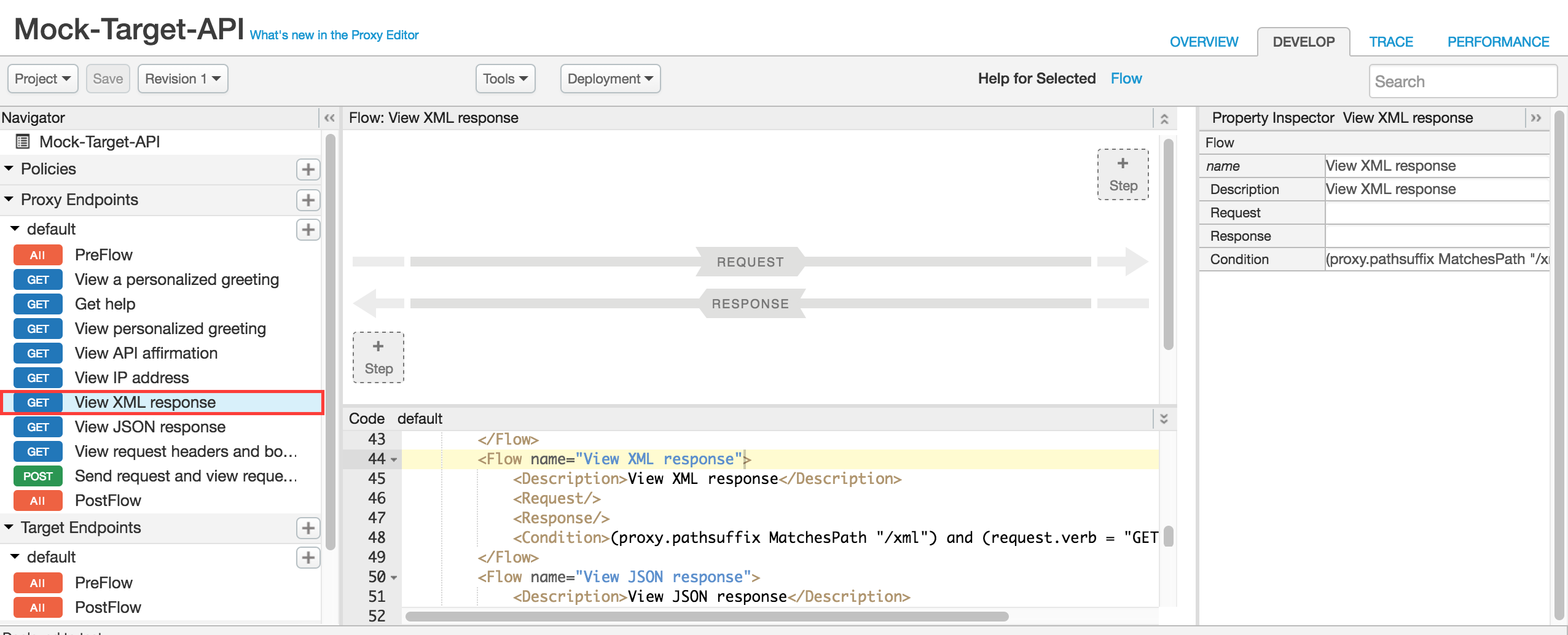
- 點選流程「Response」對應的底部「+Step」按鈕。
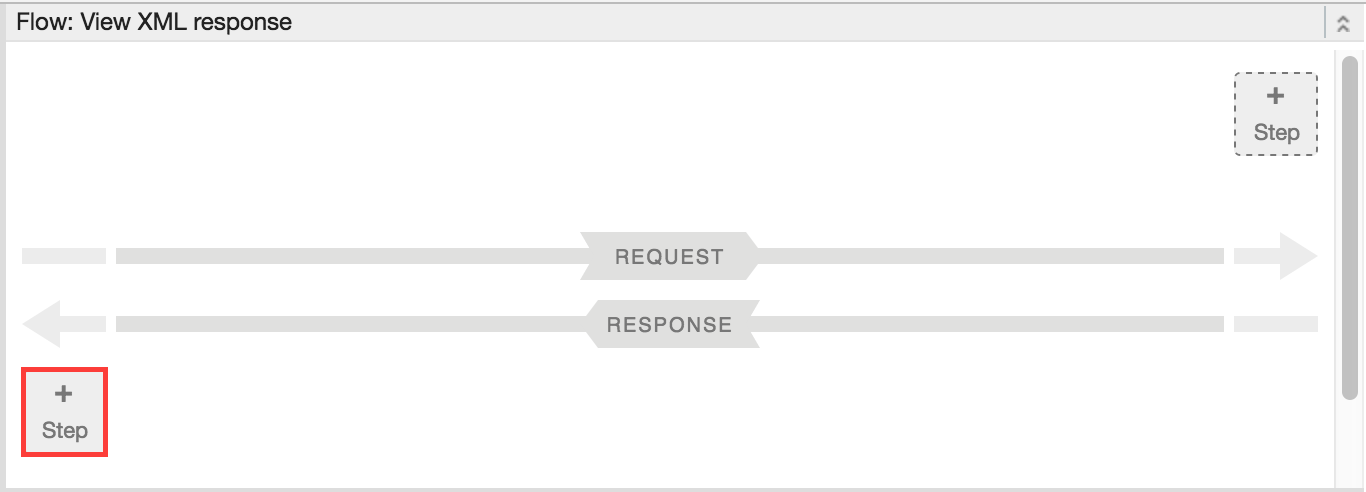
「新增步驟」對話方塊隨即開啟,並顯示所有可新增政策的分類清單。
- 捲動至「中介服務」類別,然後選取「XML to JSON」(XML 轉 JSON)。
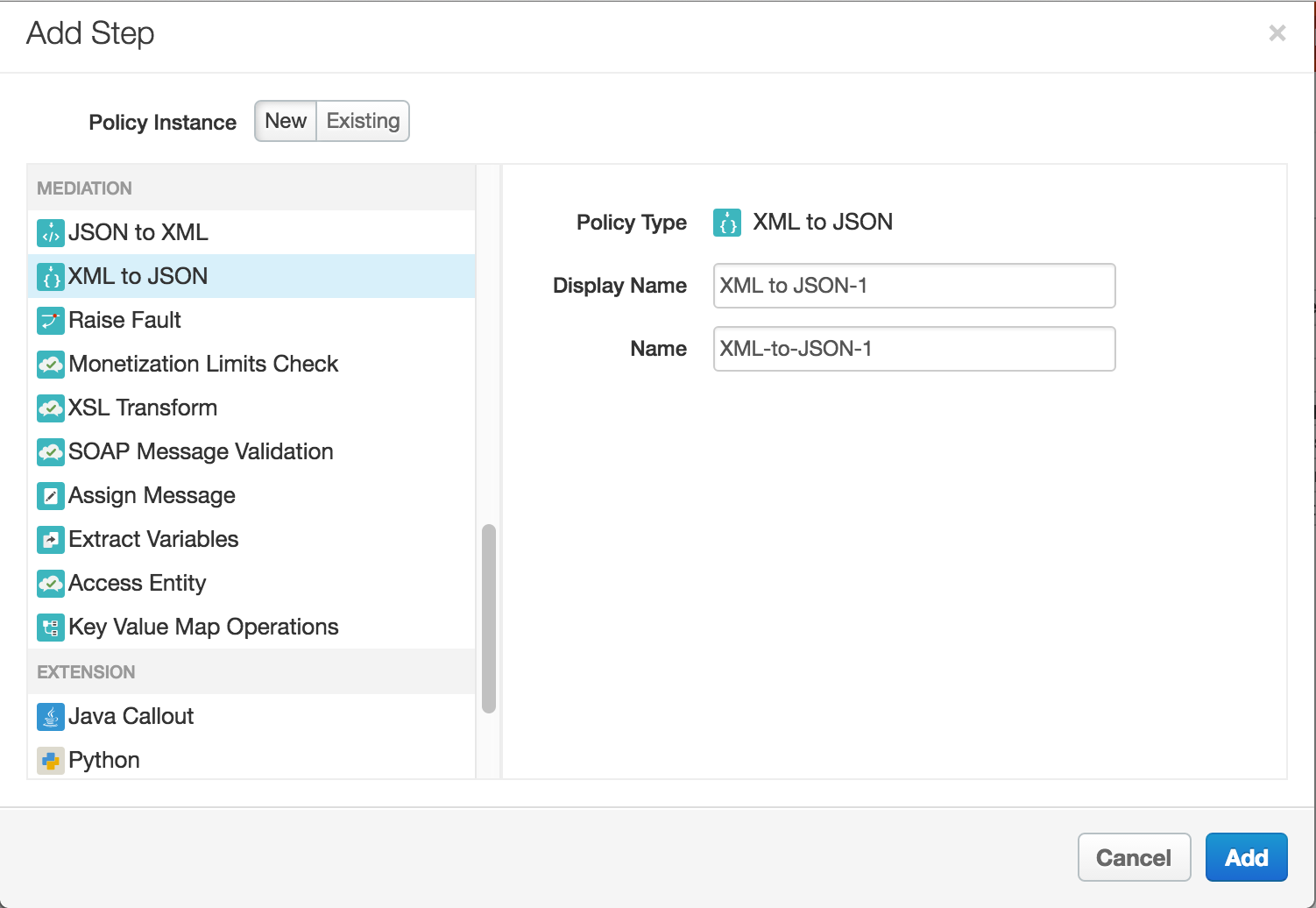
- 保留「顯示名稱」和「名稱」的預設值。
- 按一下「Add」。XML 轉 JSON 政策會套用至回應。
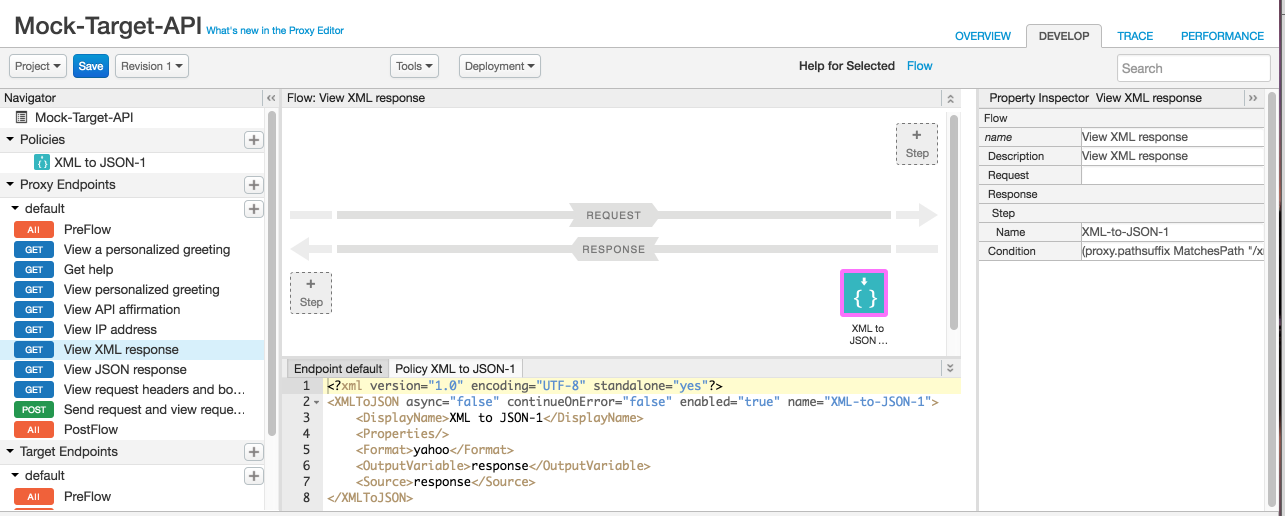
- 按一下 [儲存]。
新增政策後,請使用 cURL 再次呼叫 API。請注意,您仍會呼叫相同的 /xml 資源。目標服務仍會傳回 XML 區塊,但 API Proxy 中的政策現在會將回應轉換為 JSON。撥打這通電話:
curl http://<org_name>-test.apigee.net/mock-target-api/xml
請注意,XML 回應會轉換為 JSON:
{"root":{"city":"San Jose","firstName":"John","lastName":"Doe","state":"CA"}}恭喜!您已成功測試新增至條件流程的政策執行情況。