

Вы просматриваете документацию Apigee Edge .
Перейдите в документацию Apigee X.info
На этом этапе вы опубликуете API на портале, выполнив следующие действия:
1. Создайте спецификацию OpenAPI .
2. Создайте API-прокси на основе спецификации.
3. Создайте API-продукт.
4. Опубликуйте API на своем портале.
Шаг 1: Создайте спецификацию OpenAPI.
Каждая спецификация OpenAPI служит источником достоверной информации на протяжении всего жизненного цикла API. Одна и та же спецификация используется на каждом этапе жизненного цикла API, от разработки до публикации.
Для создания спецификации OpenAPI :
- Чтобы открыть страницу «Технические характеристики» , выберите в левой панели навигации пункт «Разработка» > «Технические характеристики» .
- Нажмите + Спецификация > Импорт URL .
- В диалоговом окне импорта введите следующую информацию:
- Имя импорта: helloworld
URL для импорта: https://raw.githubusercontent.com/apigee/api-platform-samples/master/default-proxies/helloworld/openapi/mocktarget.yaml
Нажмите «Импорт» .
Шаг 2: Создайте API-прокси на основе спецификации.
Создайте прокси-сервер API на основе спецификации OpenAPI, описывающей API.
Для создания API-прокси на основе спецификации OpenAPI :
- На странице «Specs» наведите курсор на спецификацию helloworld , чтобы отобразить меню действий.
- Нажмите
 для генерации API-прокси на основе спецификации.
Открывается мастер создания прокси-сервера, и страница с подробными сведениями заполняется значениями из спецификации OpenAPI. - Отредактируйте поле «Описание» следующим образом: API-прокси для "hello world".
- Нажмите «Далее» .
На странице «Политика» :
- В разделе «Безопасность: Авторизация» выберите «Сквозная авторизация (без авторизации)» .
- В разделе «Безопасность: Браузер» выберите «Добавить заголовки CORS» .
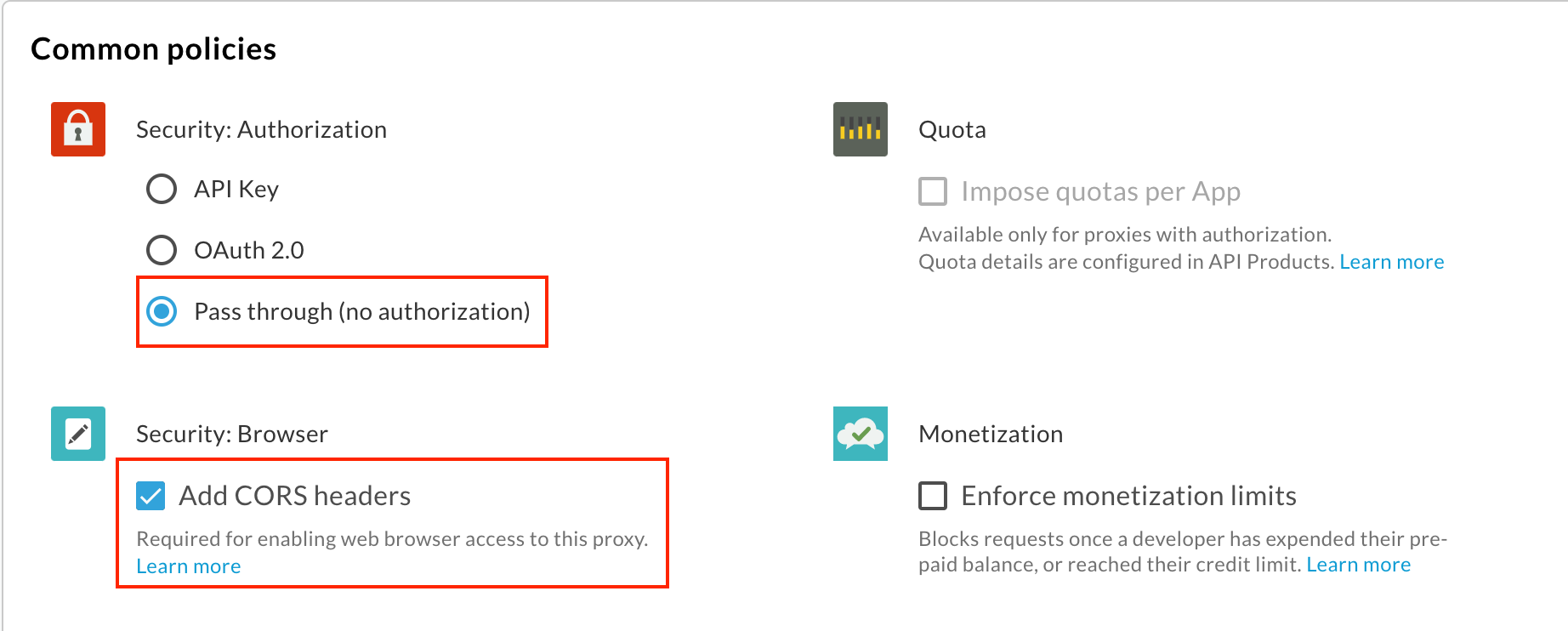
Нажмите «Далее» .
На странице «Потоки» убедитесь, что выбраны все операции, и нажмите «Далее» .
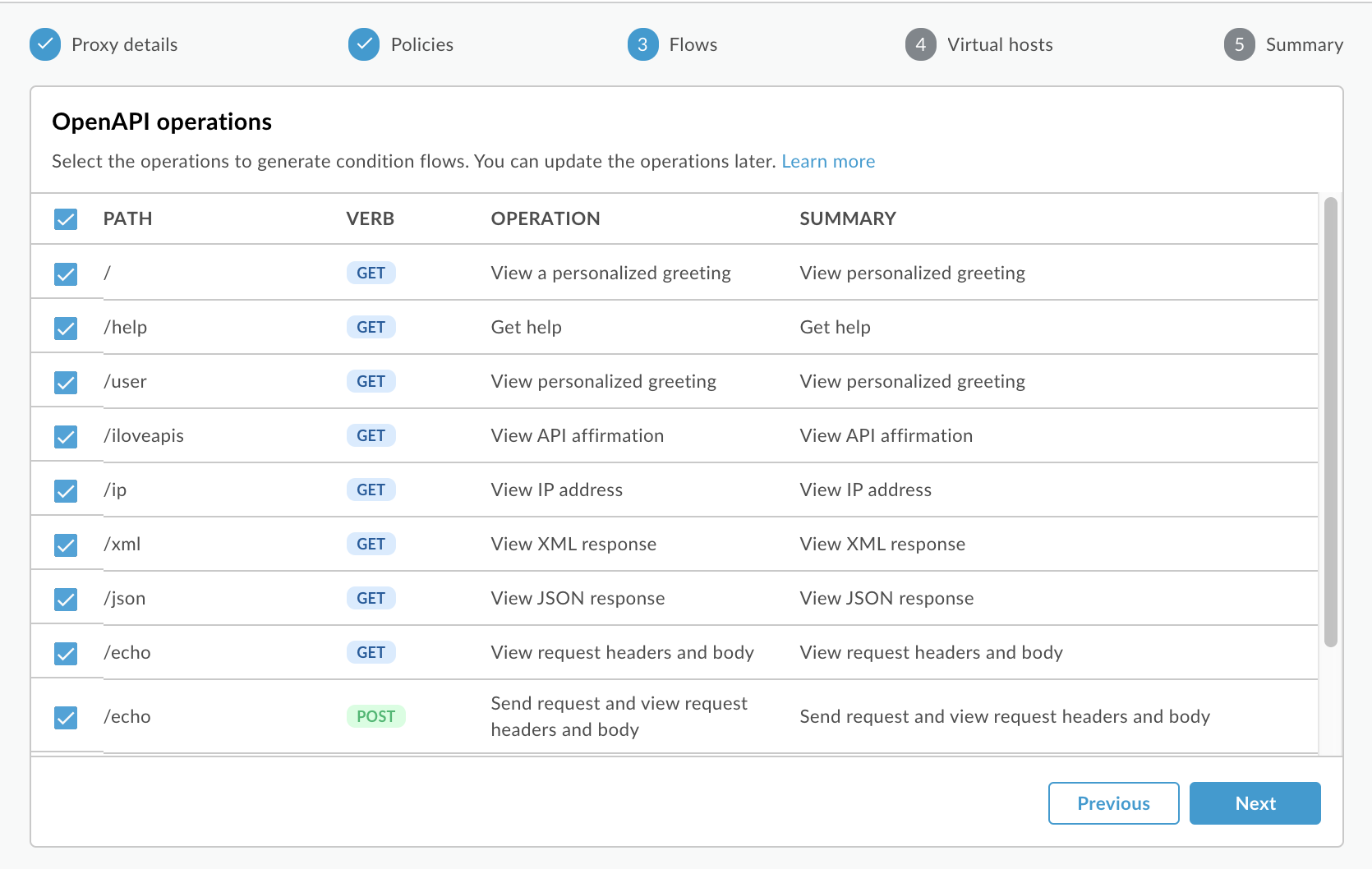
На странице «Виртуальные хосты» убедитесь, что выбраны все виртуальные хосты, и нажмите «Далее» .
На странице «Сводка» в разделе «Дополнительное развертывание» выберите среду, в которую вы хотите выполнить развертывание.
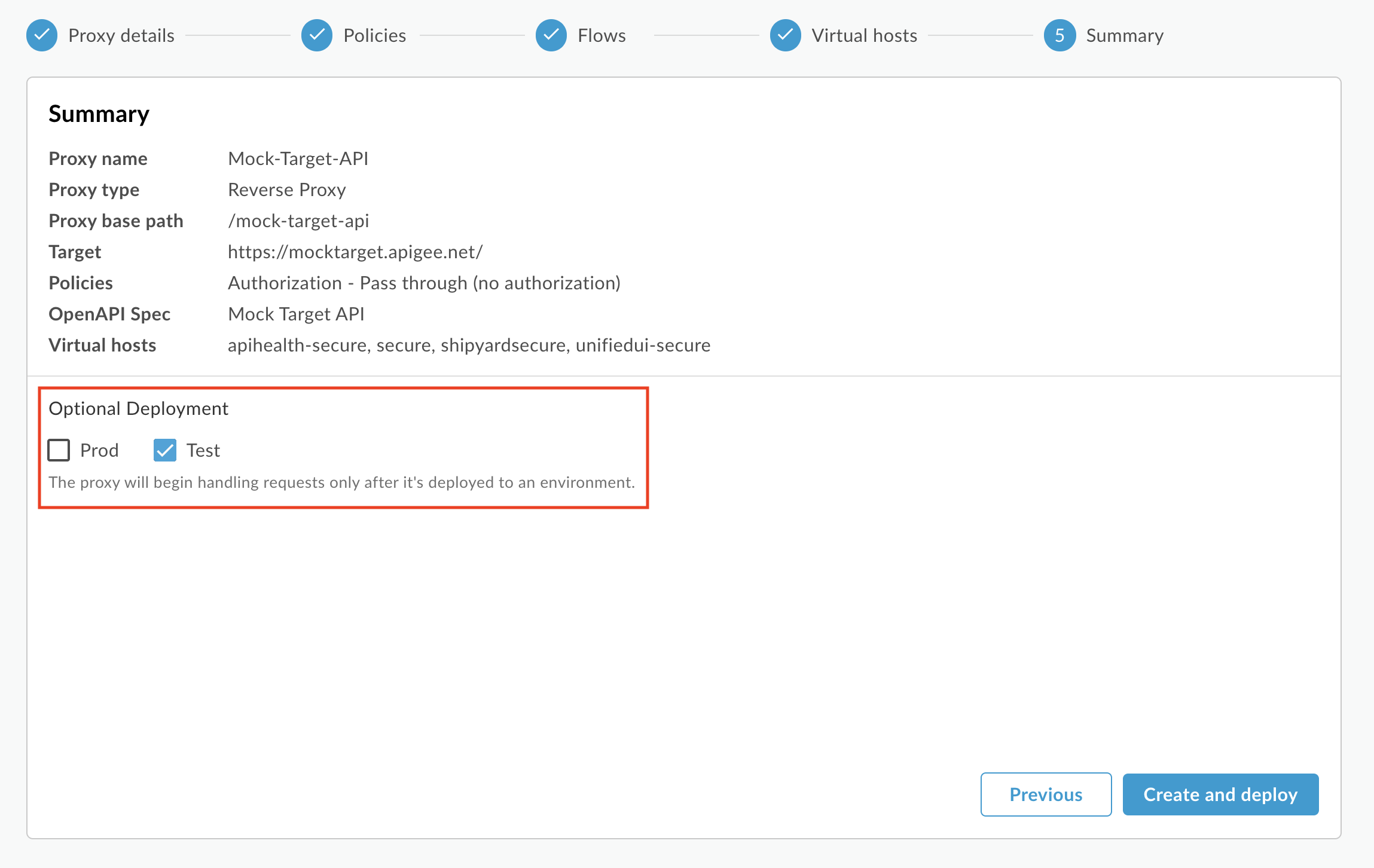
Нажмите «Создать» .
На странице «Сводка» вы увидите подтверждение того, что ваш новый API-прокси был успешно создан и развернут в вашей тестовой среде.
Шаг 3: Создайте API-продукт
Создайте API-продукт, содержащий ресурсы API, которые вы хотите предоставить своим потребителям API.
Для создания API-продукта :
- Чтобы открыть страницу «Продукты API», выберите в левой панели навигации пункт «Опубликовать» > «Продукты API».
- Click + API Product .
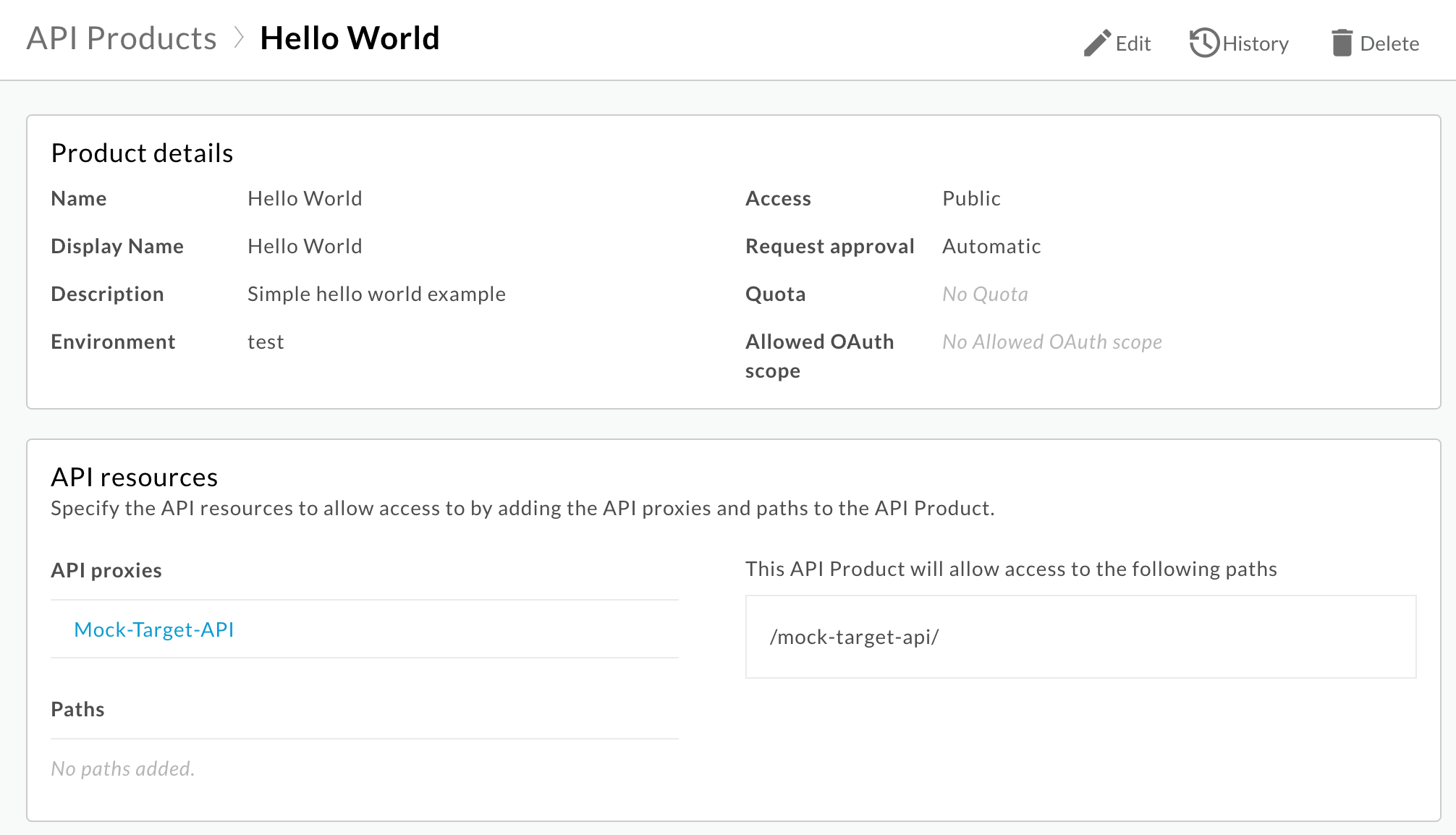
Отображается страница «Новый продукт». - Введите подробные сведения о вашем API-продукте.
Примечание : Поля «Отображаемое имя» и «Описание» по умолчанию отображаются на портале при публикации продукта API. Вы можете изменить значения на шаге 4: Публикация API на вашем портале .Поле Ценить Имя Привет, мир Отображаемое имя Привет, мир Описание Простой пример "Hello World" Среда Выберите среду, в которой развернут API-прокси. Доступ Общественный Автоматическое одобрение запросов на доступ Включено Квота (оставьте пустым) Разрешенные области действия OAuth (оставьте пустым) - В разделе «Ресурсы API» нажмите «Добавить прокси» , чтобы указать прокси API, которые необходимо добавить к вашему продукту API.
Отобразится диалоговое окно «Добавить ресурс API» . - Нажмите «API Proxy» (если он еще не выбран) и выберите Mock-Target-API в списке.
- Нажмите «Добавить» .
- Нажмите «Сохранить» , чтобы сохранить продукт API.
Шаг 4: Опубликуйте API на своем портале.
Опубликуйте API на своем портале, чтобы ваши клиенты могли узнать о нем и использовать его.
Чтобы опубликовать API на своем портале :
- Перейдите на страницу API в вашем портале:
- В левой панели навигации выберите «Публикация» > «Порталы» .
- Чтобы открыть портал, нажмите на первую строку раздела «Мой портал» .
- Нажмите «Каталог API» , чтобы отобразить страницу API.
- Нажмите + .
- В диалоговом окне «Добавить продукт API в каталог» выберите «Hello World» и нажмите «Далее» .
- В разделе «Подробности API» настройте следующие параметры:
- Выберите «Опубликовано» (в списке каталога) , чтобы опубликовать API на вашем портале.
- Для отображения изображения :
- Нажмите «Выбрать изображение» .
- В диалоговом окне «Выбрать изображение» выберите изображение home-background.jpg из списка доступных изображений.
- Нажмите «Выбрать» .
- Предварительно просмотрите изображение и нажмите «Выбрать» .
- В поле «Категории» введите «Начать » и нажмите Enter .
Оставьте все остальные значения по умолчанию.
- В разделе «Документация API» можно автоматически сгенерировать справочную документацию по API на основе снимка вашей спецификации OpenAPI:
- Выберите документ OpenAPI .
- Нажмите «Выбрать документ» .
- Выберите вкладку «Мои характеристики» (если она еще не выбрана).
- Выберите helloworld из списка характеристик.
- Нажмите «Выбрать» .
- Нажмите «Сохранить» , чтобы сохранить данные API.

Для просмотра справочной документации по API:
- Нажмите «Портал в реальном времени» , чтобы просмотреть изменения в портале (или обновите страницу портала, если она уже открыта в другой вкладке).
- Чтобы просмотреть опубликованные API, нажмите «API» в верхней панели навигации.
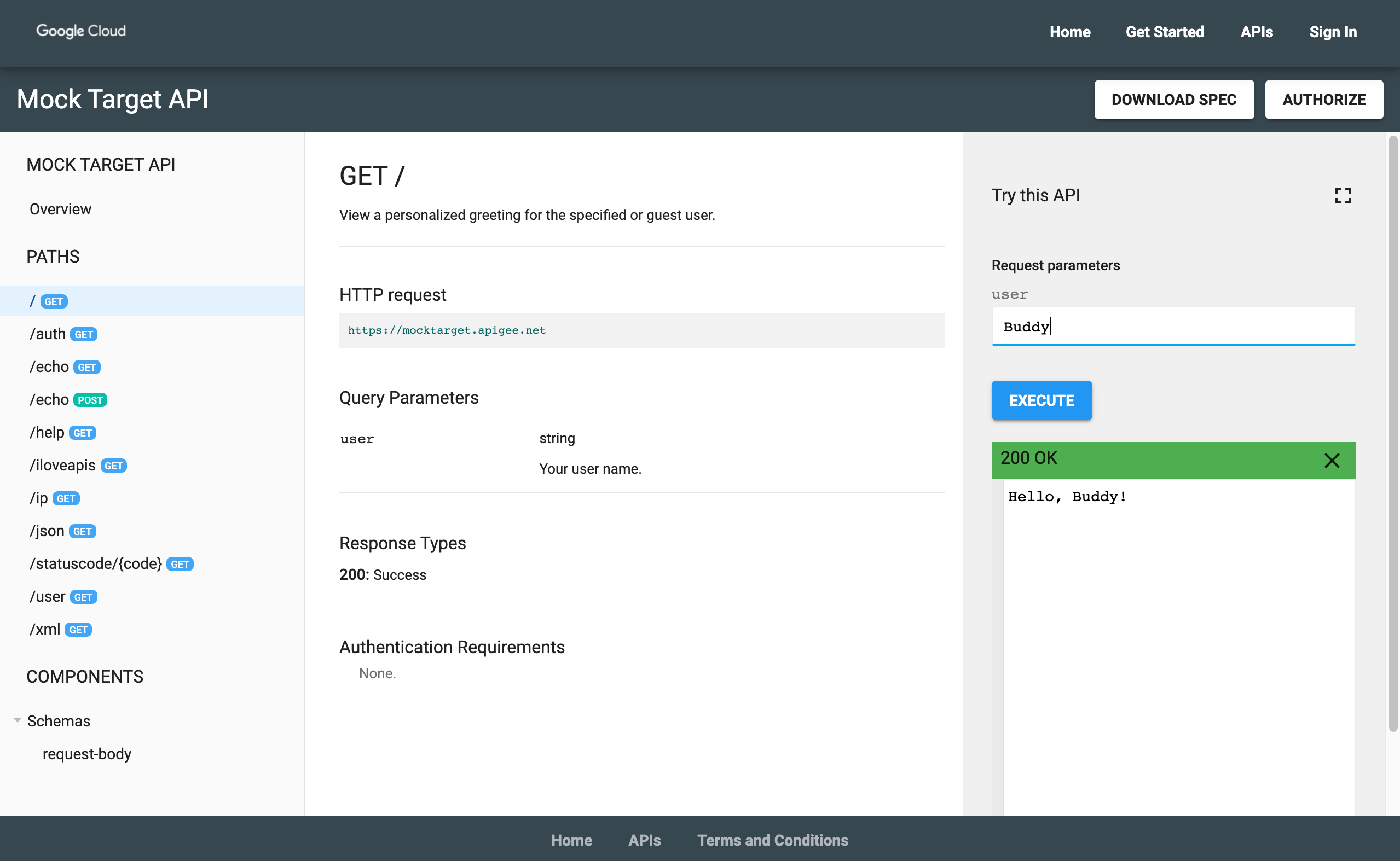
- Нажмите на карточку "Hello World" , чтобы просмотреть справочную документацию по API. Попробуйте свой API!
Поздравляем! Вы успешно завершили обучающий курс. Готовы узнать больше? Перейдите в раздел «Создание интегрированного портала» .