

Apigee Edge belgelerini görüntülüyorsunuz.
Apigee X belgelerine gidin. bilgi
Bu adımda, aşağıdaki adımları uygulayarak bir API'yi portala yayınlayacaksınız:
1. OpenAPI spesifikasyonu oluşturun
2. Spesifikasyondan API proxy'si oluşturma
3. API ürünü oluşturun
4. API'yi portalınızda yayınlama
1. adım: OpenAPI Specification oluşturun
Her OpenAPI spesifikasyonu, API yaşam döngüsü boyunca doğruluğun kaynağı olarak işlev görür. Geliştirmeden yayınlamaya kadar API yaşam döngüsünün her aşamasında aynı spesifikasyon kullanılır.
OpenAPI Specification oluşturmak için:
- Spesifikasyonlar sayfasını açmak için soldaki gezinme çubuğunda Geliştir > Spesifikasyonlar'ı seçin.
- + Spec > Import URL'yi (URL'yi İçe Aktar) tıklayın.
- İçe aktarma iletişim kutusuna aşağıdaki bilgileri girin:
- İçe aktarma adı: helloworld
Import Url: https://raw.githubusercontent.com/apigee/api-platform-samples/master/default-proxies/helloworld/openapi/mocktarget.yaml
İçe Aktar'ı tıklayın.
2. adım: Spesifikasyondan API proxy'si oluşturma
API'yi açıklayan bir OpenAPI Specification'dan API proxy'si oluşturun.
OpenAPI Specification'dan API proxy'si oluşturmak için:
- İşlemler menüsünü görüntülemek için imlecinizi Özellikler sayfasındaki helloworld özelliğinin üzerine getirin.
- Spesifikasyondan API proxy'si oluşturmak için
 simgesini tıklayın.
Proxy Oluşturma sihirbazı açılır ve Ayrıntılar sayfası, OpenAPI Specification'daki değerler kullanılarak önceden doldurulur. - Açıklama alanını aşağıdaki gibi düzenleyin: Hello world için API proxy'si.
- İleri'yi tıklayın.
Politikalar sayfasında:
- Security: Authorization (Güvenlik: Yetkilendirme) bölümünde Pass through (no authorization) [Geçiş (yetkilendirme yok)] seçeneğini belirleyin.
- Güvenlik: Tarayıcı bölümünde CORS başlıkları ekle'yi seçin .
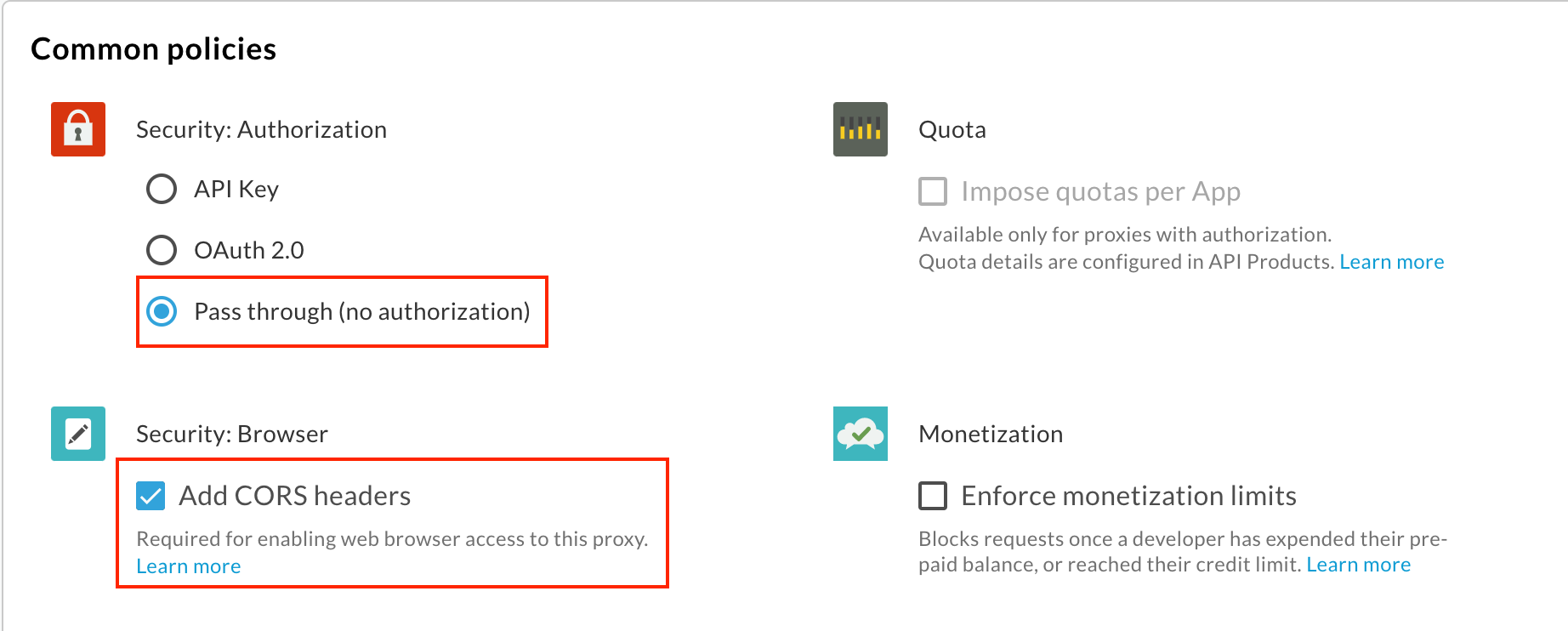
İleri'yi tıklayın.
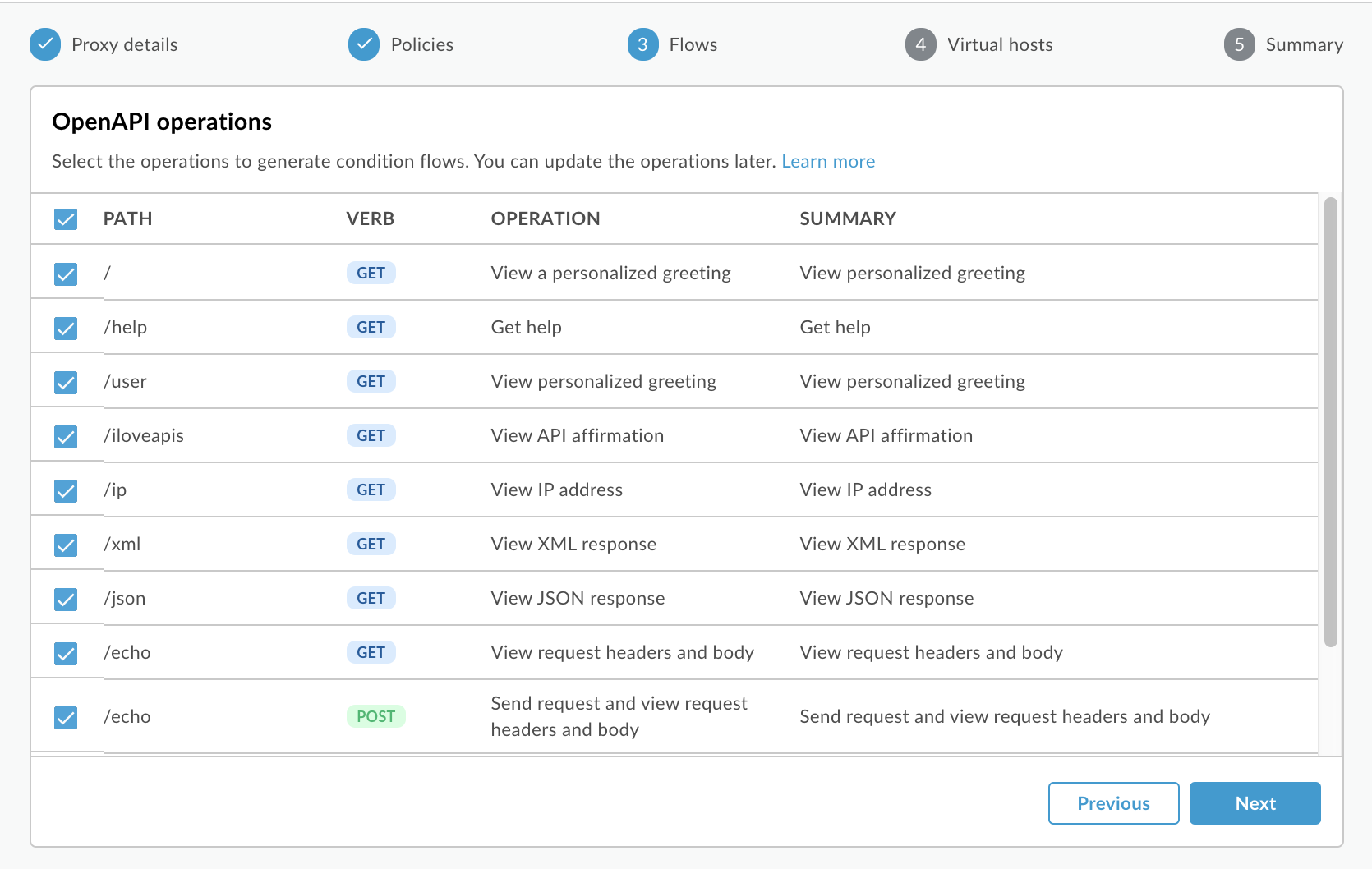
Akışlar sayfasında tüm işlemlerin seçili olduğundan emin olun ve Sonraki'yi tıklayın.
Sanal Ana Makineler sayfasında tüm sanal ana makinelerin seçili olduğundan emin olun ve Sonraki'yi tıklayın.
Özet sayfasında, İsteğe Bağlı Dağıtım bölümünde dağıtmak istediğiniz ortamı seçin.
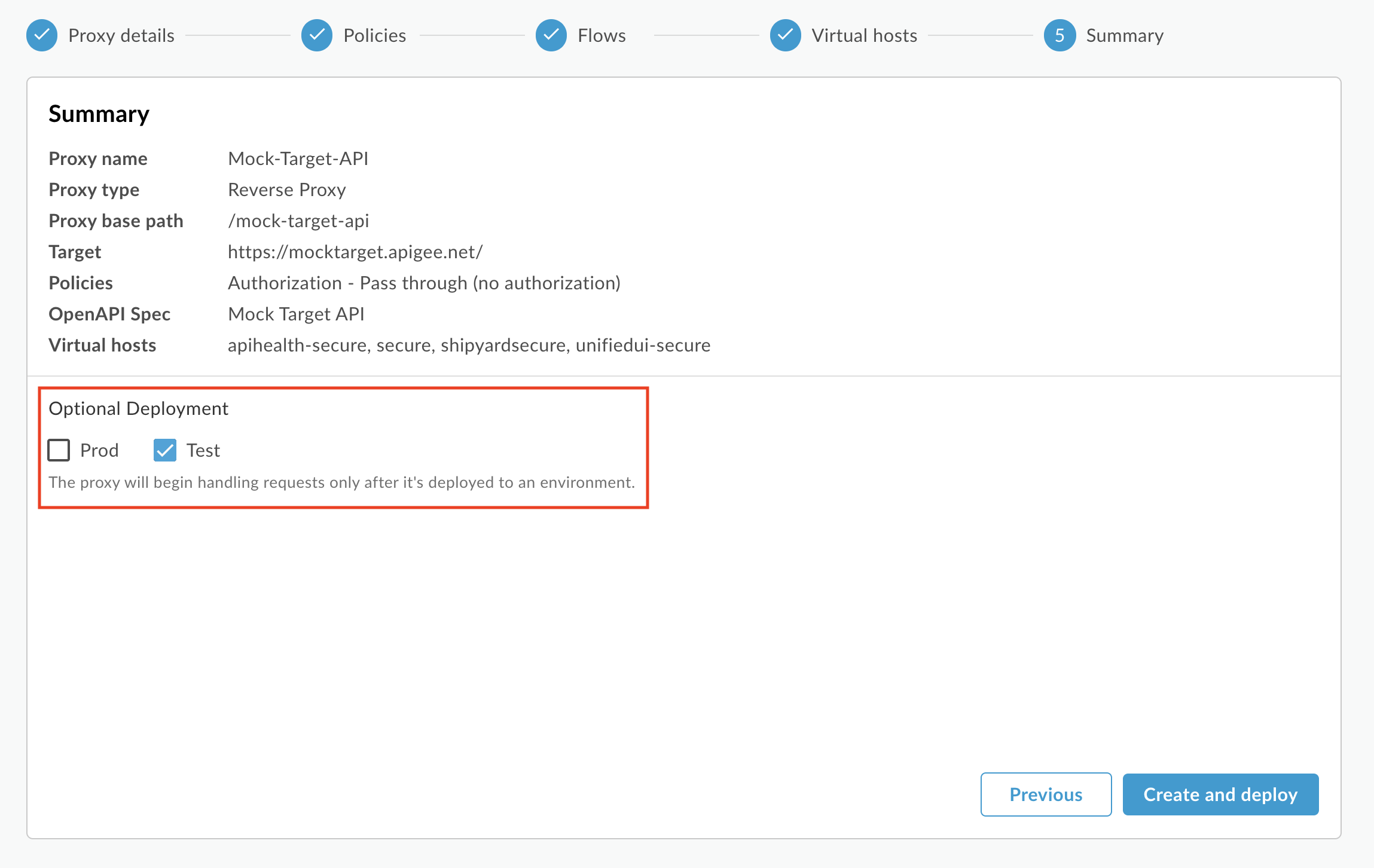
Oluştur'u tıklayın.
Özet sayfasında, yeni API proxy'nizin başarıyla oluşturulduğunu ve test ortamınıza dağıtıldığını belirten bir onay mesajı görürsünüz.
3. adım: API ürünü oluşturma
API tüketicilerinize sunmak istediğiniz API kaynaklarını içeren bir API ürünü oluşturun.
API ürünü oluşturmak için:
- API Ürünleri sayfasını açmak için soldaki gezinme çubuğunda Yayınla > API Ürünleri'ni seçin.
-
+ API Ürünü'nü tıklayın.
Yeni Ürün sayfası görüntülenir. -
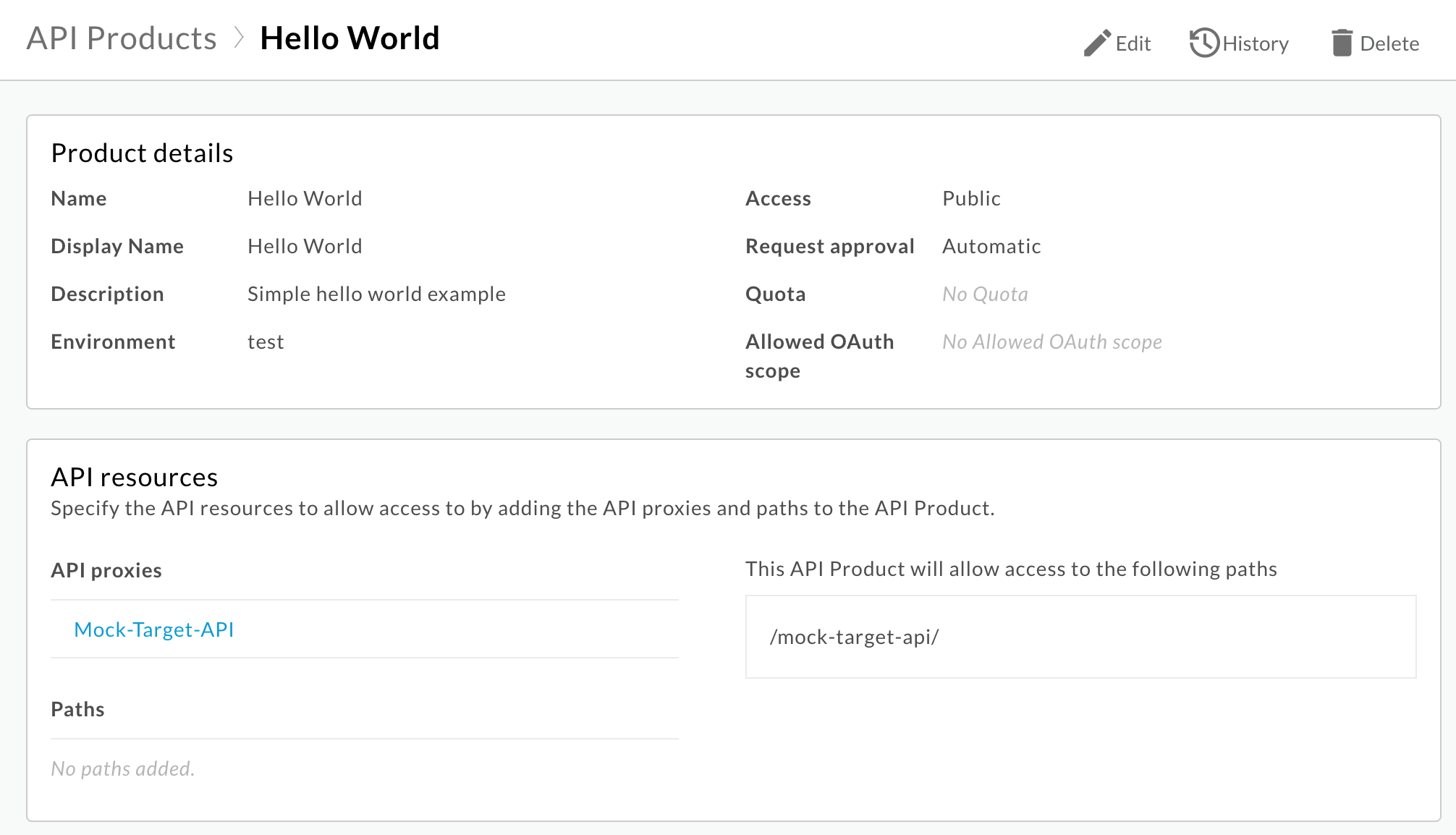
API ürününüz için Ürün Ayrıntıları'nı girin.
Not: API ürününü yayınladığınızda, Görünen Ad ve Açıklama alanları varsayılan olarak portalda gösterilir. 4. adım: API'yi portalınızda yayınlayın bölümündeki değerleri düzenleyebilirsiniz.
Alan Değer Ad Hello World Görünen Ad Hello World Açıklama Basit "Merhaba Dünya" örneği Ortam API proxy'sinin dağıtıldığı ortamı seçin. Erişim Herkese açık Erişim isteklerini otomatik olarak onaylama Etkin Kota (boş bırakın) İzin verilen OAuth kapsamları (boş bırakın) -
API kaynakları bölümünde, API ürününüze eklenecek API proxy'lerini belirlemek için Proxy ekle'yi tıklayın.
API Kaynağı Ekle iletişim kutusu gösterilir. - API Proxy'yi (önceden seçilmemişse) tıklayın ve listeden Mock-Target-API'yi seçin.
- Ekle'yi tıklayın.
-
API ürününü kaydetmek için Kaydet'i tıklayın.
4. adım: API'yi portalınızda yayınlayın
Müşterilerinizin API hakkında bilgi edinmesini ve API'yi kullanmasını sağlamak için API'yi portalınızda yayınlayın.
API'yi portalınızda yayınlamak için:
- Portalınızda API'ler sayfasına gidin:
- Soldaki gezinme çubuğunda Yayınla > Portallar'ı seçin.
- Portalı açmak için İlk portalım satırını tıklayın.
- API'ler sayfasını görüntülemek için API kataloğu'nu tıklayın.
- +'yı tıklayın.
- Add an API product to the catalog (Kataloga bir API ürünü ekle) iletişim kutusunda Hello World'ü seçin ve Next'i (Sonraki) tıklayın.
- API ayrıntıları bölümünde aşağıdaki seçenekleri yapılandırın:
- API'yi portalınızda yayınlamak için Yayınlandı (katalogda listelenir) seçeneğini belirleyin.
- Görünen resim için:
- Resim seçin'i tıklayın.
- Resim seç iletişim kutusundaki mevcut resimler listesinden home-background.jpg dosyasını tıklayın.
- Seç'i tıklayın.
- Resmi önizleyin ve Seç'i tıklayın.
- Kategoriler için Başlayın yazıp Enter tuşuna basın.
Diğer tüm değerleri varsayılan ayarlarında bırakın.
- API belgeleri bölümünde, OpenAPI spesifikasyonunuzun anlık görüntüsünden API referans belgelerini otomatik olarak oluşturmak için:
- OpenAPI belgesi'ni seçin.
- Belge Seç'i tıklayın.
- Özelliklerim sekmesini seçin (daha önce seçilmemişse).
- Özellikler listesinden helloworld'ü seçin.
- Seç'i tıklayın.
-
API ayrıntılarını kaydetmek için Kaydet'i tıklayın.
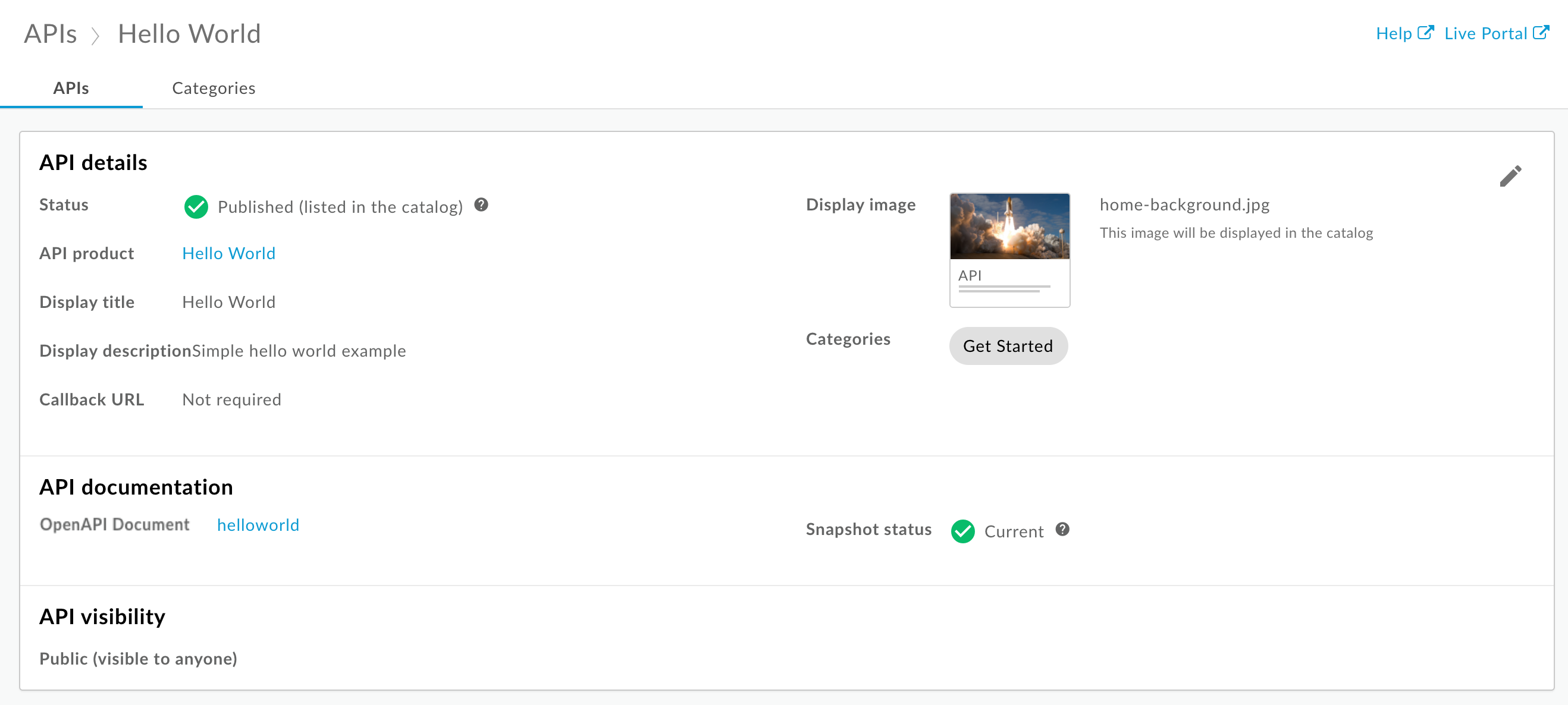
API referans belgelerini görüntülemek için:
- Değişiklikleri canlı portalda görüntülemek için Canlı Portal'ı tıklayın (veya canlı portal başka bir sekmede zaten açıksa canlı portalı yenileyin).
- Yayınlanan API'yi görüntülemek için üst gezinme çubuğunda API'ler'i tıklayın.
- API referans belgelerini görüntülemek için Hello World (Merhaba Dünya) kartını tıklayın. API'nizi deneyin.
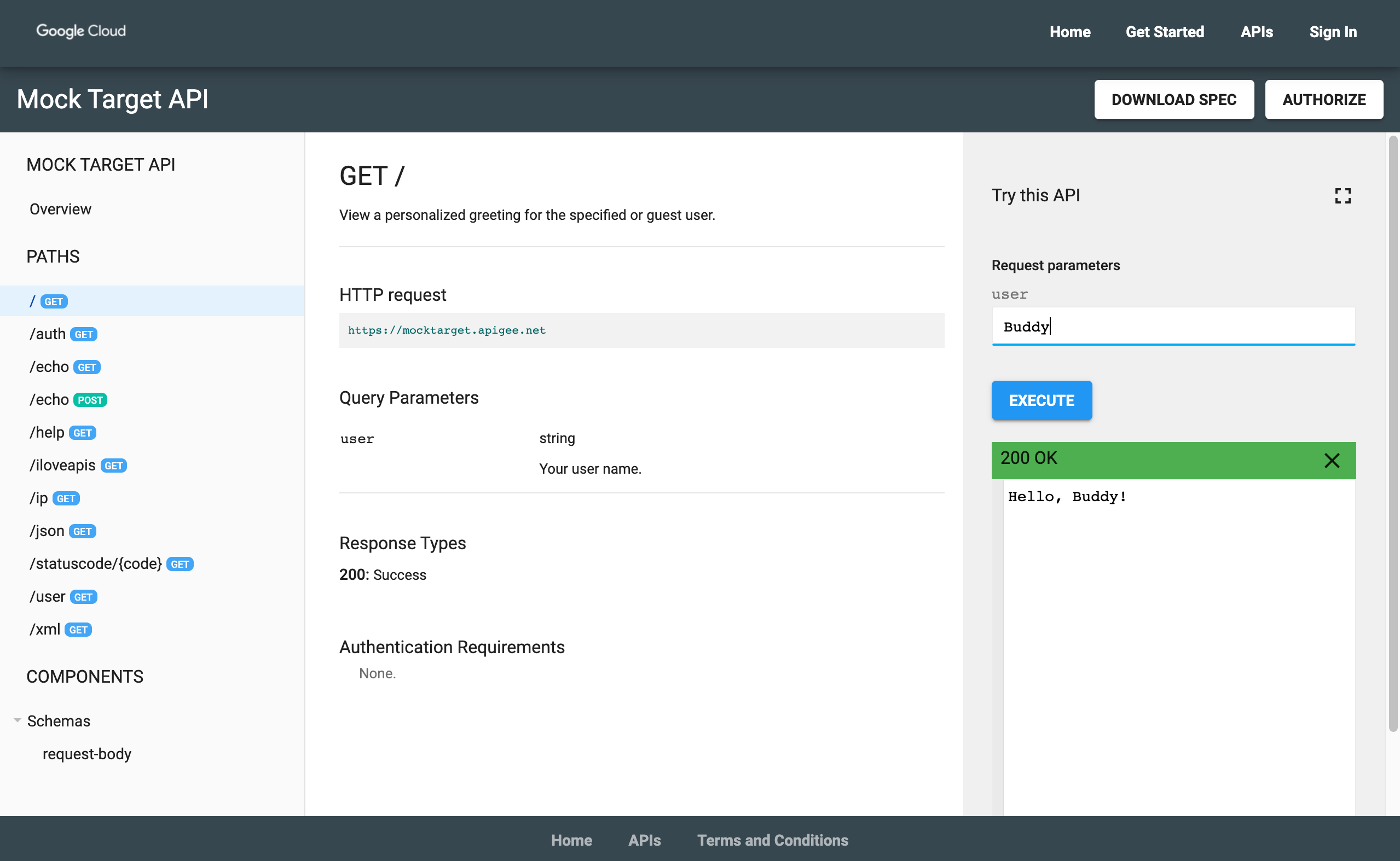
Tebrikler! Eğitimi başarıyla tamamladınız. Daha fazla bilgi edinmeye hazır mısınız? Entegre portalınızı oluşturma sayfasına gidin.