

شما در حال مشاهده مستندات Apigee Edge هستید.
به مستندات Apigee X مراجعه کنید . اطلاعات
در این مرحله، با انجام مراحل زیر، یک API را در پورتال منتشر خواهید کرد:
۱. ایجاد مشخصات OpenAPI
۲. ایجاد یک پروکسی API از یک مشخصات
۳. یک محصول API ایجاد کنید
۴. API را در پورتال خود منتشر کنید
مرحله ۱: ایجاد مشخصات OpenAPI
هر مشخصات OpenAPI به عنوان منبع حقیقت در طول چرخه حیات API عمل میکند. مشخصات یکسانی در هر مرحله از چرخه حیات API، از توسعه تا انتشار، استفاده میشود.
برای ایجاد مشخصات OpenAPI :
- برای باز کردن صفحه مشخصات ، در نوار ناوبری سمت چپ، گزینه توسعه > مشخصات را انتخاب کنید.
- روی + مشخصات > وارد کردن آدرس اینترنتی کلیک کنید.
- اطلاعات زیر را در کادر محاورهای واردات وارد کنید:
- نام وارد شده: helloworld
آدرس اینترنتی ایمپورت: https://raw.githubusercontent.com/apigee/api-platform-samples/master/default-proxies/helloworld/openapi/mocktarget.yaml
روی وارد کردن کلیک کنید.
مرحله 2: ایجاد یک پروکسی API از یک spec
یک پروکسی API از مشخصات OpenAPI که API را توصیف میکند، ایجاد کنید.
برای ایجاد یک پروکسی API از مشخصات OpenAPI :
- در صفحه مشخصات، مکاننما را روی مشخصات helloworld قرار دهید تا منوی اقدامات نمایش داده شود.
- کلیک
 برای تولید یک پروکسی API از مشخصات.
ویزارد ساخت پروکسی باز میشود و صفحه جزئیات با استفاده از مقادیر مشخصات OpenAPI از قبل پر میشود. - فیلد توضیحات را به صورت زیر ویرایش کنید: پروکسی API برای hello world.
- روی بعدی کلیک کنید.
در صفحه سیاستها :
- در بخش امنیت: مجوز ، گزینه عبور (بدون مجوز) را انتخاب کنید.
- در بخش امنیت: مرورگر ، گزینه افزودن هدرهای CORS را انتخاب کنید.
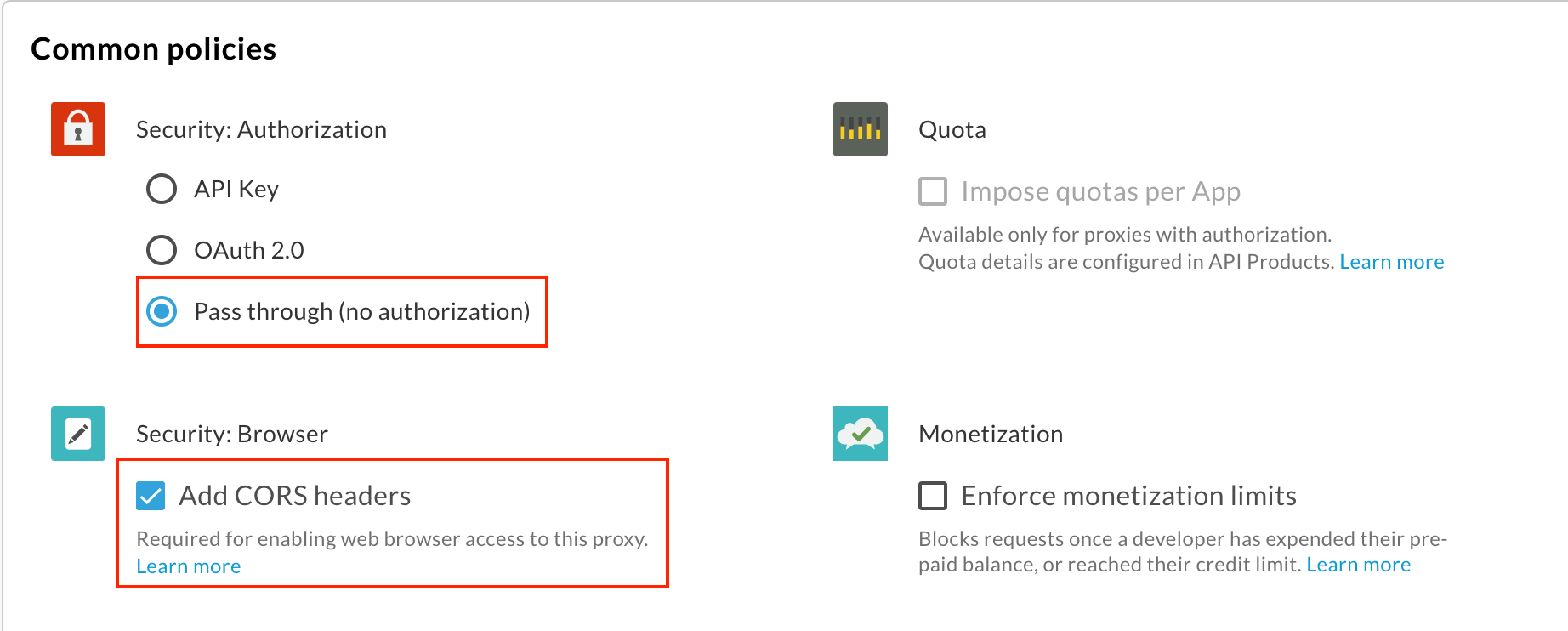
روی بعدی کلیک کنید.
در صفحه Flows ، مطمئن شوید که همه عملیات انتخاب شدهاند و روی Next کلیک کنید.
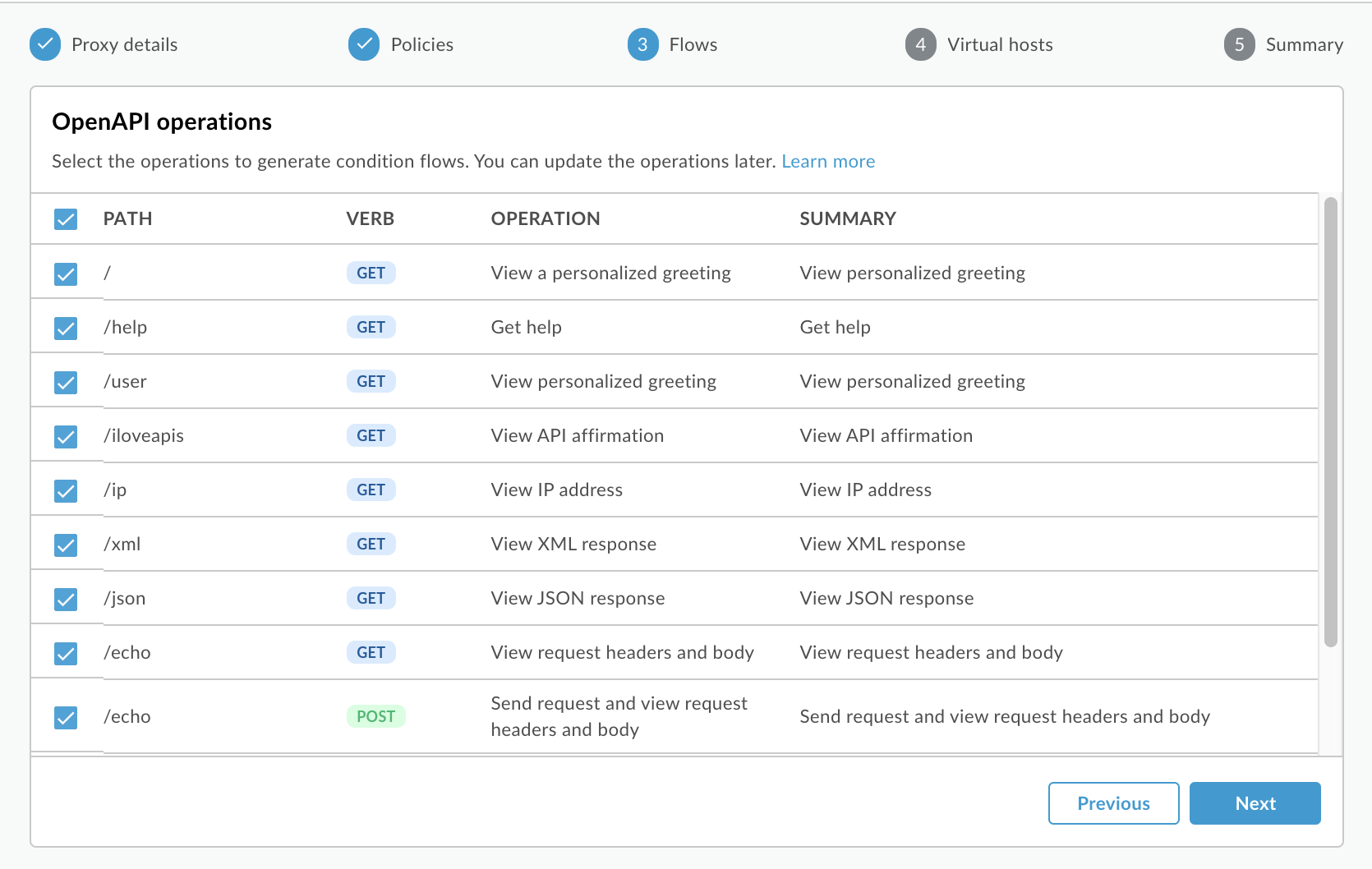
در صفحه Virtual Hosts، مطمئن شوید که همه میزبانهای مجازی انتخاب شدهاند و روی Next کلیک کنید.
در صفحه خلاصه ، محیطی را که میخواهید در آن مستقر شوید، در قسمت استقرار اختیاری (Optional Deployment) انتخاب کنید.
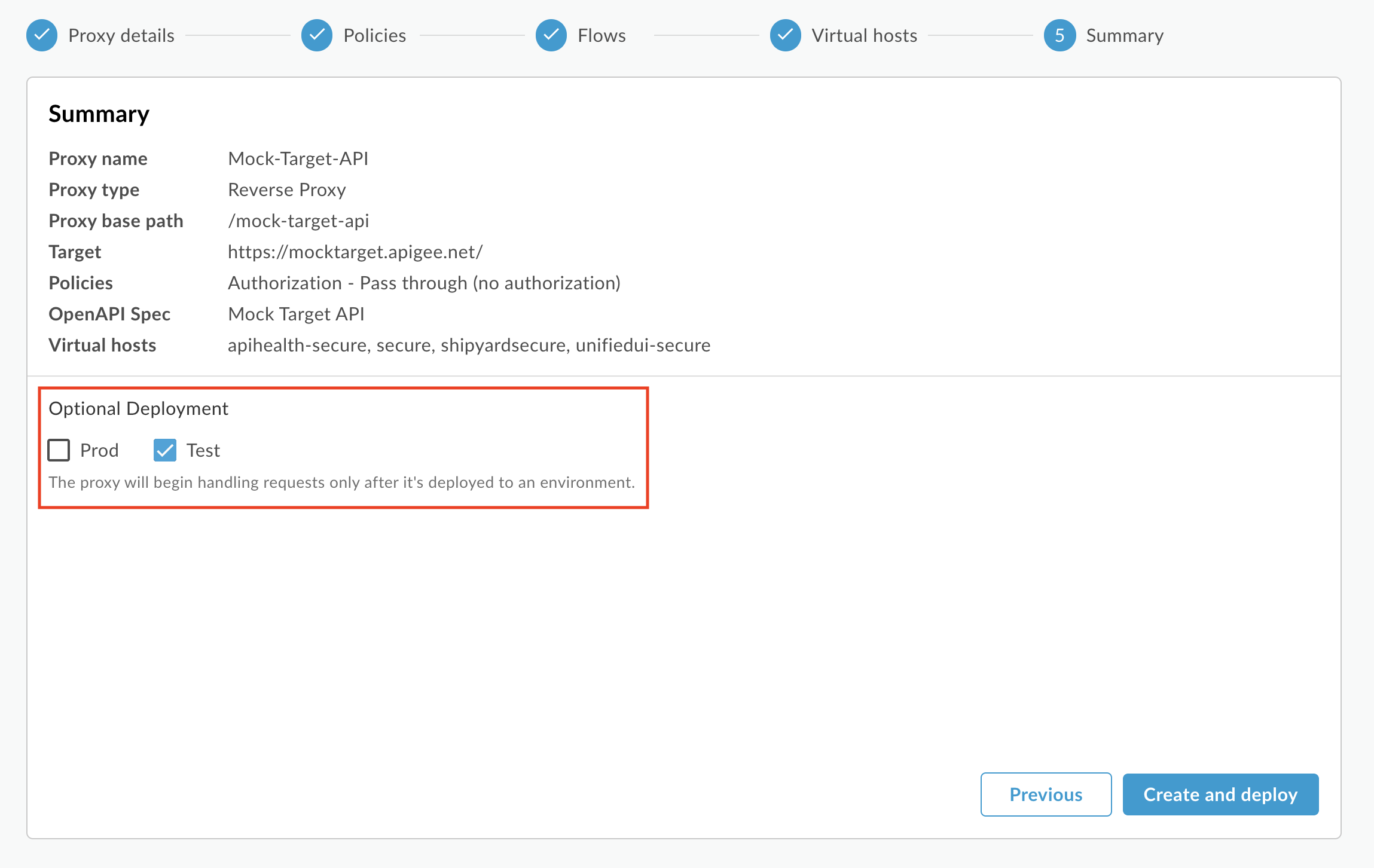
روی ایجاد کلیک کنید.
در صفحه خلاصه، تأییدیهای مبنی بر موفقیتآمیز بودن ایجاد و استقرار پروکسی API جدید شما در محیط آزمایشی مشاهده خواهید کرد.
مرحله ۳: ایجاد یک محصول API
یک محصول API ایجاد کنید که شامل منابع API باشد که میخواهید در اختیار مصرفکنندگان API خود قرار دهید.
برای ایجاد یک محصول API :
- برای باز کردن صفحه محصولات API، در نوار ناوبری سمت چپ، گزینه Publish > API Products را انتخاب کنید.
- روی + محصول API کلیک کنید.
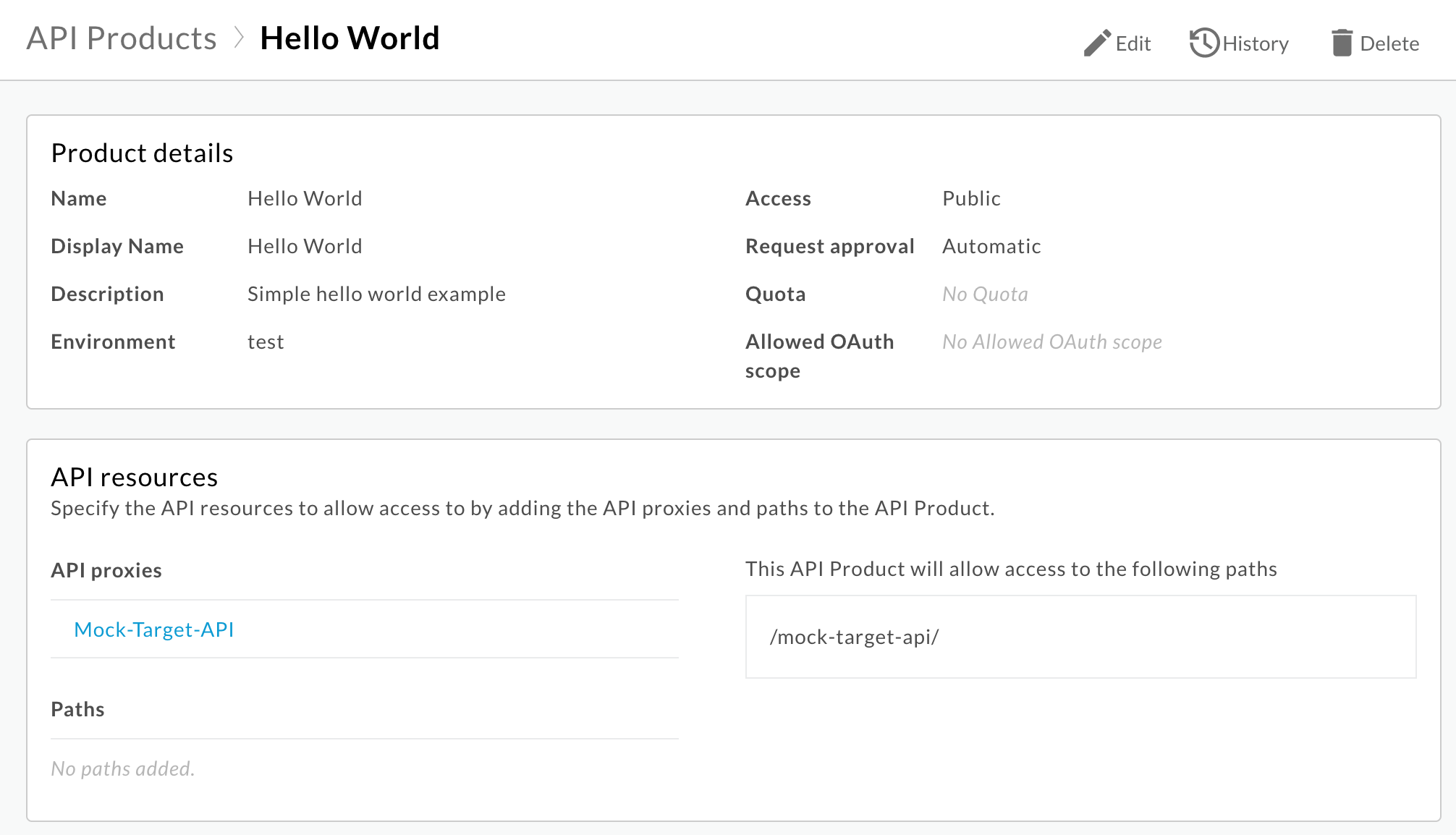
صفحه محصول جدید نمایش داده میشود. - جزئیات محصول را برای محصول API خود وارد کنید.
توجه : فیلدهای نام نمایشی و توضیحات، به طور پیشفرض هنگام انتشار محصول API در پورتال نمایش داده میشوند. میتوانید مقادیر را در مرحله ۴ ویرایش کنید: API را در پورتال خود منتشر کنید .میدان ارزش نام سلام دنیا نام نمایشی سلام دنیا توضیحات مثال ساده سلام دنیا محیط زیست محیطی را انتخاب کنید که پروکسی API در آن مستقر شود. دسترسی عمومی درخواستهای دسترسی را بهطور خودکار تأیید کنید فعال شده سهمیه (خالی بگذارید) محدودههای مجاز OAuth (خالی بگذارید) - در زیر منابع API ، روی افزودن یک پروکسی کلیک کنید تا پروکسیهای API را برای افزودن به محصول API خود شناسایی کنید.
پنجرهی «افزودن منبع API» نمایش داده میشود. - روی API Proxy کلیک کنید (اگر قبلاً انتخاب نشده است) و Mock-Target-API را در لیست انتخاب کنید.
- روی افزودن کلیک کنید.
- برای ذخیره محصول API، روی ذخیره کلیک کنید.
مرحله ۴: API را در پورتال خود منتشر کنید
API را در پورتال خود منتشر کنید تا مشتریانتان بتوانند در مورد آن اطلاعات کسب کرده و از آن استفاده کنند.
برای انتشار API در پورتال خود :
- به صفحه APIها در پورتال خود بروید:
- در نوار ناوبری سمت چپ، گزینه انتشار > پورتالها را انتخاب کنید.
- برای باز کردن پورتال، روی ردیف «اولین پورتال من» کلیک کنید.
- برای نمایش صفحه APIها، روی API catalog کلیک کنید.
- روی + کلیک کنید.
- در پنجرهی «افزودن یک محصول API به کاتالوگ»، گزینهی «سلام دنیا» را انتخاب کنید و روی «بعدی» کلیک کنید.
- در قسمت جزئیات API ، گزینههای زیر را پیکربندی کنید:
- برای انتشار API در پورتال خود ، گزینه منتشر شده (ذکر شده در کاتالوگ) را انتخاب کنید.
- برای نمایش تصویر :
- روی انتخاب تصویر کلیک کنید.
- از فهرست تصاویر موجود در پنجرهی «انتخاب تصویر» ، روی گزینهی «home-background.jpg» کلیک کنید.
- روی انتخاب کلیک کنید.
- پیشنمایش تصویر را ببینید و روی «انتخاب» کلیک کنید.
- برای دستهبندیها ، عبارت Get Started را وارد کرده و Enter را بزنید.
تمام مقادیر دیگر را روی پیشفرضهایشان بگذارید.
- در بخش مستندات API ، برای تولید خودکار مستندات مرجع API از روی تصویری از مشخصات OpenAPI خود:
- سند OpenAPI را انتخاب کنید.
- روی انتخاب سند کلیک کنید.
- برگه «مشخصات من» را انتخاب کنید (اگر قبلاً انتخاب نشده است).
- از لیست مشخصات ، helloworld را انتخاب کنید.
- روی انتخاب کلیک کنید.
- برای ذخیره جزئیات API، روی ذخیره کلیک کنید.
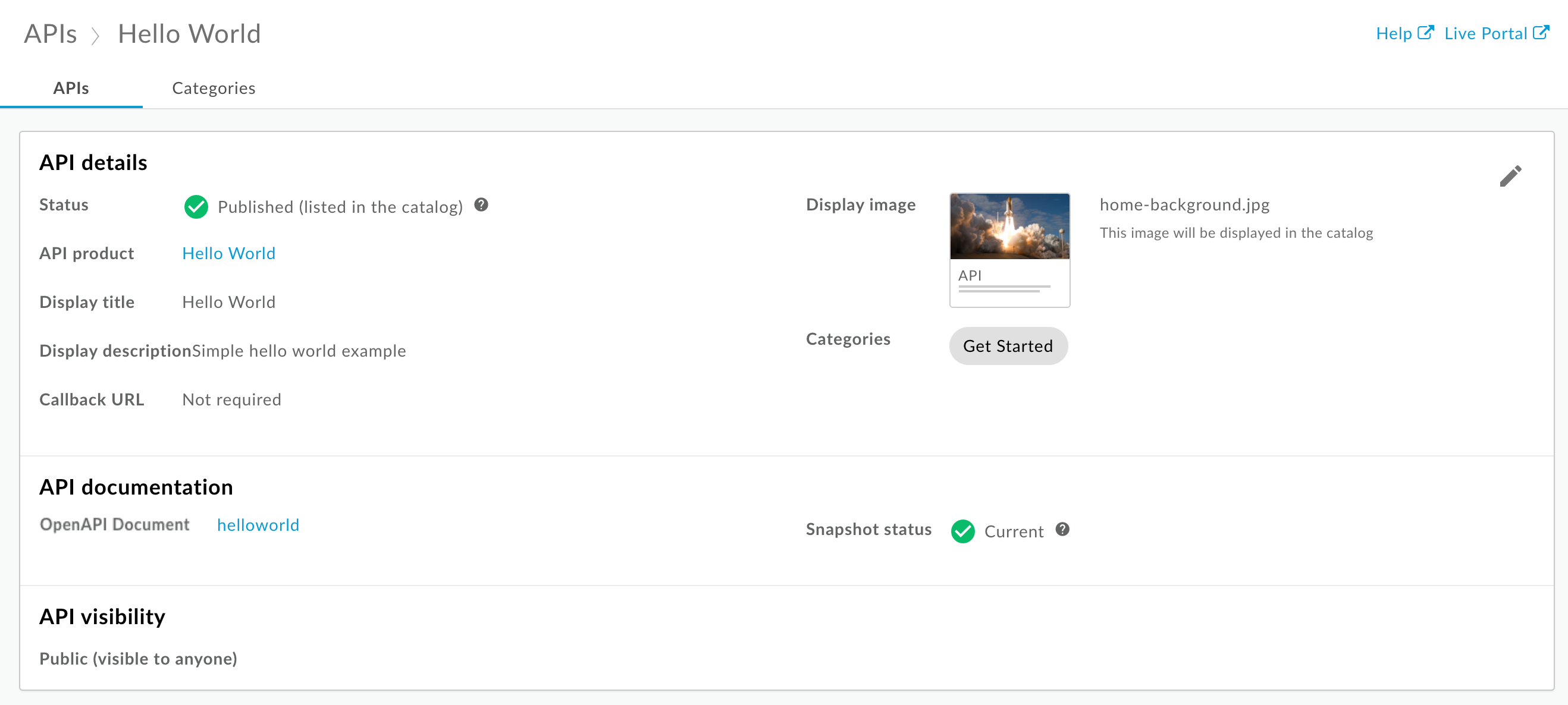
برای مشاهده مستندات مرجع API:
- برای مشاهده تغییرات در پورتال زنده، روی «پورتال زنده» کلیک کنید (یا اگر پورتال زنده در برگه دیگری باز است، آن را رفرش کنید).
- برای مشاهده API منتشر شده، روی APIها در نوار ناوبری بالا کلیک کنید.
- برای مشاهده مستندات مرجع API، روی کارت Hello World کلیک کنید. API خود را امتحان کنید!
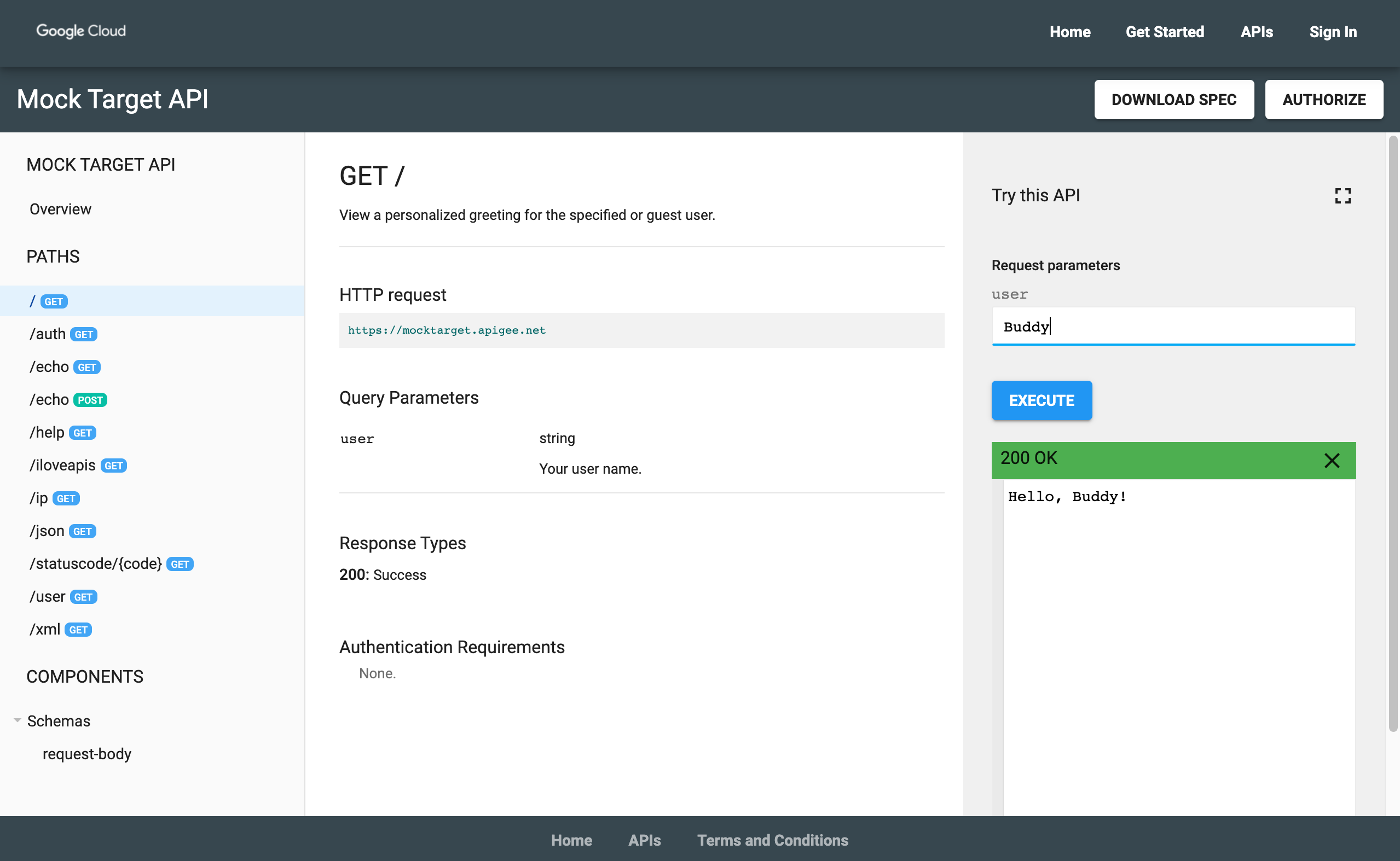
تبریک! شما با موفقیت آموزش را به پایان رساندید. آماده یادگیری بیشتر هستید؟ به بخش ساخت پورتال یکپارچه خود بروید.