

আপনি Apigee Edge ডকুমেন্টেশন দেখছেন।
Apigee X ডকুমেন্টেশন দেখুন। তথ্য
এই ধাপে, নিম্নলিখিত ধাপগুলি অনুসরণ করে আপনি পোর্টালটিতে একটি API প্রকাশ করবেন:
১. OpenAPI স্পেসিফিকেশন তৈরি করুন
২. স্পেক থেকে API প্রক্সি তৈরি করা
৩. API প্রোডাক্ট তৈরি করুন
৪. আপনার পোর্টাল থেকে API প্রকাশ করুন
ধাপ ১: OpenAPI স্পেসিফিকেশন তৈরি করুন
API লাইফসাইকেল জুড়ে প্রতিটি OpenAPI স্পেসিফিকেশন সোর্স অফ ট্রুথ হিসেবে কাজ করে। API লাইফসাইকেলে ডেভেলপমেন্ট থেকে শুরু করে প্রকাশ করা পর্যন্ত প্রতিটি ধাপে একই স্পেসিফিকেশন ব্যবহার করা হয়।
OpenAPI স্পেসিফিকেশন তৈরি করতে:
- স্পেক পৃষ্ঠা খুলতে, বাঁদিকের নেভিগেশন বারে ডেভেলপ করুন > স্পেক বিকল্প বেছে নিন।
- + স্পেক > URL ইমপোর্ট করুন বিকল্পে ক্লিক করুন।
- ইমপোর্ট ডায়ালগে নিম্নলিখিত তথ্য লিখুন:
- ইমপোর্টের নাম: helloworld
ইমপোর্ট URL: https://raw.githubusercontent.com/apigee/api-platform-samples/master/default-proxies/helloworld/openapi/mocktarget.yaml
ইমপোর্ট করুন বিকল্পে ক্লিক করুন।
ধাপ ২: স্পেক থেকে API প্রক্সি তৈরি করুন
API-এর বিবরণ দেয় এমন OpenAPI স্পেসিফিকেশন থেকে API প্রক্সি তৈরি করুন।
OpenAPI স্পেসিফিকেশন থেকে API প্রক্সি তৈরি করতে:
- 'স্পেক' পৃষ্ঠায়, অ্যাকশন মেনু দেখতে helloworld স্পেকের উপরে কার্সর নিয়ে যান।
- স্পেক থেকে API প্রক্সি জেনারেট করতে
 বিকল্পে ক্লিক করুন।
বিল্ড এ প্রক্সি উইজার্ড খুলে যাবে এবং OpenAPI স্পেসিফিকেশন থেকে পাওয়া ভ্যালু ব্যবহার করে বিবরণ পৃষ্ঠা আগে থেকেই পূরণ করা থাকবে। - নিম্নলিখিতভাবে বিবরণ ফিল্ড এডিট করুন: হ্যালো ওয়ার্ল্ডের জন্য API প্রক্সি।
- পরবর্তী বিকল্পে ক্লিক করুন।
নীতি পৃষ্ঠায়:
- নিরাপত্তা: অনুমোদন বিকল্পের মধ্যে, পাস থ্রু (কোনও অনুমোদন নেই) বিকল্প বেছে নিন।
- নিরাপত্তা: ব্রাউজার বিকল্পের মধ্যে, CORS হেডার যোগ করুন বিকল্প বেছে নিন।
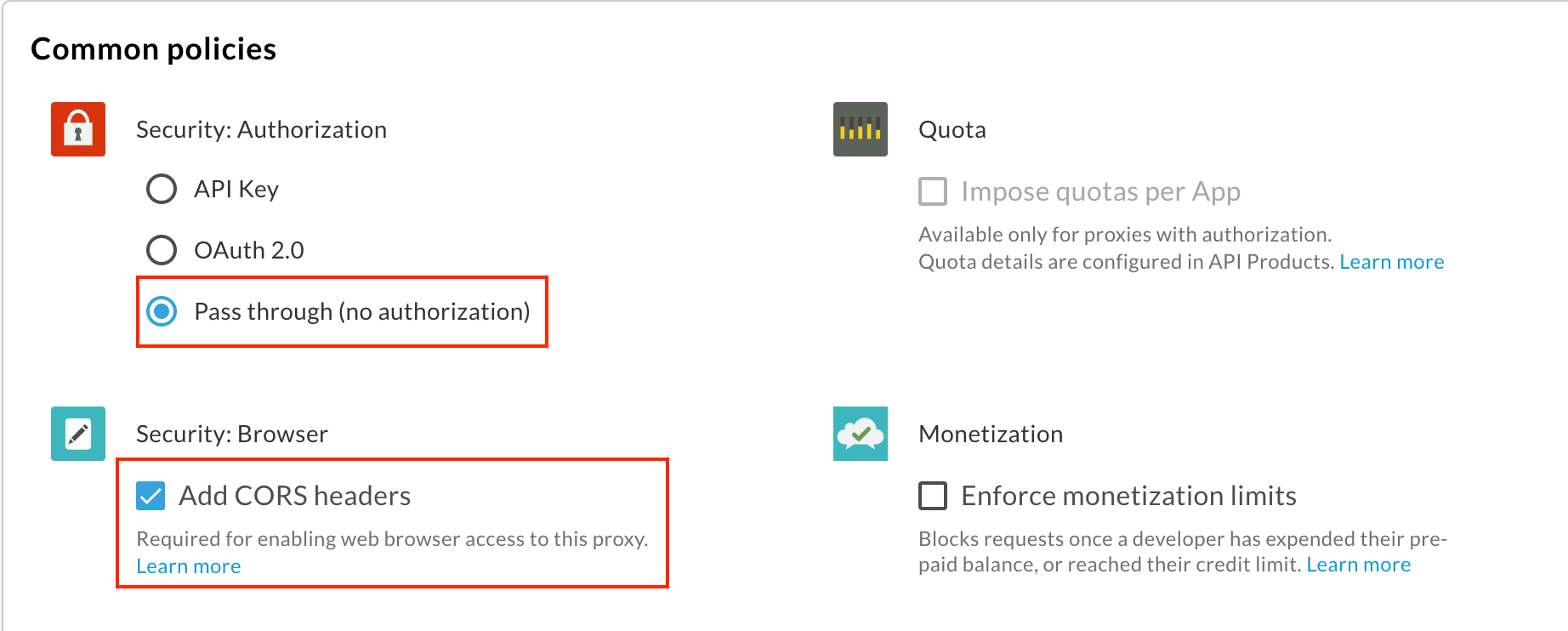
পরবর্তী বিকল্পে ক্লিক করুন।
ফ্লো পৃষ্ঠায়, সব অপারেশন বেছে নেওয়া হয়েছে কিনা তা নিশ্চিত করুন এবং পরবর্তী বিকল্পে ক্লিক করুন।
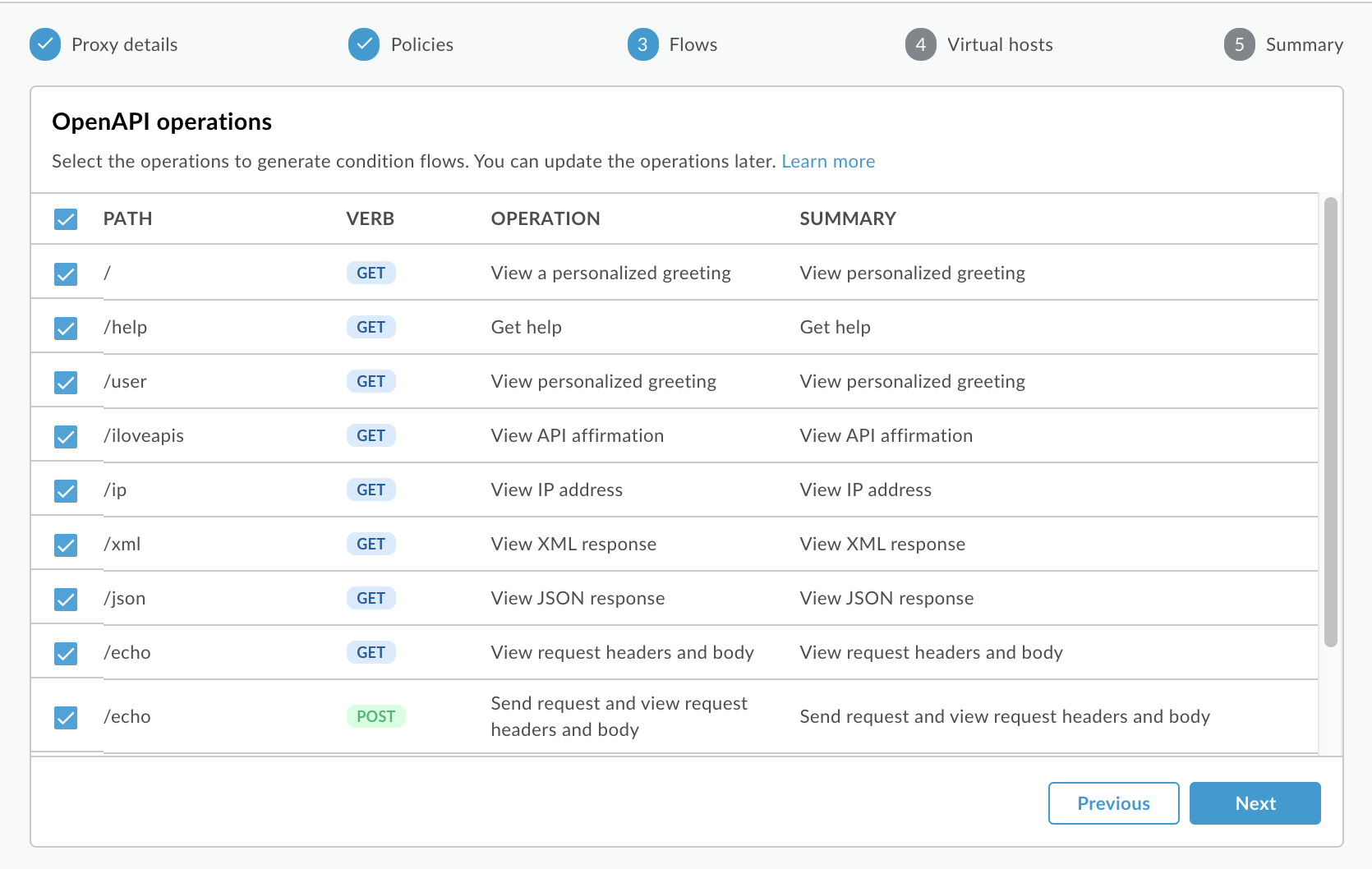
ভার্চুয়াল হোস্ট পৃষ্ঠায়, সব ভার্চুয়াল হোস্ট বেছে নেওয়া হয়েছে কিনা তা নিশ্চিত করুন এবং পরবর্তী বিকল্পে ক্লিক করুন।
সারসংক্ষেপ পৃষ্ঠায়, ঐচ্ছিক ডেপ্লয়মেন্ট বিকল্পের অধীনে আপনি যে এনভায়রনমেন্টে ডেপ্লয় করতে চান সেটি বেছে নিন।
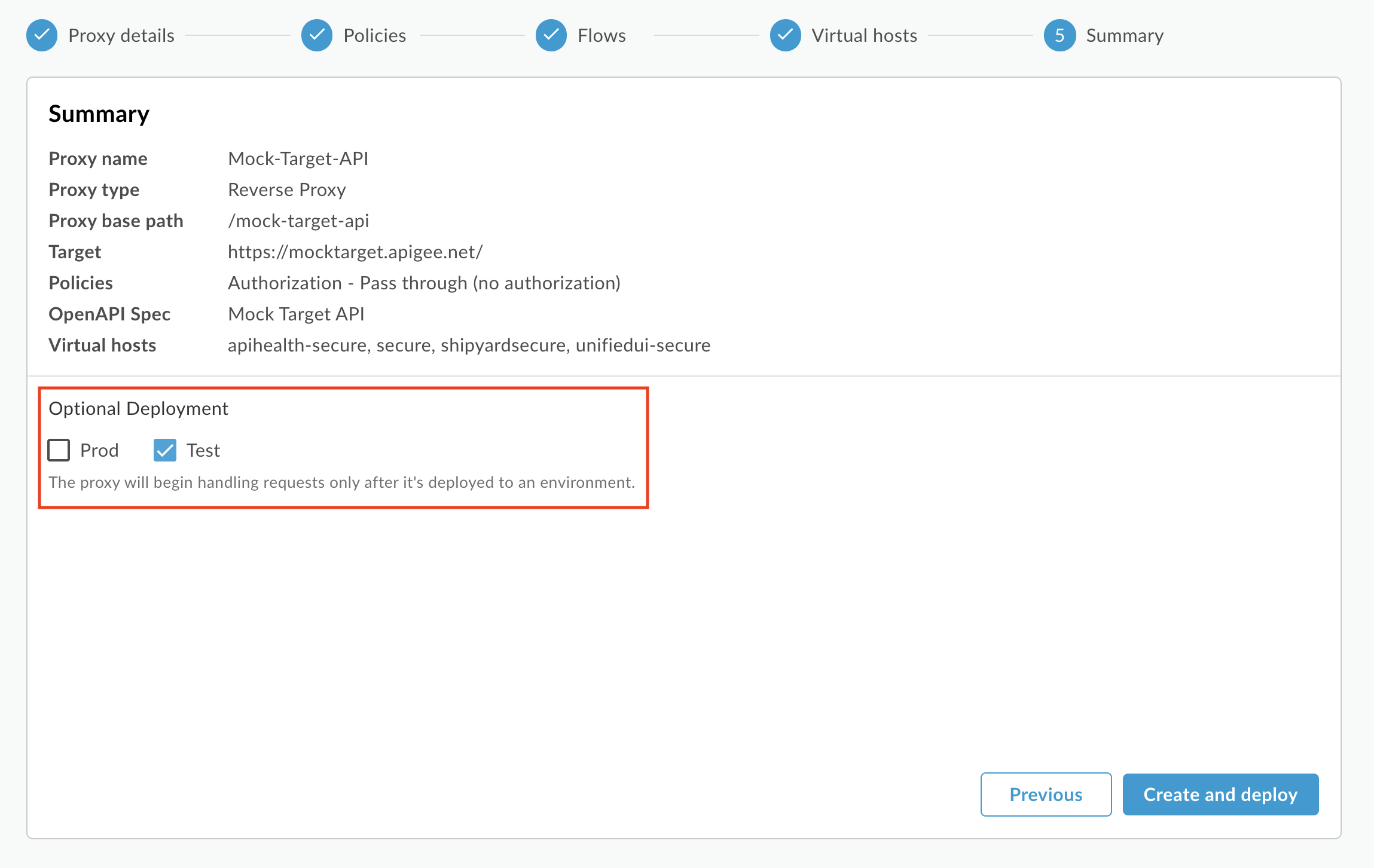
তৈরি করুন বিকল্পে ক্লিক করুন।
সারসংক্ষেপ পৃষ্ঠায়, আপনি একটি স্বীকৃতি দেখতে পাবেন যে আপনার নতুন API প্রক্সি সফলভাবে তৈরি করা হয়েছে এবং আপনার টেস্ট এনভায়রনমেন্টে ডিপ্লয় করা হয়েছে।
ধাপ ৩: API প্রোডাক্ট তৈরি করুন
API প্রোডাক্ট তৈরি করুন যাতে API রিসোর্স থাকে এবং আপনি সেগুলি API গ্রাহকদের দেখাতে চান।
API প্রোডাক্ট তৈরি করতে:
- API প্রোডাক্ট পৃষ্ঠা খুলতে, বাঁদিকের নেভিগেশন বারে প্রকাশ করুন > API প্রোডাক্ট বিকল্প বেছে নিন।
-
+ API প্রোডাক্ট বিকল্পে ক্লিক করুন।
নতুন প্রোডাক্ট পৃষ্ঠা দেখানো হয়। -
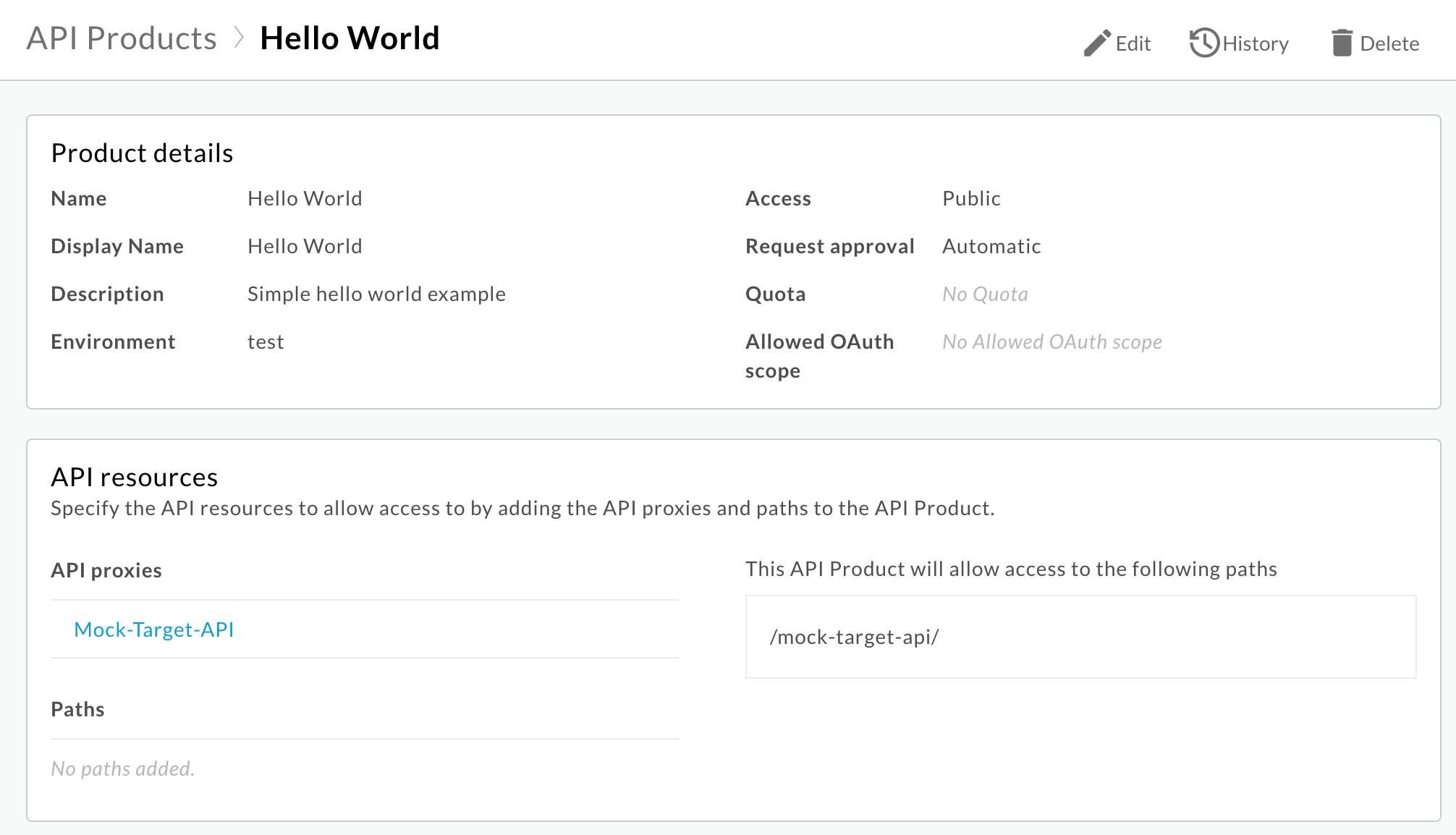
আপনার API প্রোডাক্টের জন্য প্রোডাক্টের বিবরণ লিখুন।
মনে রাখবেন: আপনি API প্রোডাক্ট প্রকাশ করলে, ডিফল্ট হিসেবে পোর্টালের মধ্যে নাম ও বিবরণ দেখানো হয়। আপনি ধাপ ৪: আপনার পোর্টালের জন্য API প্রকাশ করুন-এ ভ্যালু এডিট করতে পারবেন।
ফিল্ড ভ্যালু নাম হ্যালো ওয়ার্ল্ড প্রদর্শন নাম হ্যালো ওয়ার্ল্ড বিবরণ সহজ হ্যালো ওয়ার্ল্ড উদাহরণ পরিবেশ API প্রক্সি যেখানে ডেপ্লয় করা হয়েছে সেই এনভায়রনমেন্ট বেছে নিন। অ্যাক্সেস জনসাধারণের অ্যাক্সেসের অনুরোধ অটোমেটিক অনুমোদন করা চালু করা হয়েছে কোটা (খালি রাখুন) অনুমোদিত OAuth স্কোপ (খালি রাখুন) -
API রিসোর্স বিকল্পের মধ্যে, আপনার API প্রোডাক্টে যোগ করার জন্য API প্রক্সি শনাক্ত করতে, প্রক্সি যোগ করুন বিকল্পে ক্লিক করুন।
API রিসোর্স যোগ করুন ডায়ালগ দেখা যাবে। - API প্রক্সি বিকল্পে ক্লিক করুন (এটি আগে থেকেই বেছে নেওয়া না থাকলে) এবং তালিকা থেকে মক-টার্গেট-API বেছে নিন।
- যোগ করুন বিকল্পে ক্লিক করুন।
-
API প্রোডাক্ট সেভ করতে সেভ করুন বিকল্পে ক্লিক করুন।
ধাপ ৪: আপনার পোর্টালের জন্য API প্রকাশ করা
আপনার গ্রাহকদের API সম্পর্কে জানতে ও এটি ব্যবহার করতে দিতে, আপনার পোর্টালে API প্রকাশ করুন।
আপনার পোর্টাল API প্রকাশ করতে:
- আপনার পোর্টালে API পৃষ্ঠায় নেভিগেট করুন:
- বাঁদিকের নেভিগেশন বার থেকে প্রকাশ করুন > পোর্টাল বিকল্প বেছে নিন।
- পোর্টাল খুলতে আমার প্রথম পোর্টাল সারিতে ক্লিক করুন।
- API পৃষ্ঠা দেখতে API ক্যাটালগ বিকল্পে ক্লিক করুন।
- + বিকল্পে ক্লিক করুন।
- ক্যাটালগে API প্রোডাক্ট যোগ করুন ডায়ালগে Hello World বেছে নিন এবং পরবর্তী বিকল্পে ক্লিক করুন।
- API বিবরণ বিকল্পের মধ্যে, নিম্নলিখিত বিকল্পগুলি কনফিগার করুন:
- আপনার পোর্টাল থেকে API প্রকাশ করতে, প্রকাশিত (ক্যাটালগে তালিকাভুক্ত) বিকল্প বেছে নিন।
- ছবি দেখানোর জন্য:
- ছবি বেছে নিন বিকল্পে ক্লিক করুন।
- ছবি বেছে নিন ডায়ালগে আগে থেকে থাকা ছবির তালিকা থেকে home-background.jpg-এ ক্লিক করুন।
- বেছে নিন বিকল্পে ক্লিক করুন।
- ছবিটির প্রিভিউ দেখুন এবং বেছে নিন বিকল্পে ক্লিক করুন।
- বিভাগ বিকল্পের জন্য, শুরু করুন লিখে Enter প্রেস করুন।
অন্যান্য সব ভ্যালু ডিফল্ট হিসেবে সেট করা থাকুক।
- API ডকুমেন্টেশন-এর অধীনে, আপনার OpenAPI
স্পেসিফিকেশনের স্ন্যাপশট থেকে API রেফারেন্স ডকুমেন্টেশন অটোমেটিক তৈরি করতে:
- OpenAPI ডকুমেন্ট বেছে নিন।
- ডকুমেন্ট বেছে নিন বিকল্পে ক্লিক করুন।
- আমার স্পেক্স ট্যাব বেছে নিন (এটি আগে থেকেই বেছে নেওয়া না থাকলে)।
- স্পেসিফিকেশনের তালিকা থেকে helloworld বেছে নিন।
- বেছে নিন বিকল্পে ক্লিক করুন।
-
API বিবরণ সেভ করতে সেভ করুন বিকল্পে ক্লিক করুন।
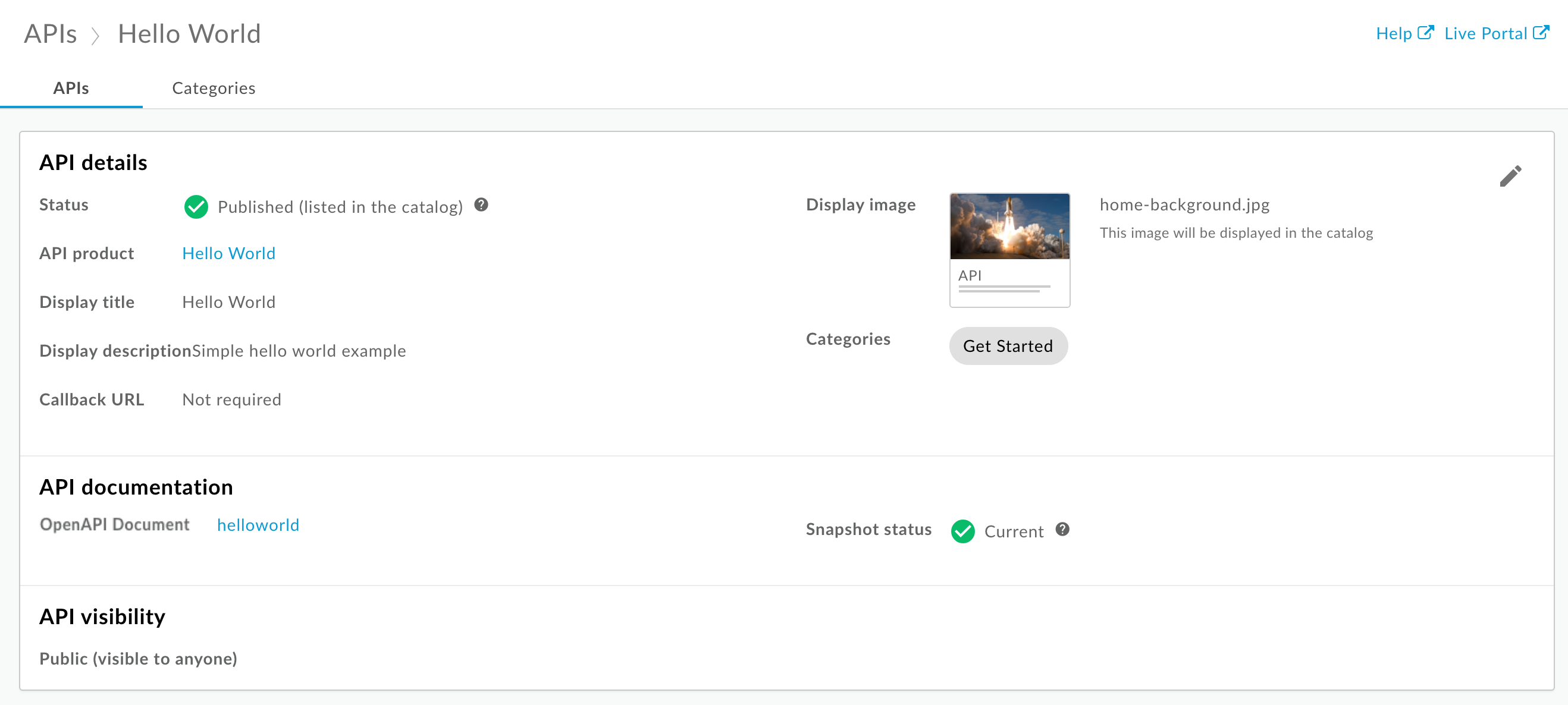
API রেফারেন্স ডকুমেন্টেশন দেখতে:
- লাইভ পোর্টালে করা পরিবর্তন দেখতে লাইভ পোর্টাল বিকল্পে ক্লিক করুন (অথবা অন্য ট্যাবে আগেই খোলা থাকলে লাইভ পোর্টাল রিফ্রেশ করুন)।
- প্রকাশিত API দেখতে, উপরের নেভিগেশন বারে API বিকল্পে ক্লিক করুন।
- API রেফারেন্স ডকুমেন্টেশন দেখতে Hello World কার্ডে ক্লিক করুন। আপনার API ব্যবহার করে দেখুন!
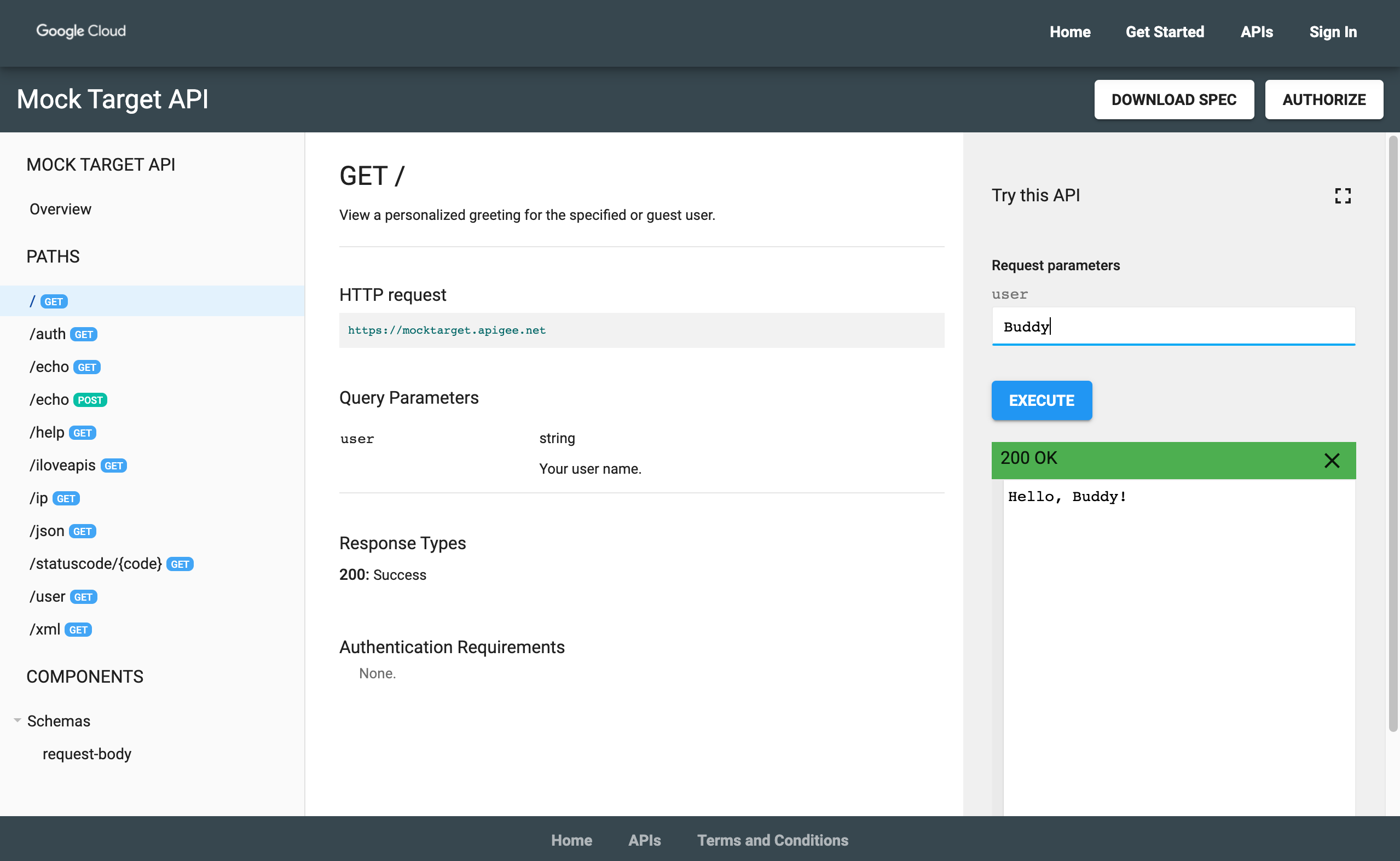
অভিনন্দন! আপনি টিউটোরিয়ালটি সম্পূর্ণ করেছেন। আরও জানতে চান? আপনার ইন্টিগ্রেটেড পোর্টাল তৈরি করুন বিকল্পে যান।