

أنت الآن بصدد الاطّلاع على مستندات Apigee Edge.
انتقِل إلى
مستندات Apigee X. info
في هذه الخطوة، ستنشر واجهة برمجة تطبيقات على البوابة من خلال تنفيذ الخطوات التالية:
1. إنشاء مواصفات OpenAPI
2. إنشاء خادم وكيل لواجهة برمجة التطبيقات من مواصفات
3. إنشاء منتج لواجهة برمجة التطبيقات
4. نشر واجهة برمجة التطبيقات على البوابة
الخطوة 1: إنشاء مواصفات OpenAPI
تعمل كل مواصفة OpenAPI كمصدر للحقيقة طوال دورة حياة واجهة برمجة التطبيقات. يتم استخدام المواصفات نفسها في كل مرحلة من مراحل دورة حياة واجهة برمجة التطبيقات، بدءًا من التطوير وحتى النشر.
لإنشاء مواصفات OpenAPI، اتّبِع الخطوات التالية:
- انقر على تطوير > المواصفات في شريط التنقّل الأيمن لفتح صفحة المواصفات.
- انقر على + Spec > استيراد عنوان URL.
- أدخِل المعلومات التالية في مربّع حوار الاستيراد:
- اسم الاستيراد: helloworld
عنوان URL للاستيراد: https://raw.githubusercontent.com/apigee/api-platform-samples/master/default-proxies/helloworld/openapi/mocktarget.yaml
انقر على استيراد.
الخطوة 2: إنشاء خادم وكيل لواجهة برمجة التطبيقات من مواصفات
أنشئ خادم وكيل لواجهة برمجة التطبيقات من مواصفات OpenAPI التي تصف واجهة برمجة التطبيقات.
لإنشاء خادم وكيل لواجهة برمجة التطبيقات من مواصفات OpenAPI:
- في صفحة "المواصفات"، ضَع مؤشر الماوس فوق مواصفات helloworld لعرض قائمة الإجراءات.
- انقر على
 لإنشاء خادم وكيل لواجهة برمجة التطبيقات من المواصفات.
يتم فتح معالج "إنشاء خادم وكيل" وتتم تعبئة صفحة "التفاصيل" مسبقًا باستخدام القيم من مواصفات OpenAPI. - عدِّل حقل الوصف على النحو التالي: خادم وكيل لواجهة برمجة التطبيقات لبرنامج Hello World.
- انقر على التالي.
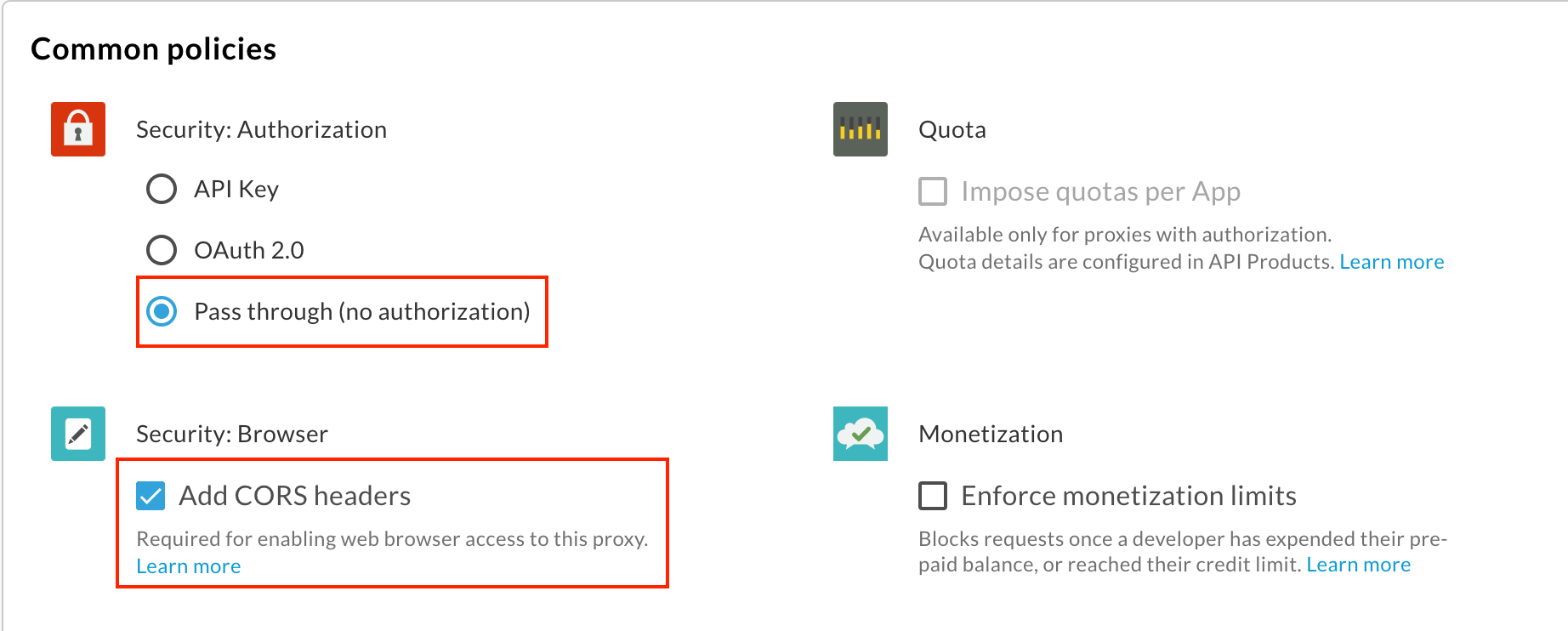
في صفحة السياسات:
- ضمن الأمان: التفويض، اختَر التمرير (بدون تفويض).
- ضمن الأمان: المتصفّح، اختَر إضافة عناوين CORS .
انقر على التالي.
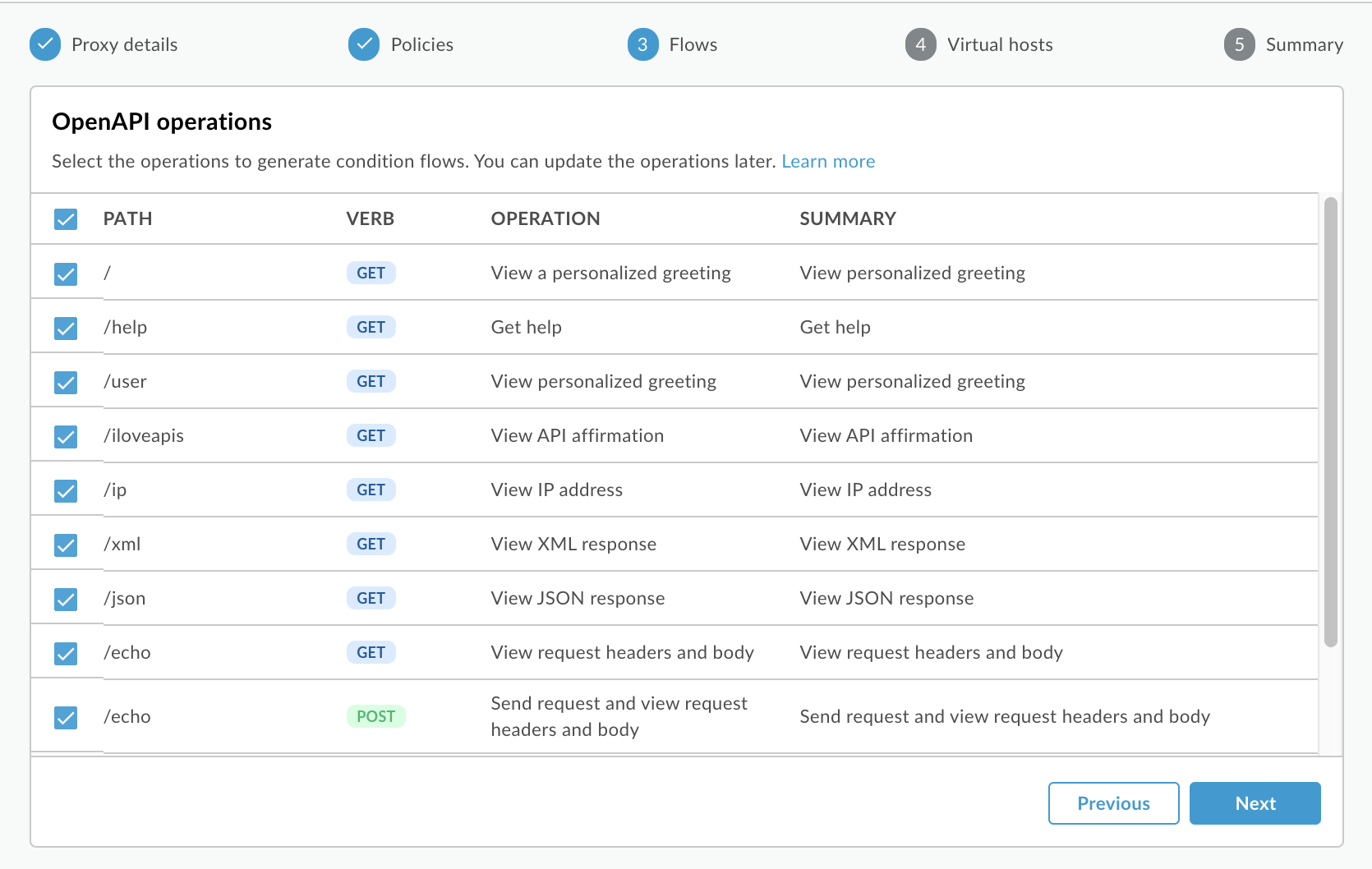
في صفحة عمليات سير العمل، تأكَّد من اختيار جميع العمليات وانقر على التالي.
في صفحة "المضيفات الافتراضية" (Virtual Hosts)، تأكَّد من اختيار جميع المضيفات الافتراضية وانقر على التالي.
في صفحة الملخّص، اختَر البيئة التي تريد نشرها ضِمن النشر الاختياري.
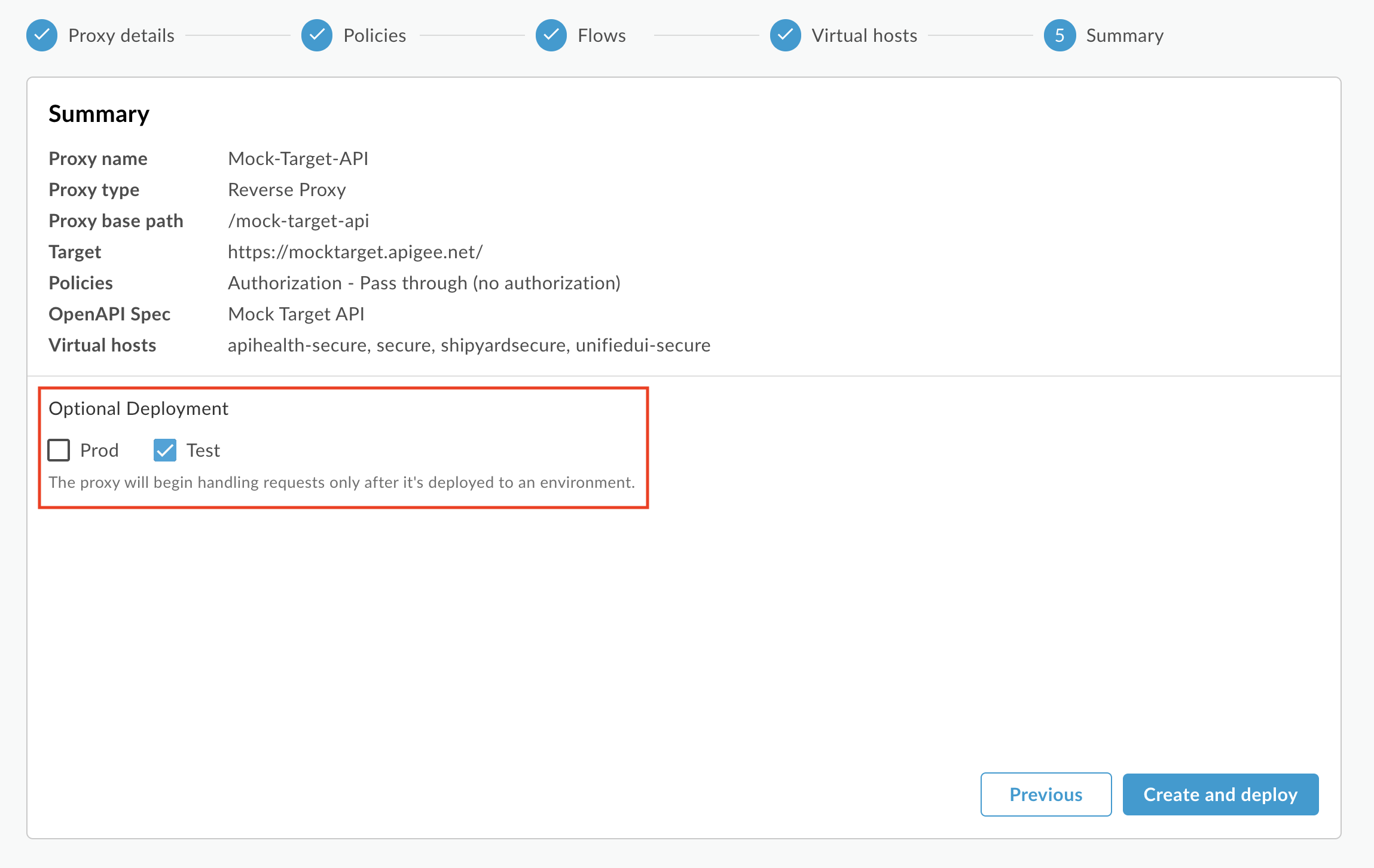
انقر على إنشاء.
في صفحة "الملخّص"، سيظهر إقرار بأنّه تم إنشاء خادم وكيل جديد لواجهة برمجة التطبيقات بنجاح ونشره في بيئة الاختبار.
الخطوة 3: إنشاء منتج API
أنشئ منتجًا من واجهة برمجة التطبيقات يحتوي على موارد واجهة برمجة التطبيقات التي تريد عرضها لمستهلكي واجهة برمجة التطبيقات.
لإنشاء منتج API:
- انقر على نشر > منتجات واجهة برمجة التطبيقات في شريط التنقّل الأيمن لفتح صفحة "منتجات واجهة برمجة التطبيقات".
-
انقر على + منتج واجهة برمجة التطبيقات.
تظهر صفحة "المنتج الجديد". -
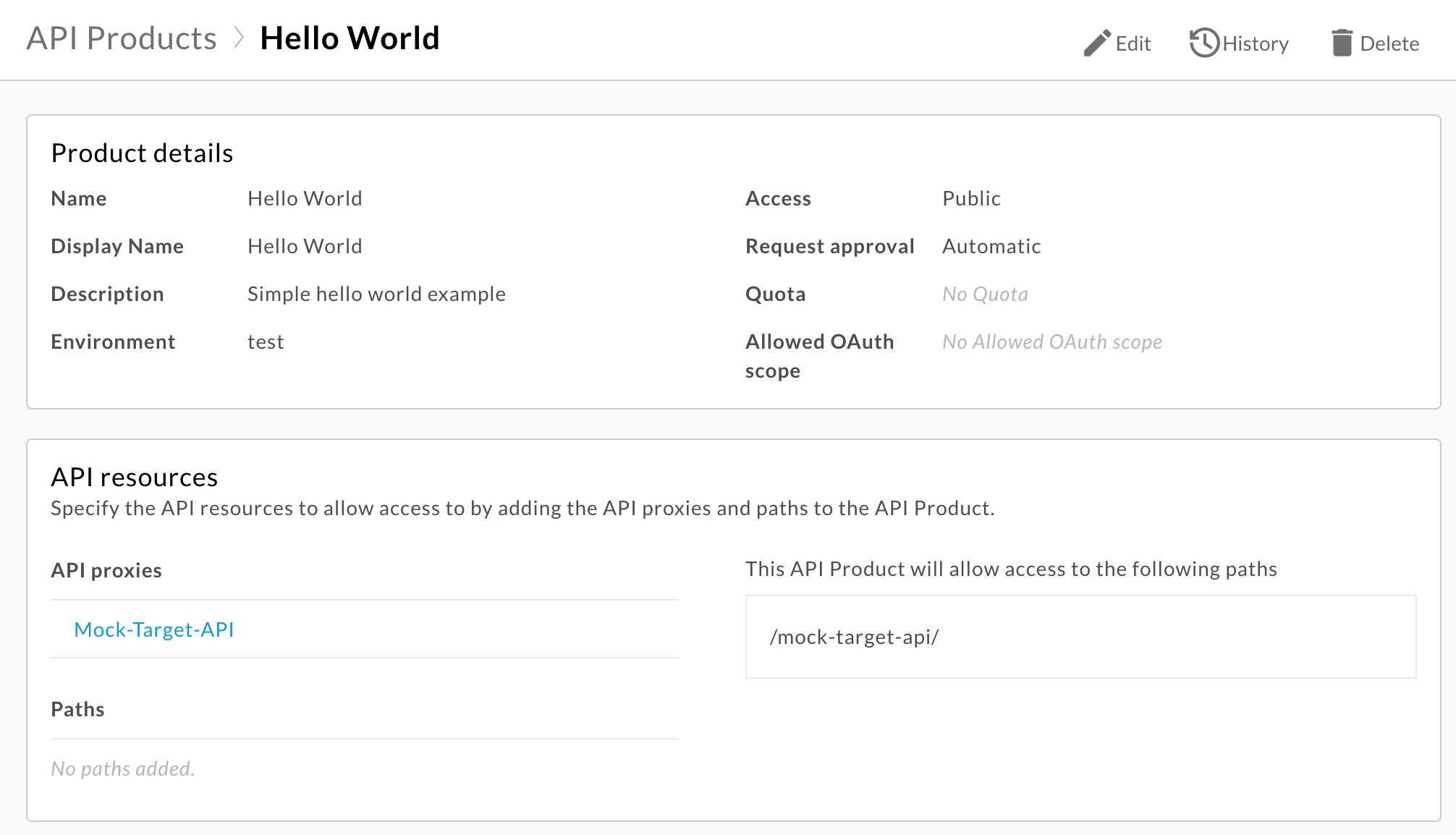
أدخِل تفاصيل المنتج لمنتج واجهة برمجة التطبيقات.
ملاحظة: يتم عرض حقلَي "اسم العرض" و"الوصف" في البوابة عند نشر منتج واجهة برمجة التطبيقات، وذلك بشكل تلقائي. يمكنك تعديل القيم في الخطوة 4: نشر واجهة برمجة التطبيقات على البوابة.
الحقل القيمة الاسم Hello World الاسم المعروض Hello World الوصف مثال بسيط على عبارة "مرحبًا بالعالم" البيئة اختَر البيئة التي تم نشر خادم وكيل واجهة برمجة التطبيقات فيها. إذن الوصول عام الموافقة تلقائيًا على طلبات الوصول مفعَّلة الحصة (يجب إبقاء الحقل فارغًا) نطاقات OAuth المسموح بها (يجب إبقاء الحقل فارغًا) -
ضمن موارد واجهة برمجة التطبيقات، انقر على إضافة وكيل لتحديد وكلاء واجهة برمجة التطبيقات التي تريد إضافتها إلى منتج واجهة برمجة التطبيقات.
يظهر مربّع الحوار إضافة مورد واجهة برمجة التطبيقات. - انقر على خادم وكيل لواجهة برمجة التطبيقات (إذا لم يكن محدّدًا من قبل) واختَر Mock-Target-API في القائمة.
- انقر على إضافة.
-
انقر على حفظ لحفظ منتج واجهة برمجة التطبيقات.
الخطوة 4: نشر واجهة برمجة التطبيقات في البوابة
انشر واجهة برمجة التطبيقات على البوابة الإلكترونية لتمكين عملائك من التعرّف عليها واستخدامها.
لنشر واجهة برمجة التطبيقات على البوابة، اتّبِع الخطوات التالية:
- انتقِل إلى صفحة واجهات برمجة التطبيقات في البوابة:
- انقر على نشر > البوابات في شريط التنقّل الأيمن.
- انقر في صف بوابتي الأولى لفتح البوابة.
- انقر على قائمة واجهات برمجة التطبيقات لعرض صفحة واجهات برمجة التطبيقات.
- انقر على +.
- اختَر Hello World في مربّع الحوار إضافة منتج API إلى الكتالوج وانقر على التالي.
- ضمن تفاصيل واجهة برمجة التطبيقات، اضبط الخيارات التالية:
- انقر على منشور (مُدرَج في الكتالوج) لنشر واجهة برمجة التطبيقات في البوابة.
- بالنسبة إلى الصورة المعروضة:
- انقر على اختيار صورة.
- انقر على home-background.jpg من قائمة الصور الحالية في مربّع الحوار اختيار صورة.
- انقر على اختيار.
- اعرض الصورة وانقر على اختيار.
- في الفئات، أدخِل البدء واضغط على Enter.
اترك جميع القيم الأخرى مضبوطة على الإعدادات التلقائية.
- ضمن مستندات واجهة برمجة التطبيقات، لإنشاء مستندات مرجعية لواجهة برمجة التطبيقات تلقائيًا من لقطة لمواصفات OpenAPI:
- انقر على مستند OpenAPI.
- انقر على اختيار مستند.
- انقر على علامة التبويب مواصفاتي (إذا لم تكن محدّدة من قبل).
- اختَر helloworld من قائمة المواصفات.
- انقر على اختيار.
-
انقر على حفظ لحفظ تفاصيل واجهة برمجة التطبيقات.
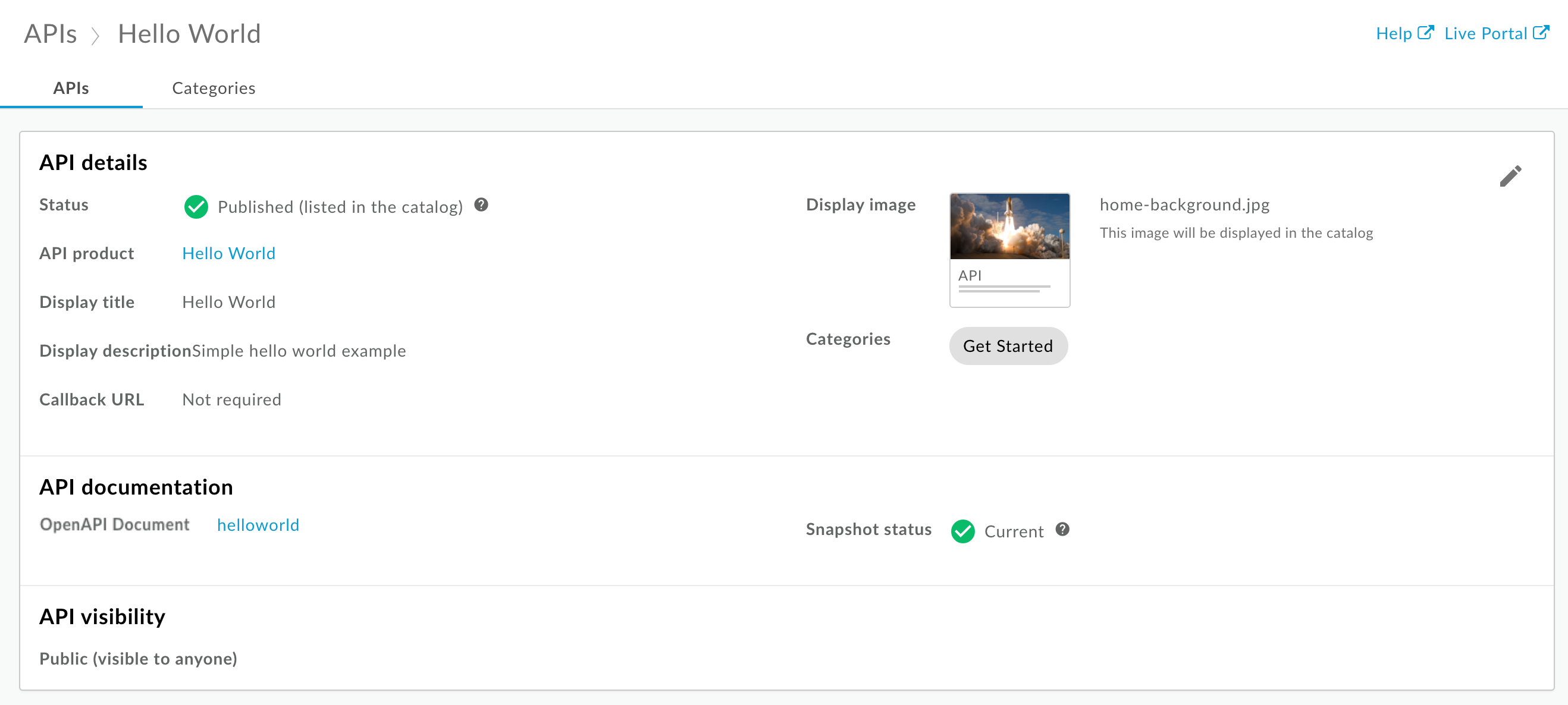
لعرض المستندات المرجعية الخاصة بواجهة برمجة التطبيقات، اتّبِع الخطوات التالية:
- انقر على بوابة البث المباشر لعرض التغييرات في بوابة البث المباشر (أو أعِد تحميل بوابة البث المباشر إذا كانت مفتوحة في علامة تبويب أخرى).
- انقر على واجهات برمجة التطبيقات في شريط التنقّل العلوي لعرض واجهة برمجة التطبيقات المنشورة.
- انقر على بطاقة Hello World لعرض مرجع واجهة برمجة التطبيقات. جرِّب واجهة برمجة التطبيقات.
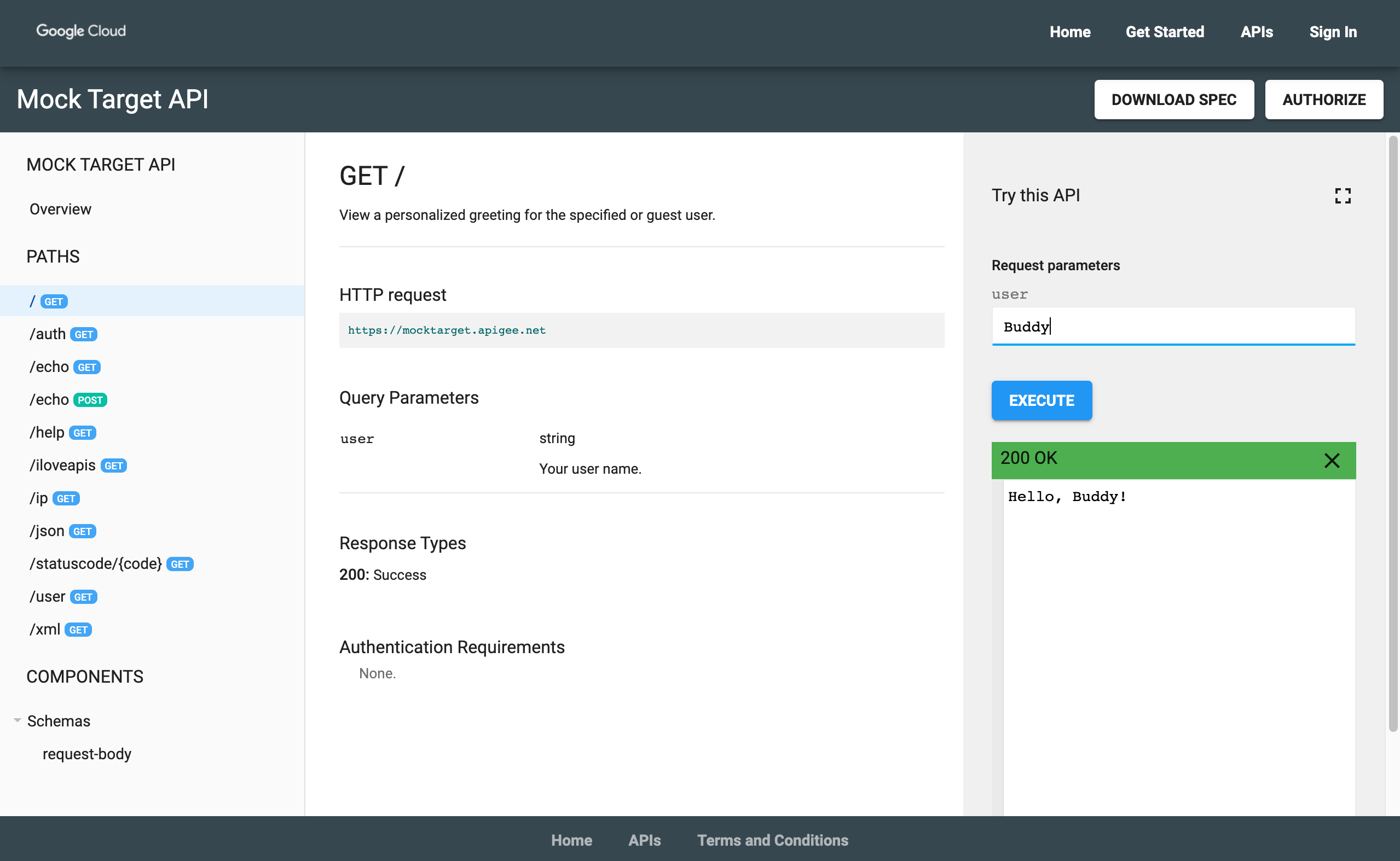
تهانينا! لقد أكملت الدليل التعليمي بنجاح. هل تريد مزيدًا من المعلومات؟ انتقِل إلى إنشاء البوابة المدمجة.