

Anda melihat dokumentasi Apigee Edge.
Buka
dokumentasi Apigee X. info
Pada langkah ini, Anda akan memublikasikan API ke portal dengan melakukan langkah-langkah berikut:
1. Membuat Spesifikasi OpenAPI
2. Membuat proxy API dari spesifikasi
3. Membuat produk API
4. Memublikasikan API ke portal Anda
Langkah 1: Membuat Spesifikasi OpenAPI
Setiap Spesifikasi OpenAPI berfungsi sebagai sumber tepercaya di seluruh siklus proses API. Spesifikasi yang sama digunakan pada setiap fase dalam siklus proses API, mulai dari pengembangan hingga publikasi.
Untuk membuat Spesifikasi OpenAPI:
- Pilih Develop > Specs di menu navigasi kiri untuk membuka halaman Specs.
- Klik + Spec > Import URL.
- Masukkan informasi berikut dalam dialog impor:
- Import name: helloworld
Import Url: https://raw.githubusercontent.com/apigee/api-platform-samples/master/default-proxies/helloworld/openapi/mocktarget.yaml
Klik Import.
Langkah 2: Membuat Proxy API dari spesifikasi
Buat proxy API dari Spesifikasi OpenAPI yang mendeskripsikan API.
Untuk membuat proxy API dari Spesifikasi OpenAPI:
- Di halaman Specs, posisikan kursor Anda di atas spesifikasi helloworld untuk menampilkan menu tindakan.
- Klik
 untuk membuat proxy API dari spesifikasi.
Wizard Build a Proxy akan terbuka dan halaman Details akan diisi otomatis menggunakan nilai dari Spesifikasi OpenAPI. - Edit kolom Description sebagai berikut: Proxy API untuk hello world.
- Klik Next.
Di halaman Policies:
- Di bagian Security: Authorization, pilih Pass through (no authorization).
- Di bagian Security: Browser, pilih Add CORS headers .
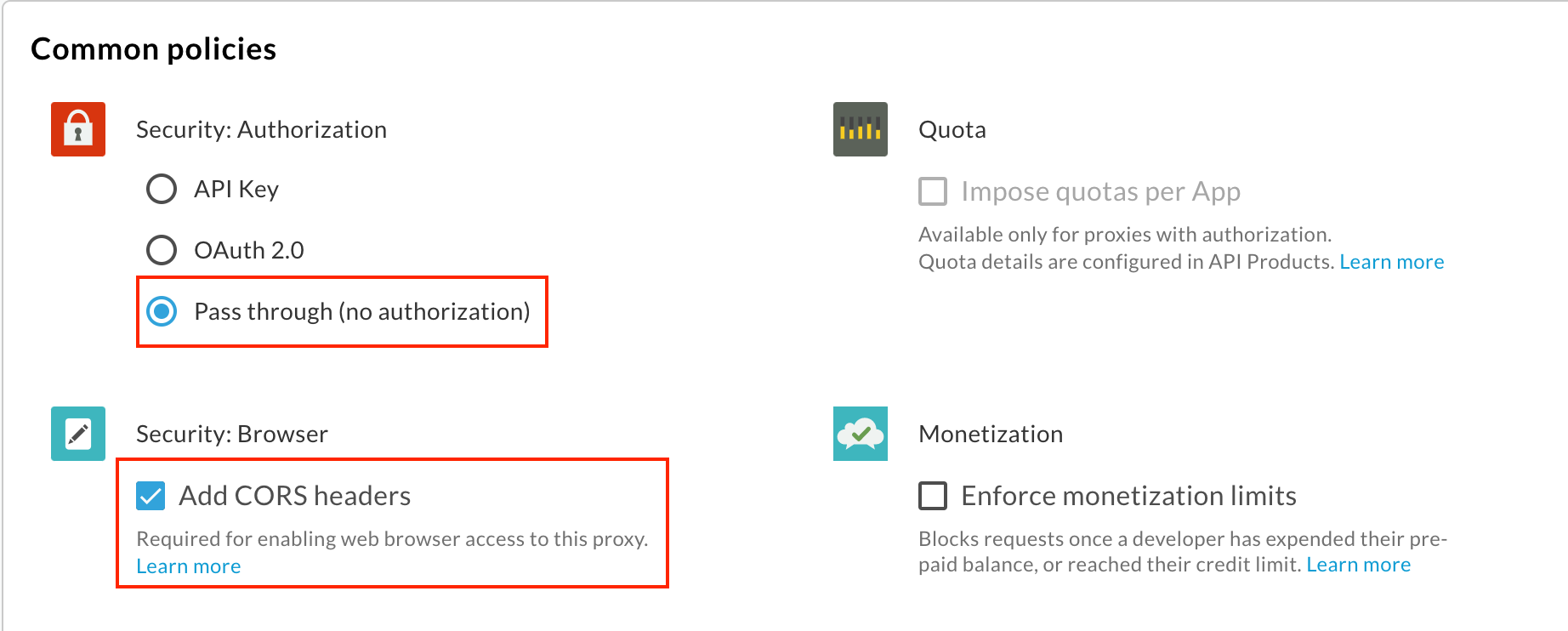
Klik Next.
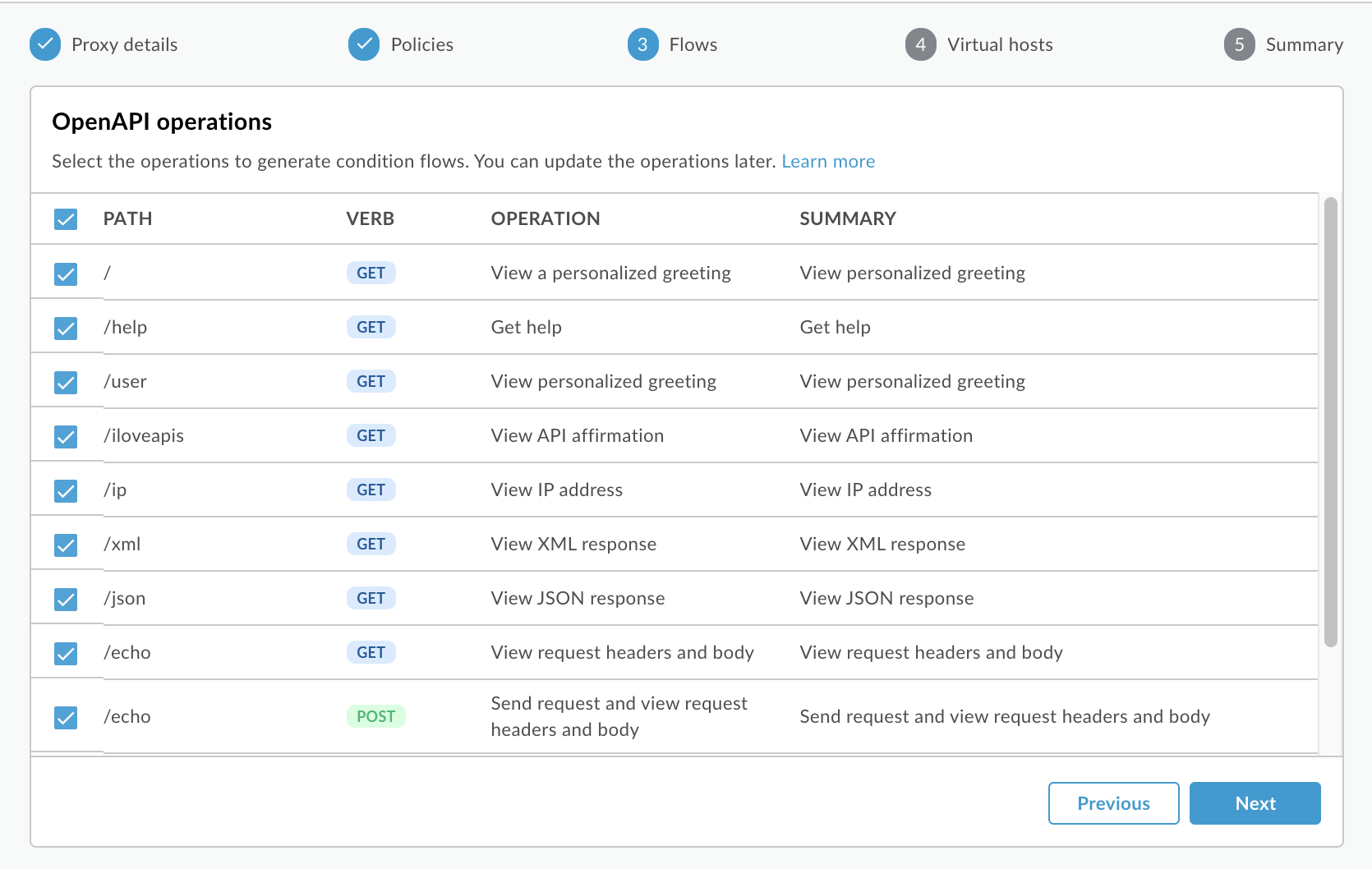
Di halaman Flows , pastikan semua operasi dipilih, lalu klik Next.
Di halaman Virtual Hosts, pastikan semua host virtual dipilih, lalu klik Next.
Di halaman Summary, pilih lingkungan tempat Anda ingin men-deploy di bagian Optional Deployment.
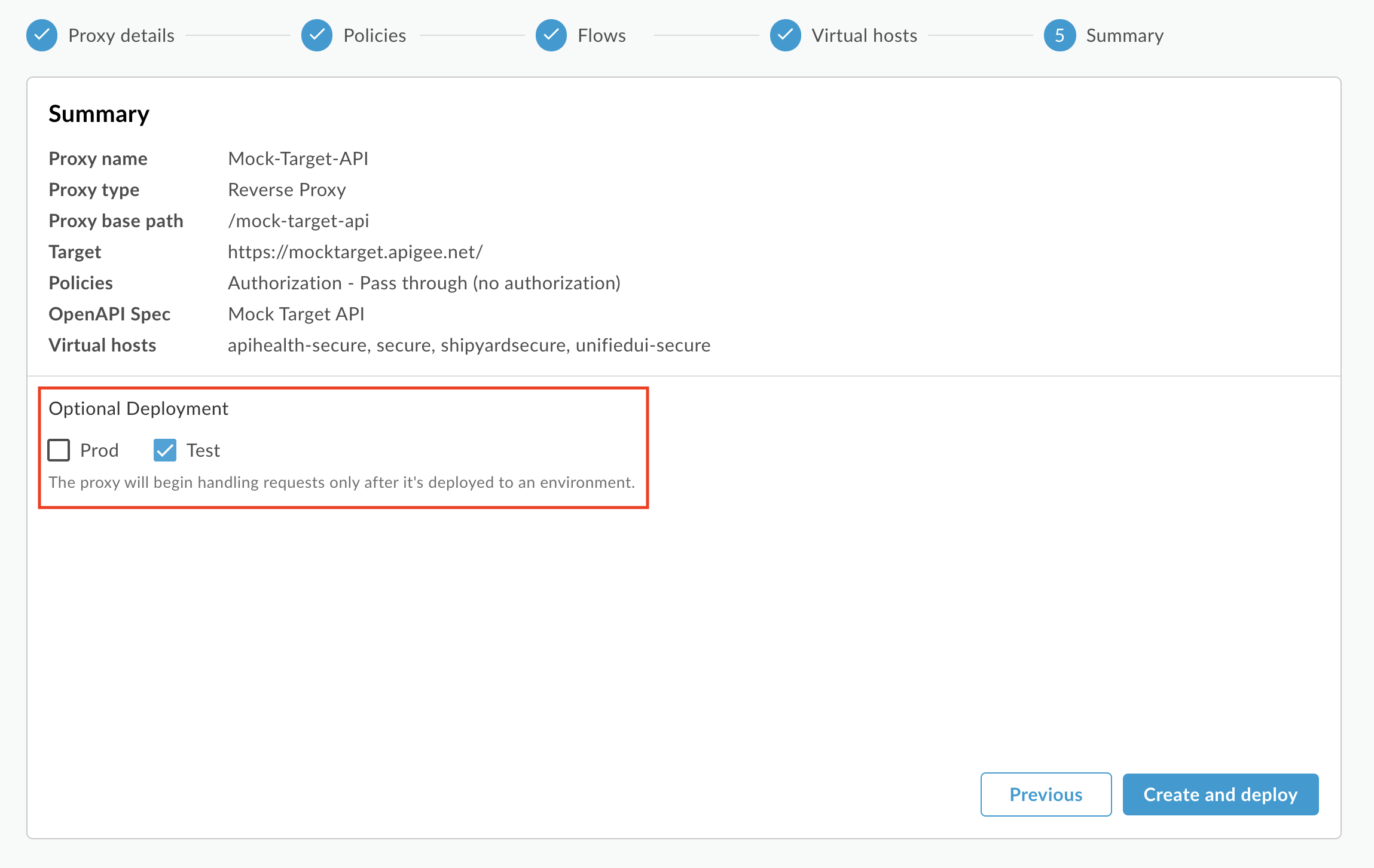
Klik Create.
Di halaman Summary, Anda akan melihat konfirmasi bahwa proxy API baru Anda berhasil dibuat dan di-deploy ke lingkungan pengujian Anda.
Langkah 3: Membuat produk API
Buat produk API yang berisi resource API yang ingin Anda ekspos ke konsumen API Anda.
Untuk membuat produk API:
- Pilih Publish > API Products di menu navigasi kiri untuk membuka halaman API Products.
-
Klik + API Product.
Halaman produk baru akan ditampilkan. -
Masukkan Product Details untuk produk API Anda.
Catatan: Kolom Nama Tampilan dan Deskripsi ditampilkan di portal saat Anda memublikasikan produk API, secara default. Anda dapat mengedit nilai di Langkah 4: Memublikasikan API ke portal Anda.
Kolom Nilai Nama Hello World Nama Tampilan Hello World Deskripsi Contoh hello world sederhana Lingkungan Pilih lingkungan tempat proxy API di-deploy. Akses Public Menyetujui permintaan akses secara otomatis Aktif Quota (kosongkan) Cakupan OAuth yang Diizinkan (kosongkan) -
Di bagian API resources, klik Add a proxy untuk mengidentifikasi proxy API yang akan ditambahkan ke produk API Anda.
Dialog Add API Resource akan ditampilkan. - Klik API Proxy (jika belum dipilih) dan pilih Mock-Target-API dalam daftar.
- Klik Add.
-
Klik Save untuk menyimpan produk API.

Langkah 4: Memublikasikan API ke portal Anda
Publikasikan API ke portal Anda agar pelanggan dapat mempelajari dan menggunakannya.
Untuk memublikasikan API ke portal Anda:
- Buka halaman APIs di portal Anda:
- Pilih Publish > Portals di menu navigasi kiri.
- Klik di baris My first portal untuk membuka portal.
- Klik API catalog untuk menampilkan halaman APIs.
- Klik +.
- Pilih Halo Dunia di dialog Add an API product to the catalog , lalu klik Next.
- Di bagian API details, konfigurasi opsi berikut:
- Pilih Published (listed in the catalog) untuk memublikasikan API ke portal Anda.
- Untuk Display image:
- Klik Select image.
- Klik home-background.jpg dari daftar gambar yang ada di dialog Select image.
- Klik Select.
- Lihat pratinjau gambar, lalu klik Select.
- Untuk Categories, masukkan Get Started, lalu tekan Enter.
Biarkan semua nilai lainnya ditetapkan ke nilai defaultnya.
- Di bagian dokumentasi API, untuk membuat dokumentasi referensi API secara otomatis dari snapshot Spesifikasi OpenAPI
Anda:
- Pilih OpenAPI document.
- Klik Select Document.
- Pilih tab My Specs (jika belum dipilih).
- Pilih helloworld dari daftar spesifikasi.
- Klik Select.
-
Klik Save untuk menyimpan detail API.
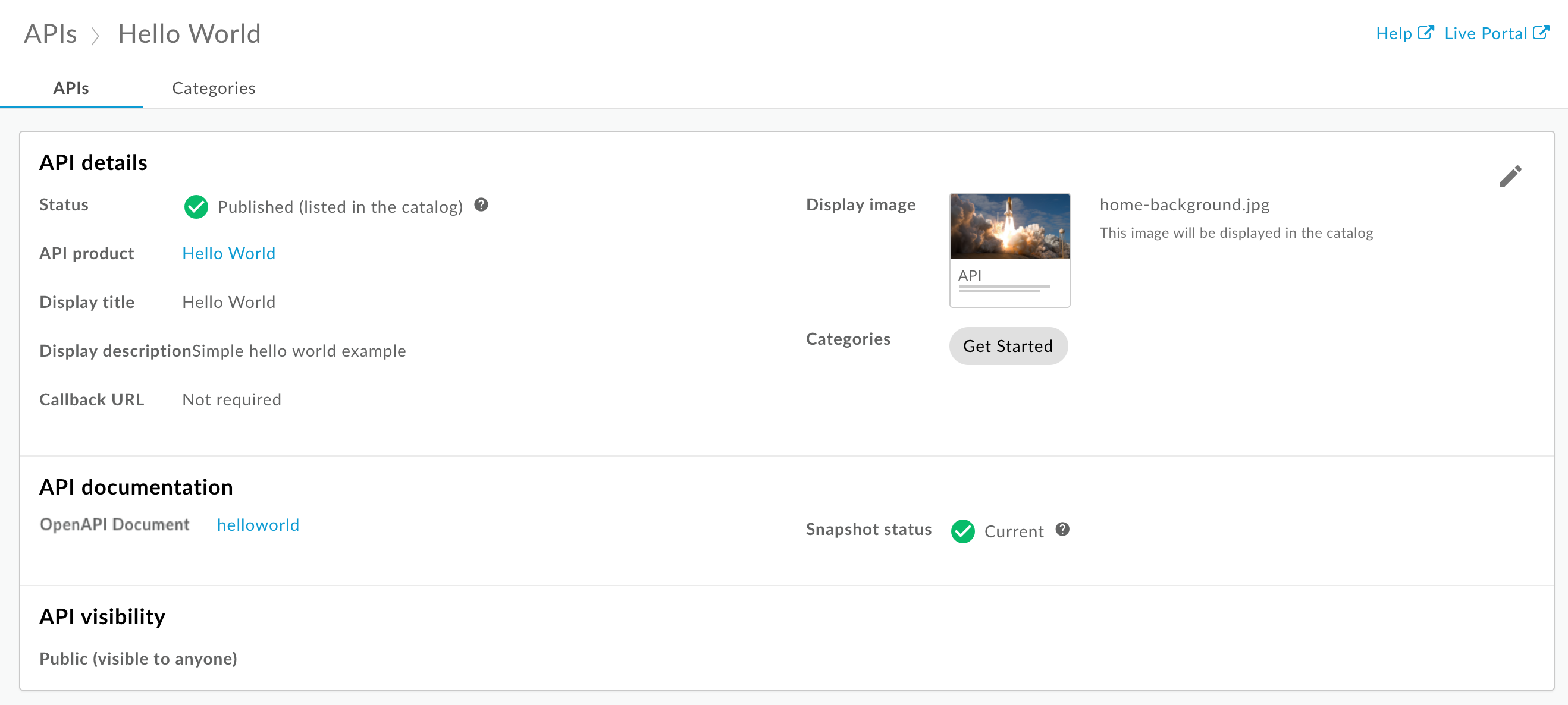
Untuk melihat dokumentasi referensi API:
- Klik Live Portal untuk melihat perubahan di portal live (atau muat ulang portal live jika sudah terbuka di tab lain).
- Klik APIs di menu navigasi atas untuk melihat API yang dipublikasikan.
- Klik kartu Halo Dunia untuk melihat dokumentasi referensi API. Coba API Anda!
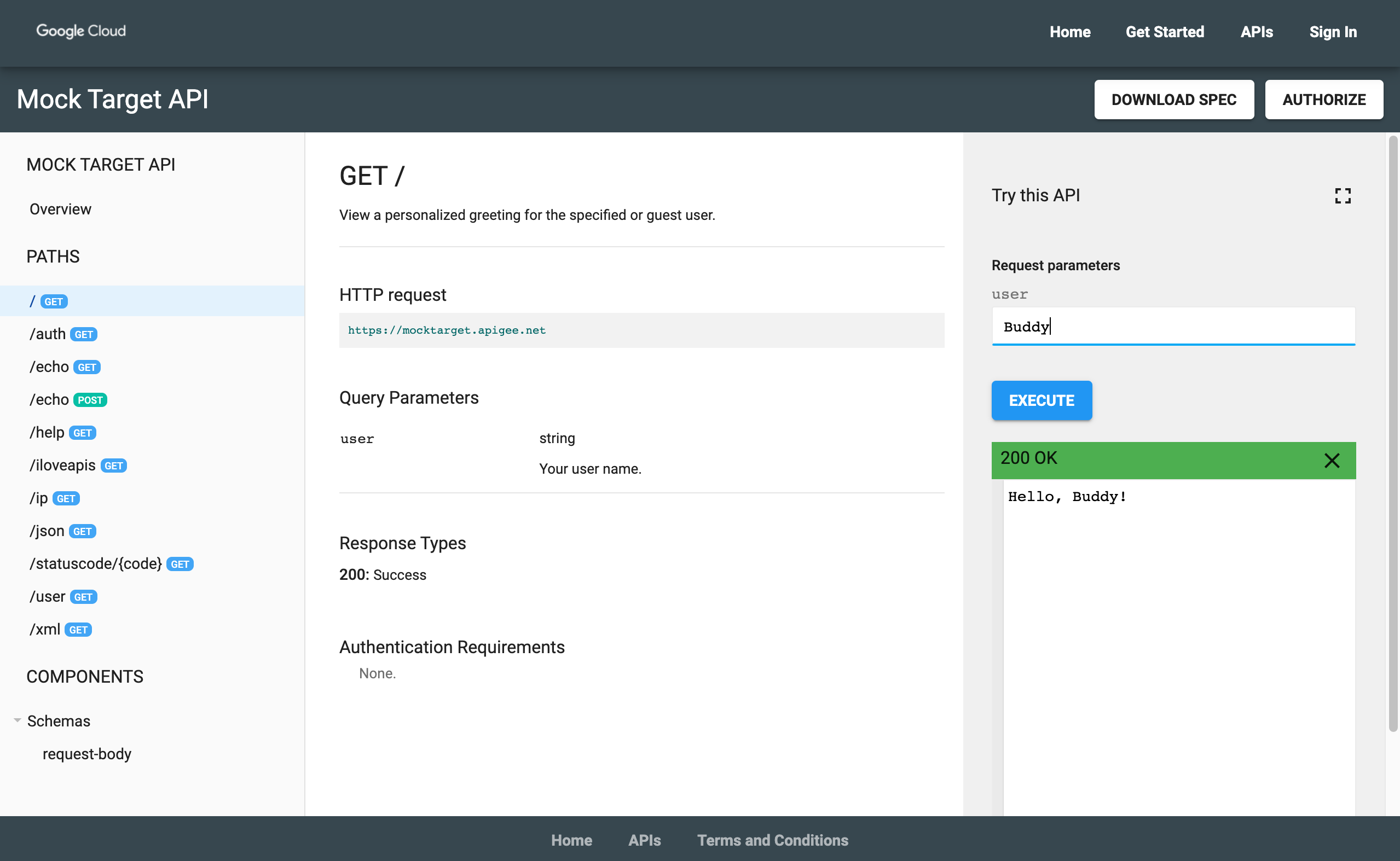
Selamat! Anda telah berhasil menyelesaikan tutorial ini. Siap untuk mempelajari lebih lanjut? Buka Membangun portal terintegrasi.