

Você está lendo a documentação do Apigee Edge.
Acesse a
documentação da Apigee X. info
Nesta etapa, você publicará uma API no portal executando as seguintes etapas:
1. Criar uma especificação OpenAPI
2. Criar um proxy de API de uma especificação
3. Criar um produto de API
4. Publicar a API no portal
Etapa 1: criar uma especificação OpenAPI
Cada especificação OpenAPI serve como a fonte de verdade durante todo o ciclo de vida da API. A mesma especificação é usada em cada fase do ciclo de vida da API, desde o desenvolvimento até a publicação.
Para criar uma especificação OpenAPI:
- Selecione Develop > Specs na barra de navegação à esquerda para abrir a página Specs.
- Clique em + Spec > Import URL.
- Insira as seguintes informações na caixa de diálogo de importação:
- Nome da importação: helloworld
URL de importação: https://raw.githubusercontent.com/apigee/api-platform-samples/master/default-proxies/helloworld/openapi/mocktarget.yaml
Clique em Importar.
Etapa 2: criar um proxy de API de uma especificação
Crie um proxy de API com base em uma especificação OpenAPI que descreva a API.
Para criar um proxy de API com base em uma especificação OpenAPI:
- Na página "Specs", posicione o cursor sobre a especificação helloworld para exibir o menu de ações.
- Clique
 para gerar um proxy de API com base na especificação.
O assistente "Build a Proxy" é aberto, e a página de detalhes é pré-preenchida com valores da especificação OpenAPI. - Edite o campo Descrição da seguinte maneira: proxy de API para hello world.
- Clique em Próxima.
Na página Políticas:
- Em Segurança: autorização, selecione Passagem (sem autorização).
- Em Segurança: navegador, selecione Adicionar cabeçalhos CORS.
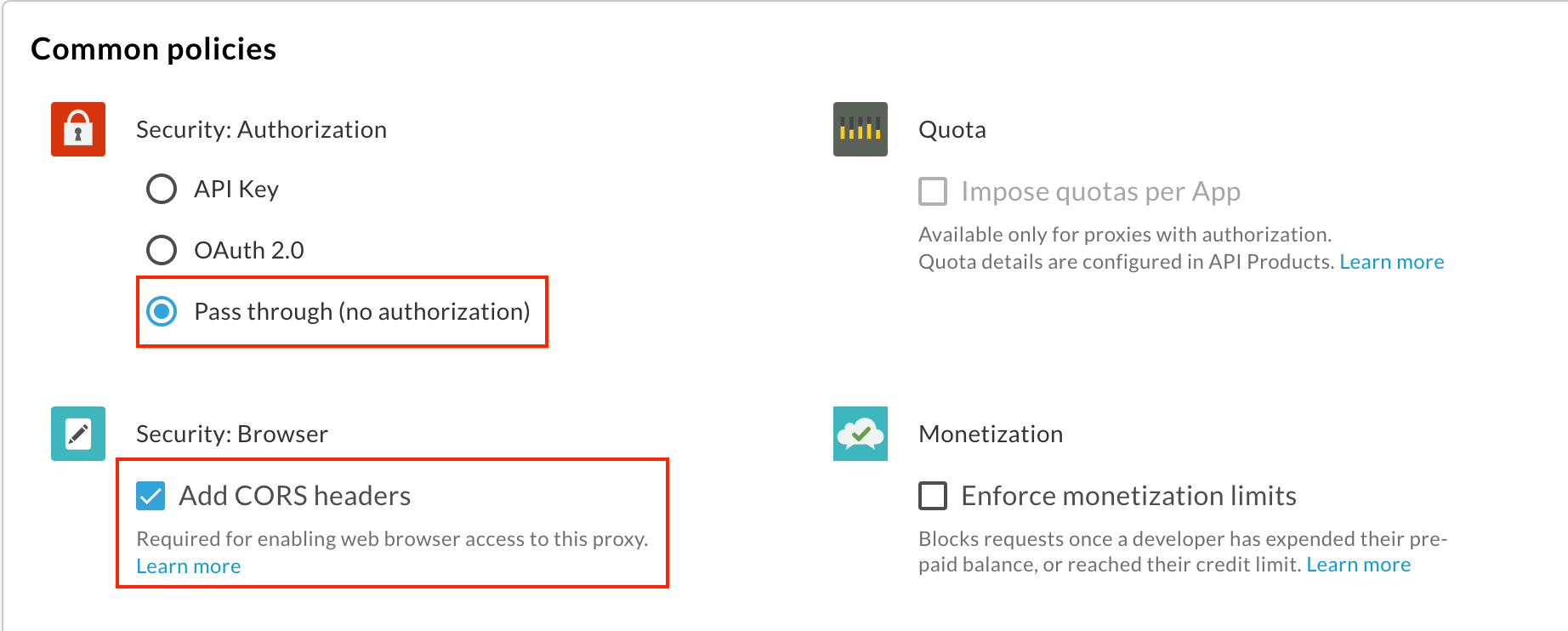
Clique em Próxima.
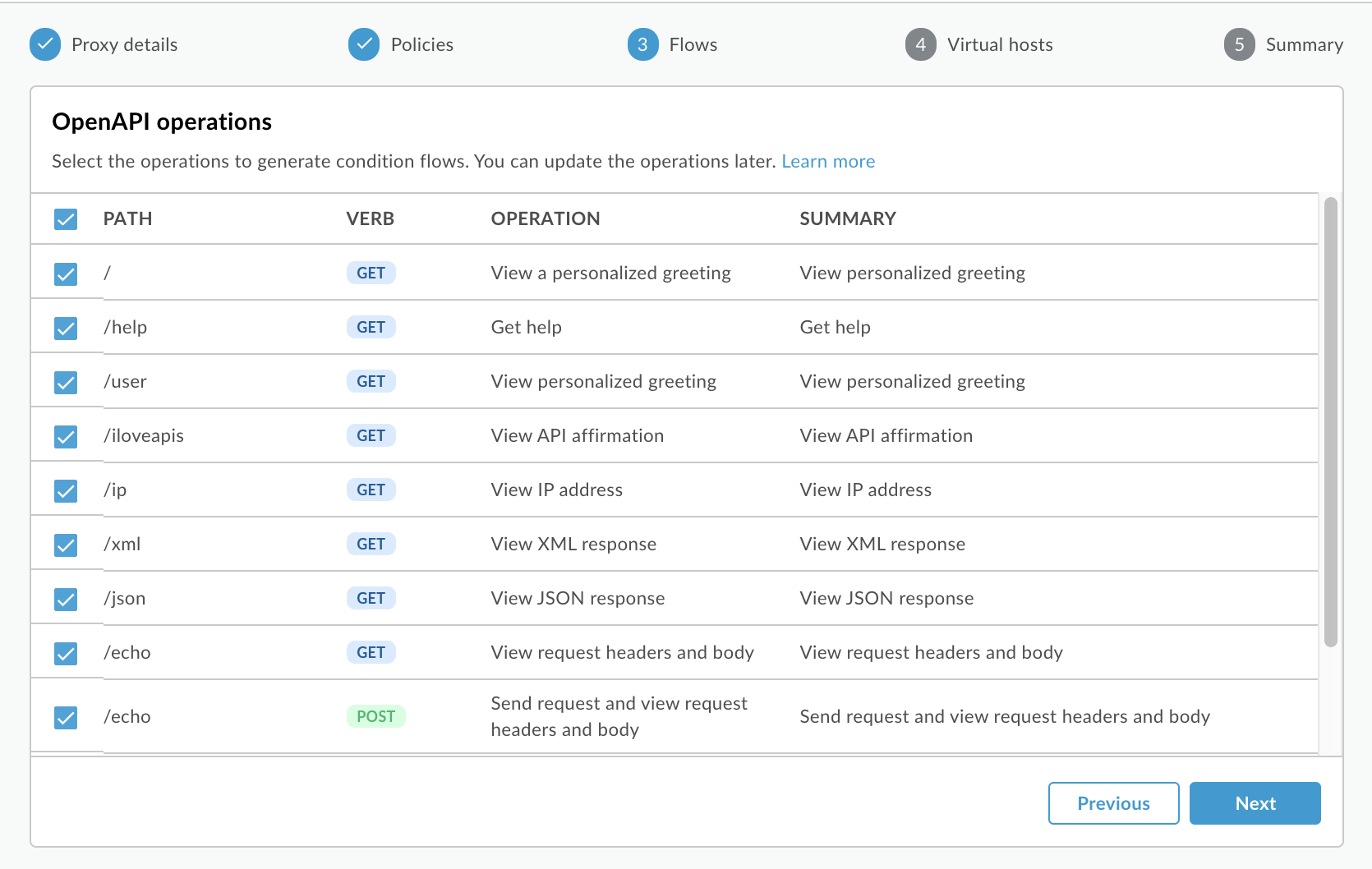
Na página Fluxos, verifique se todas as operações estão selecionadas e clique em Avançar.
Na página "Hosts virtuais", verifique se todos os hosts virtuais estão selecionados e clique em Avançar.
Na página Resumo, selecione o ambiente em que você quer implantar em Implantação opcional.
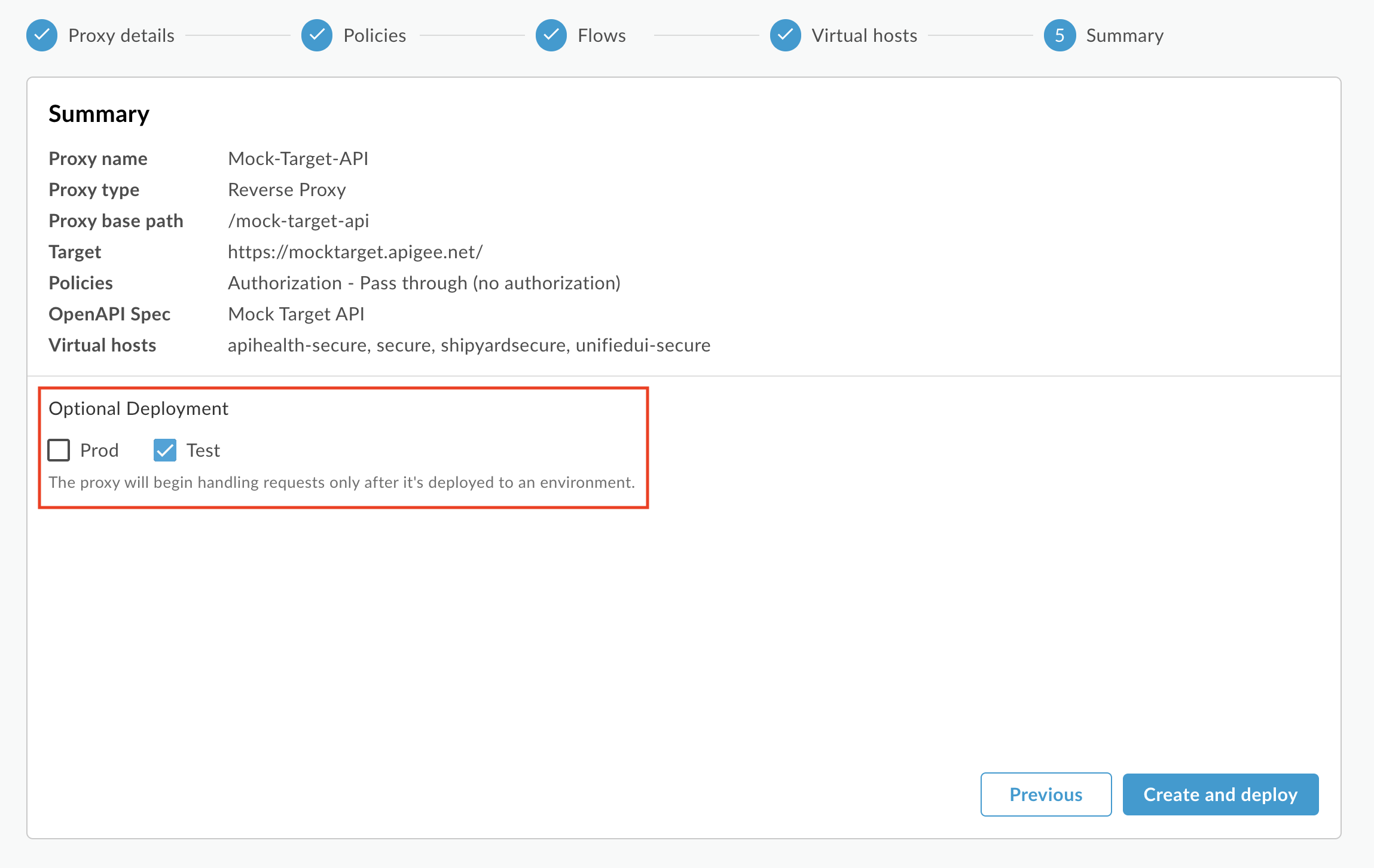
Clique em Criar.
Na página "Resumo", você verá uma confirmação de que o novo proxy de API foi criado com sucesso e implantado no seu ambiente de teste.
Etapa 3: criar um produto da API
Crie um produto de API com os recursos que você quer expor aos consumidores da API.
Para criar um produto de API:
- Selecione Publicar > Produtos da API na barra de navegação à esquerda para abrir a página "Produtos da API".
-
Clique em + Produto da API.
A página do produto será exibida. -
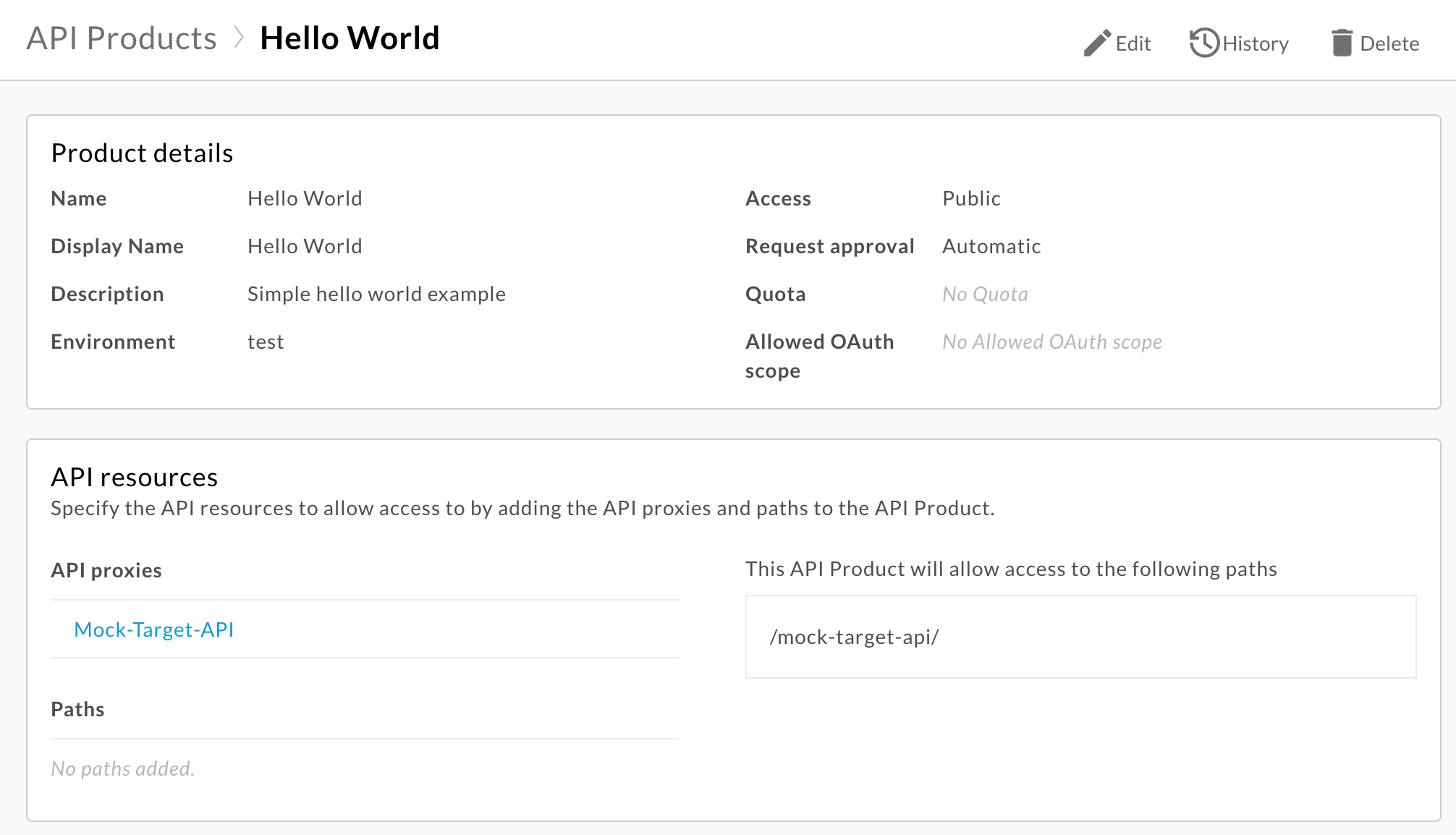
Insira os detalhes do produto do produto de API.
Observação: os campos "Nome de exibição" e "Descrição" são exibidos no portal quando você publica o produto de API, por padrão. Edite os valores em Etapa 4: publicar a API no portal.
Campo Valor Nome Hello World Nome de exibição Hello World Descrição Exemplo simples do hello world Ambiente Selecione o ambiente em que o proxy de API está implantado. Acesso Público Aprovar automaticamente solicitações de acesso Ativada Cota (deixe em branco) Escopos do OAuth permitidos (deixe em branco) -
Em Recursos da API, clique em Adicionar um proxy para identificar os proxies de API que serão adicionados ao produto da API.
A caixa de diálogo Adicionar recurso da API será exibida. - Clique em Proxy de API (se ainda não estiver selecionado) e selecione Mock-Target-API na lista.
- Clique em Adicionar.
-
Clique em Salvar para salvar o produto da API.
Etapa 4: publicar a API no portal
Publique a API no seu portal para que seus clientes possam aprender a usá-la.
Para publicar a API no seu portal:
- Navegue até a página de APIs no seu portal:
- Selecione Publicar > Portais na barra de navegação à esquerda.
- Clique na linha Meu primeiro portal para abrir o portal.
- Clique em Catálogo de APIs para exibir a página de APIs.
- Clique em \+.
- Selecione Hello World na caixa de diálogo Adicionar um produto de API ao catálogo e clique em Próximo.
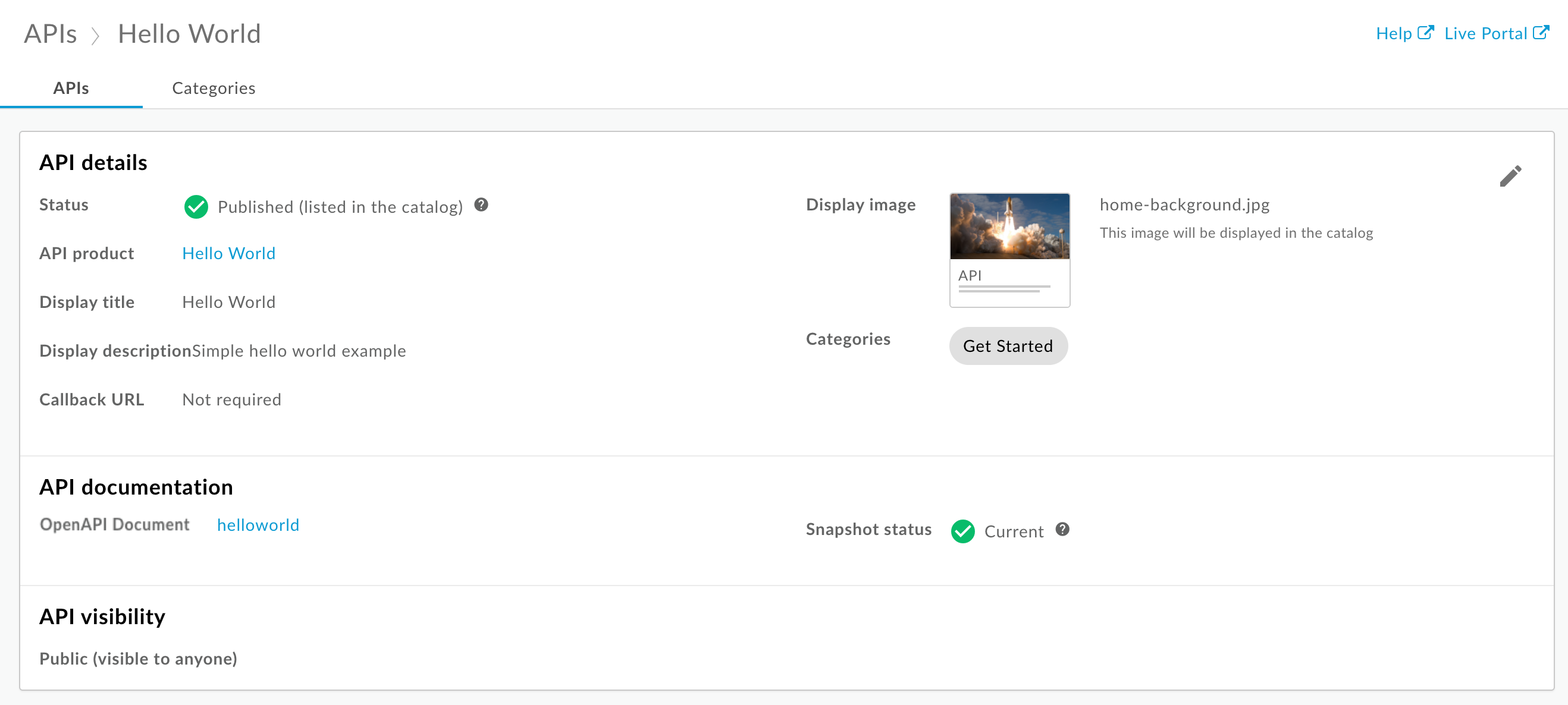
- Em Detalhes da API, configure as seguintes opções:
- Selecione Publicadas (listadas no catálogo) para publicar a API no seu portal.
- Em Imagem de exibição:
- Clique em Selecionar imagem.
- Clique em home-background.jpg na lista de imagens existentes da caixa de diálogo Selecionar imagem.
- Clique em Selecionar.
- Visualize a imagem e clique em Selecionar.
- Em Categorias, digite Primeiros passos e pressione Enter.
Deixe todos os outros valores definidos como padrão.
- Na documentação da API, para gerar automaticamente a documentação de referência da API com base em um snapshot da sua especificação OpenAPI
Specification:
- Selecione o documento da OpenAPI.
- Clique em Selecionar documento.
- Selecione a guia Minhas especificações (se ela ainda não estiver selecionada).
- Selecione helloworld na lista de especificações.
- Clique em Selecionar.
-
Clique em Salvar para salvar os detalhes da API.
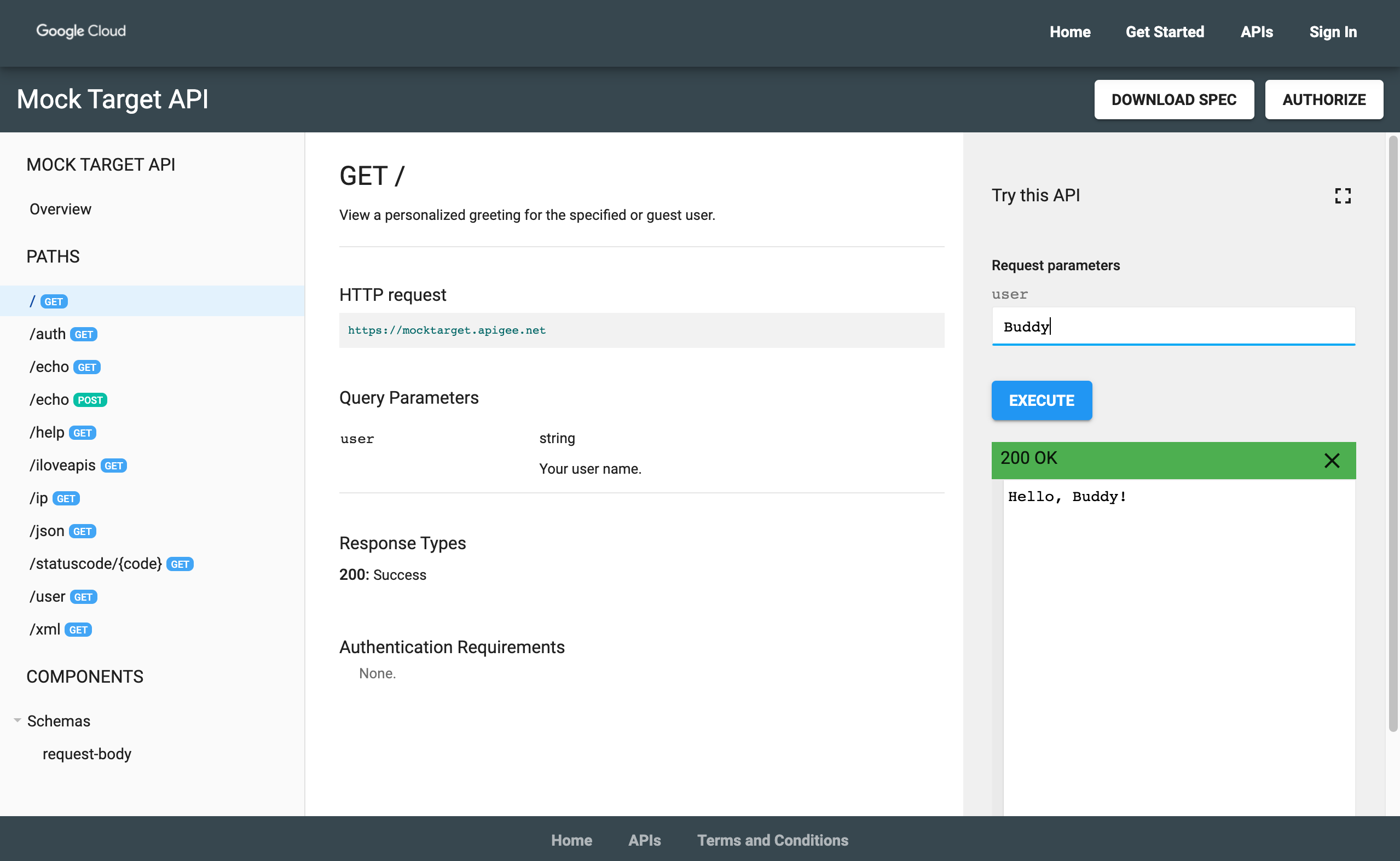
Para visualizar a documentação de referência da API:
- Clique em Portal ativo para ver as alterações no portal ativo (ou atualize o portal ativo se ele já estiver aberto em outra guia).
- Clique em APIs na barra de navegação superior para ver a API publicada.
- Clique no cartão Hello World para ver a documentação de referência da API. Teste sua API.
Parabéns! Você concluiu o tutorial. Quer saber mais? Acesse Criar seu portal integrado.