

您目前查看的是 Apigee Edge 說明文件。
前往 Apigee X 說明文件。 info
在這個步驟中,您將執行下列步驟,在入口網站中發布 API:
1. 建立 OpenAPI 規格
2. 從規格建立 API Proxy
3. 建立 API 產品
4. 將 API 發布到入口網站
步驟 1:建立 OpenAPI 規格
在整個 API 生命週期中,每個 OpenAPI 規格都是單一資料來源。從開發到發布,API 生命週期的每個階段都使用相同的規格。
如何建立 OpenAPI 規格:
- 在左側導覽列中選取「開發」>「規格」,開啟「規格」頁面。
- 依序點選「+ 規格」>「匯入網址」。
- 在匯入對話方塊中輸入下列資訊:
- 匯入名稱:helloworld
匯入網址:https://raw.githubusercontent.com/apigee/api-platform-samples/master/default-proxies/helloworld/openapi/mocktarget.yaml
按一下「匯入」。
步驟 2:從規格建立 API Proxy
使用說明 API 的 OpenAPI 規格建立 API Proxy。
如要使用 OpenAPI 規格建立 API Proxy,請按照下列步驟操作:
- 在「規格」頁面中,將游標移到 helloworld 規格上,顯示動作選單。
- 按一下
 ,從規格產生 API Proxy。
系統會開啟「Build a Proxy」精靈,並使用 OpenAPI 規格中的值預先填入「詳細資料頁面」。 - 編輯「說明」欄位,如下所示:API proxy for hello world.
- 按一下「下一步」。
在「政策」頁面中:
- 在「安全性:授權」下方,選取「Pass through (no authorization)」(直接傳遞 (不授權))。
- 在「安全性:瀏覽器」下方,選取「新增 CORS 標頭」。
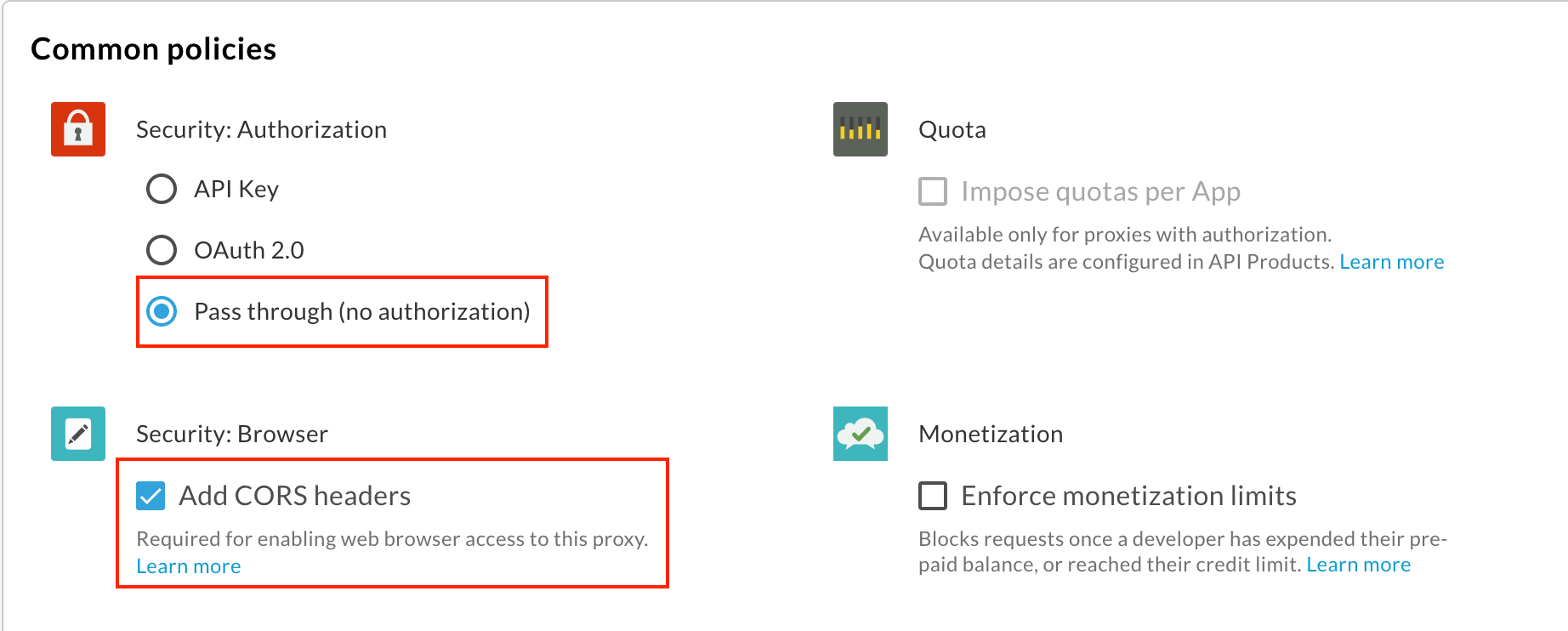
按一下「下一步」。
在「Flows」(流程) 頁面中,確認已選取所有作業,然後按一下「Next」(下一步)。
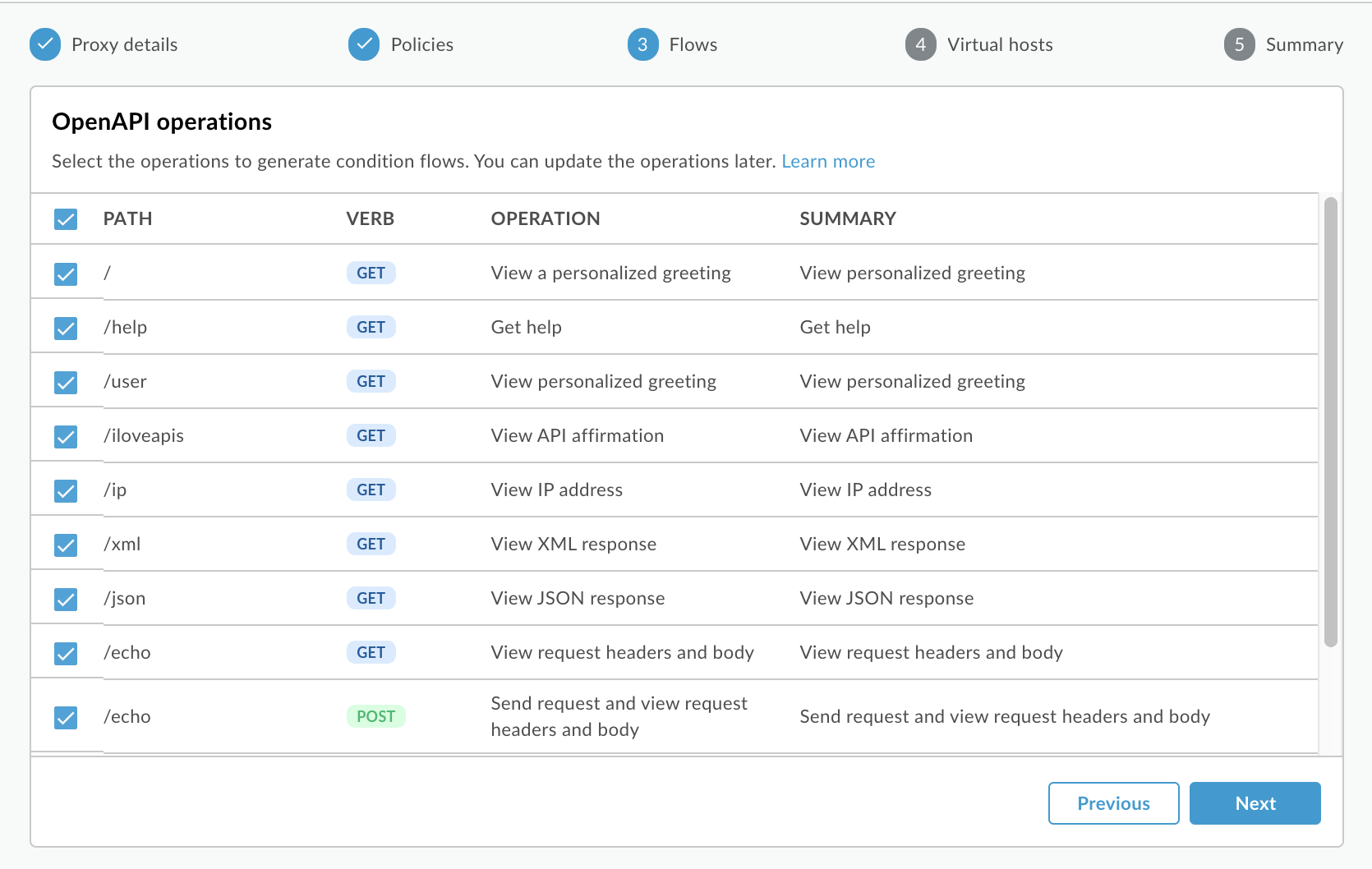
在「虛擬主機」頁面中,確認已選取所有虛擬主機,然後按一下「下一步」。
在「摘要」頁面的「選用部署」下方,選取要部署的環境。
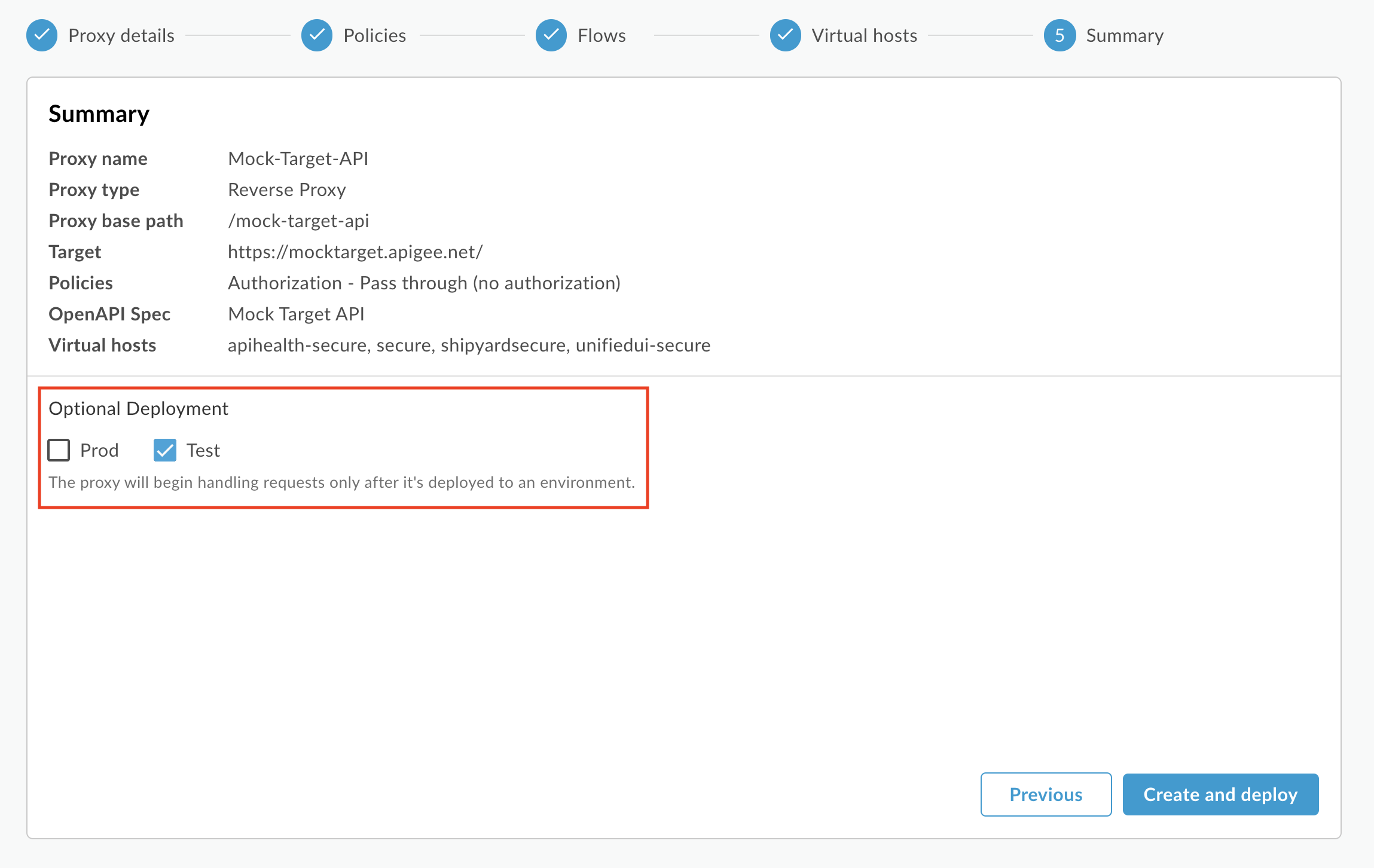
按一下「建立」。
在「摘要」頁面中,您會看到確認訊息,表示新的 API Proxy 已成功建立並部署至測試環境。
步驟 3:建立 API 產品
建立 API 產品,內含要向 API 消費者公開的 API 資源。
建立 API 產品:
- 在左側導覽列中,依序選取「發布」>「API 產品」,開啟「API 產品」頁面。
-
按一下「+ API 產品」。
系統會顯示「新產品」頁面。 -
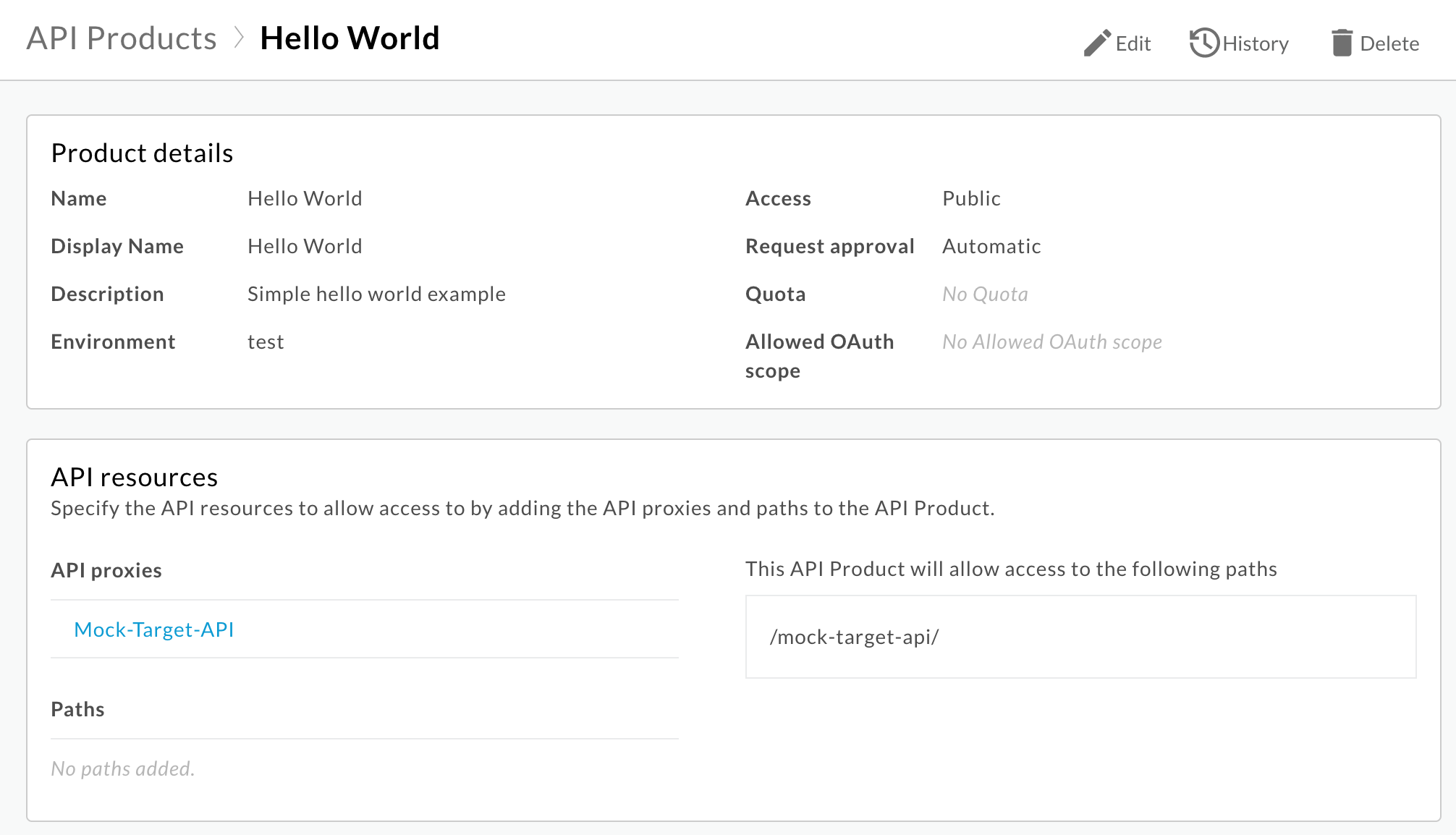
輸入 API 產品的產品詳細資料。
注意:發布 API 產品時,系統預設會在入口網站中顯示「顯示名稱」和「說明」欄位。您可以在「步驟 4:將 API 發布到入口網站」中編輯值。
欄位 值 名稱 Hello World 顯示名稱 Hello World 說明 簡單的「Hello World」範例 環境 選取部署 API Proxy 的環境。 存取權 公開 自動核准存取要求 已啟用 配額 (留空) 允許的 OAuth 範圍 (留空) -
在「API 資源」下方,按一下「新增 Proxy」,找出要新增至 API 產品的 API Proxy。
系統會顯示「Add API Resource」(新增 API 資源) 對話方塊。 - 按一下「API Proxy」(API 代理程式) (如果尚未選取),然後在清單中選取「Mock-Target-API」。
- 按一下「Add」(新增)。
-
按一下「儲存」,儲存 API 產品。
步驟 4:將 API 發布到入口網站
將 API 發布到入口網站,讓客戶瞭解及使用。
如要將 API 發布到入口網站,請按照下列步驟操作:
- 前往入口網站的「API」頁面:
- 在左側導覽列中,依序選取「發布」>「入口網站」。
- 按一下「My first portal」列,開啟入口網站。
- 按一下「API 目錄」,顯示「API」頁面。
- 按一下「+」。
- 在「Add an API product to the catalog」對話方塊中選取「Hello World」,然後點選「Next」。
- 在「API 詳細資料」下方,設定下列選項:
- 選取「已發布 (列於目錄中)」,將 API 發布到入口網站。
- 如為封面圖片:
- 按一下「選取圖片」。
- 在「選取圖片」對話方塊中,從現有圖片清單點選「home-background.jpg」。
- 按一下「選取」。
- 預覽圖片,然後按一下「選取」。
- 在「類別」部分輸入「開始使用」,然後按 Enter 鍵。
其他值則保留預設值。
- 在「API 說明文件」下方,如要從 OpenAPI 規格的快照自動產生 API 參考文件,請按照下列步驟操作:
- 選取「OpenAPI 文件」。
- 按一下「選取文件」。
- 選取「我的規格」分頁標籤 (如果尚未選取)。
- 從規格清單中選取「helloworld」。
- 按一下「選取」。
-
按一下「儲存」,儲存 API 詳細資料。
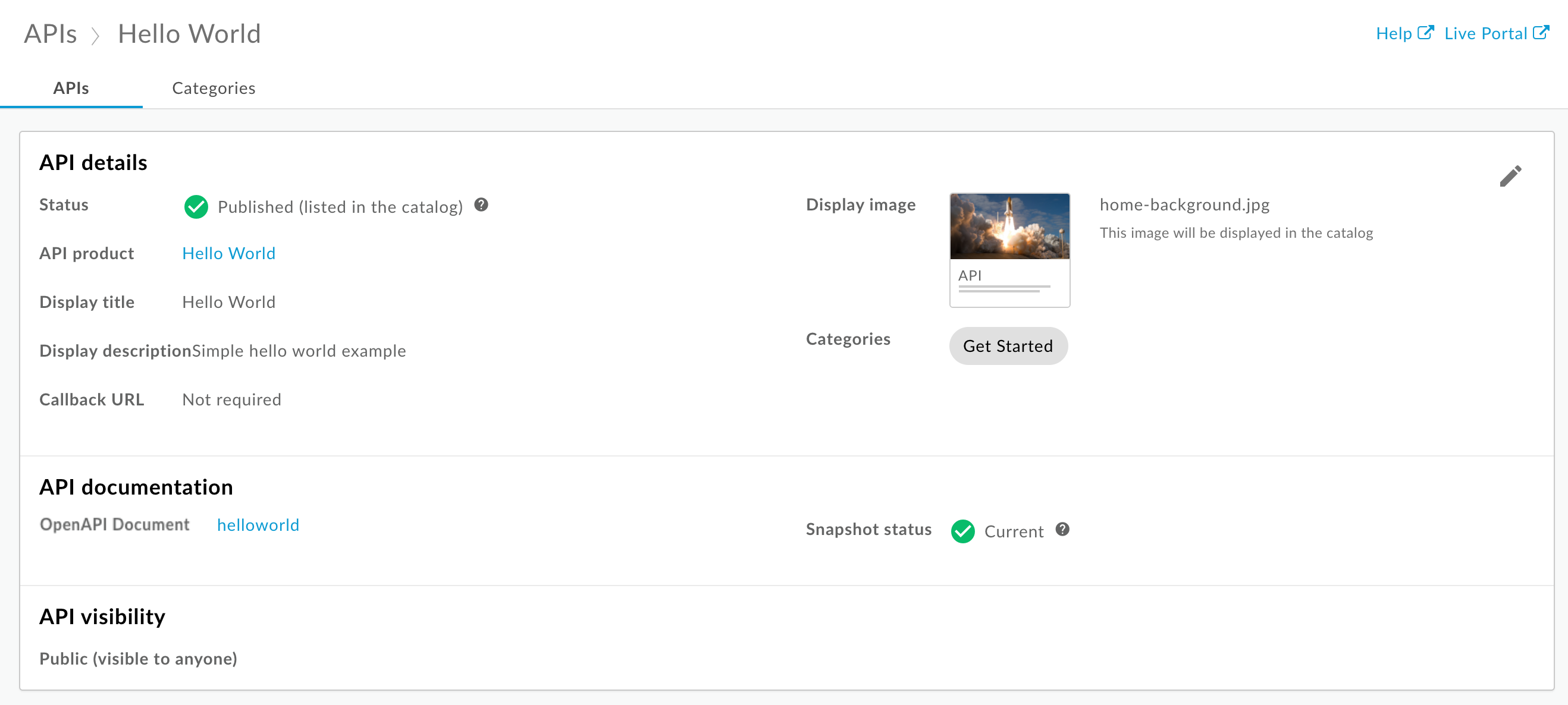
如要查看 API 參考文件,請按照下列步驟操作:
- 按一下「Live Portal」(已上線的入口網站),即可在已上線的入口網站中查看變更 (如果已在其他分頁中開啟已上線的入口網站,請重新整理)。
- 按一下頂端導覽列的「API」,即可查看已發布的 API。
- 按一下「Hello World」資訊卡,即可查看 API 參考文件。試用 API!
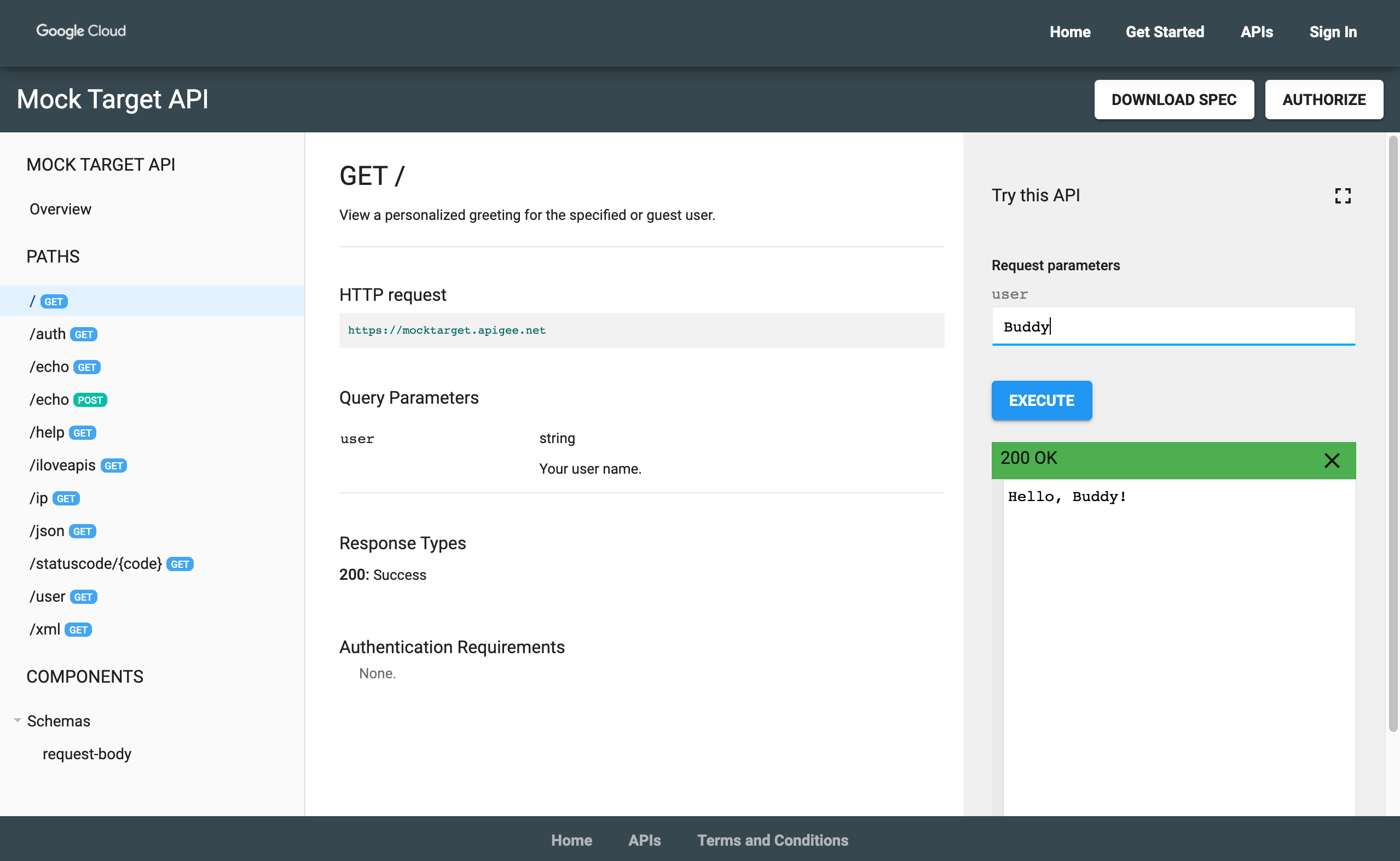
恭喜! 您已順利完成本教學課程。想瞭解更多資訊嗎? 前往「建立整合式入口網站」。