

Stai visualizzando la documentazione di Apigee Edge.
Consulta la
documentazione di Apigee X. info
In questo passaggio, pubblicherai un'API sul portale eseguendo i seguenti passaggi:
1. Crea una specifica OpenAPI
2. Crea un proxy API da una specifica
3. Crea un prodotto API
4. Pubblica l'API sul tuo portale
Passaggio 1: crea una specifica OpenAPI
Ogni specifica OpenAPI funge da fonte attendibile durante l'intero ciclo di vita dell'API. La stessa specifica viene utilizzata in ogni fase del ciclo di vita dell'API, dallo sviluppo alla pubblicazione.
Per creare una specifica OpenAPI:
- Seleziona Sviluppa > Specifiche nella barra di navigazione a sinistra per aprire la pagina Specifiche.
- Fai clic su + Specifica > Importa URL.
- Inserisci le seguenti informazioni nella finestra di dialogo di importazione:
- Nome importazione: helloworld
URL di importazione: https://raw.githubusercontent.com/apigee/api-platform-samples/master/default-proxies/helloworld/openapi/mocktarget.yaml
Fai clic su Importa.
Passaggio 2: crea un proxy API da una specifica
Crea un proxy API da una specifica OpenAPI che descrive l'API.
Per creare un proxy API da una specifica OpenAPI:
- Nella pagina Specifiche, posiziona il cursore sulla specifica helloworld per visualizzare il menu delle azioni.
- Fai clic su
 per generare un proxy API dalla specifica.
Viene aperta la procedura guidata Crea un proxy e la pagina dei dettagli viene precompilata utilizzando i valori della specifica OpenAPI. - Modifica il campo Descrizione come segue: Proxy API per Hello World.
- Fai clic su Avanti.
Nella pagina Policy:
- In Sicurezza: autorizzazione, seleziona Pass-through (nessuna autorizzazione).
- In Sicurezza: browser, seleziona Aggiungi intestazioni CORS .
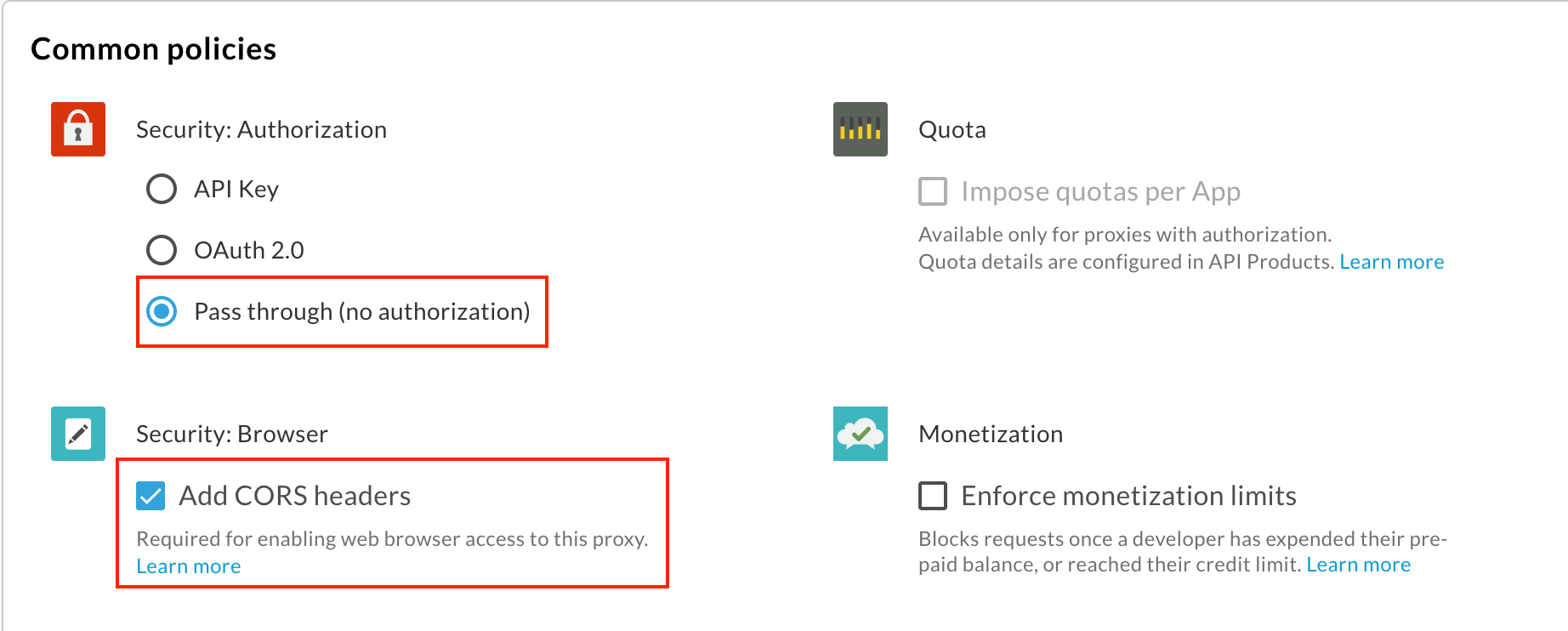
Fai clic su Avanti.
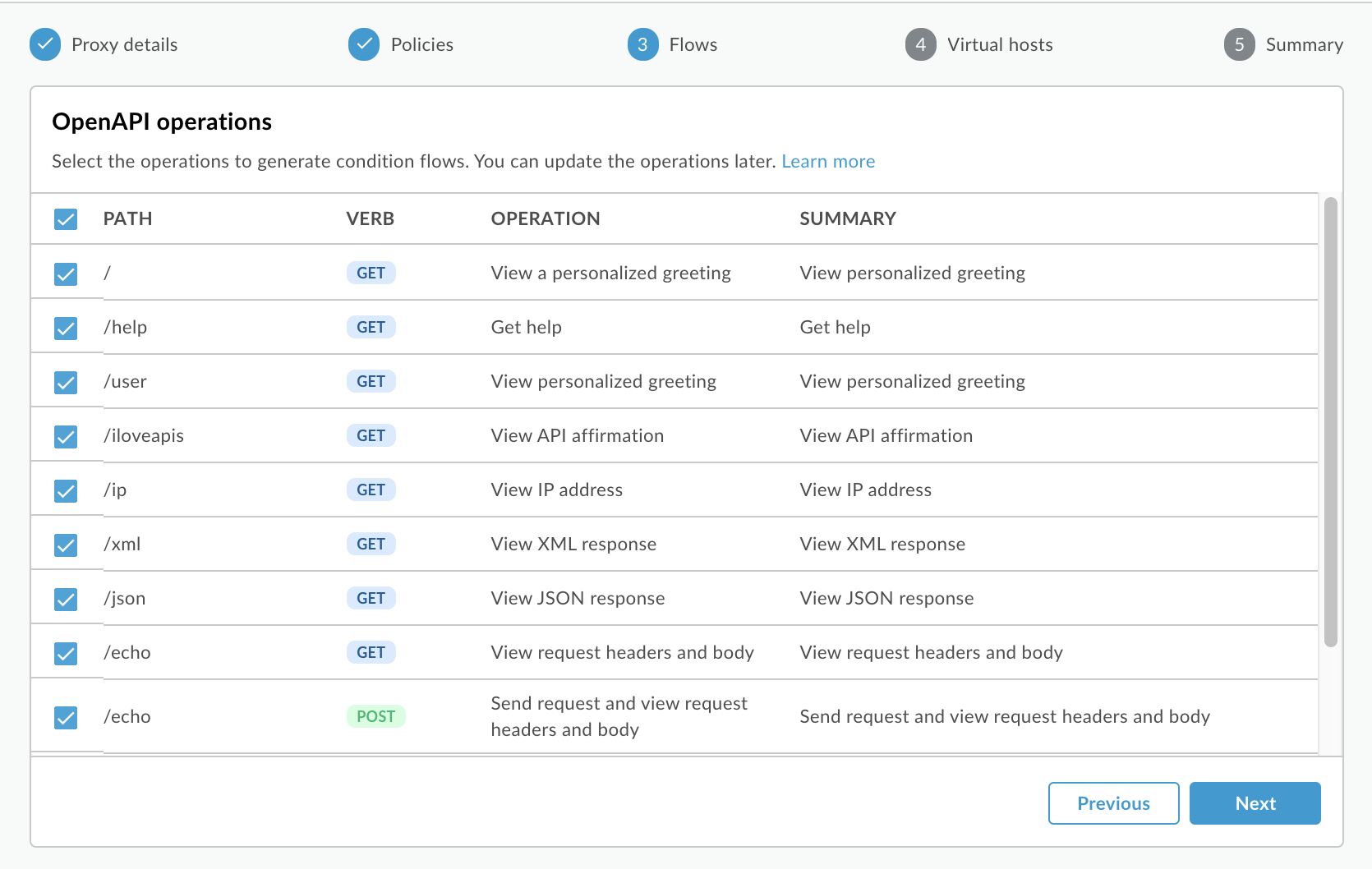
Nella pagina Flussi, assicurati che tutte le operazioni siano selezionate e fai clic su Avanti.
Nella pagina Host virtuali, assicurati che tutti gli host virtuali siano selezionati e fai clic su Avanti.
Nella pagina Riepilogo, seleziona l'ambiente di cui vuoi eseguire il deployment in Deployment facoltativo.
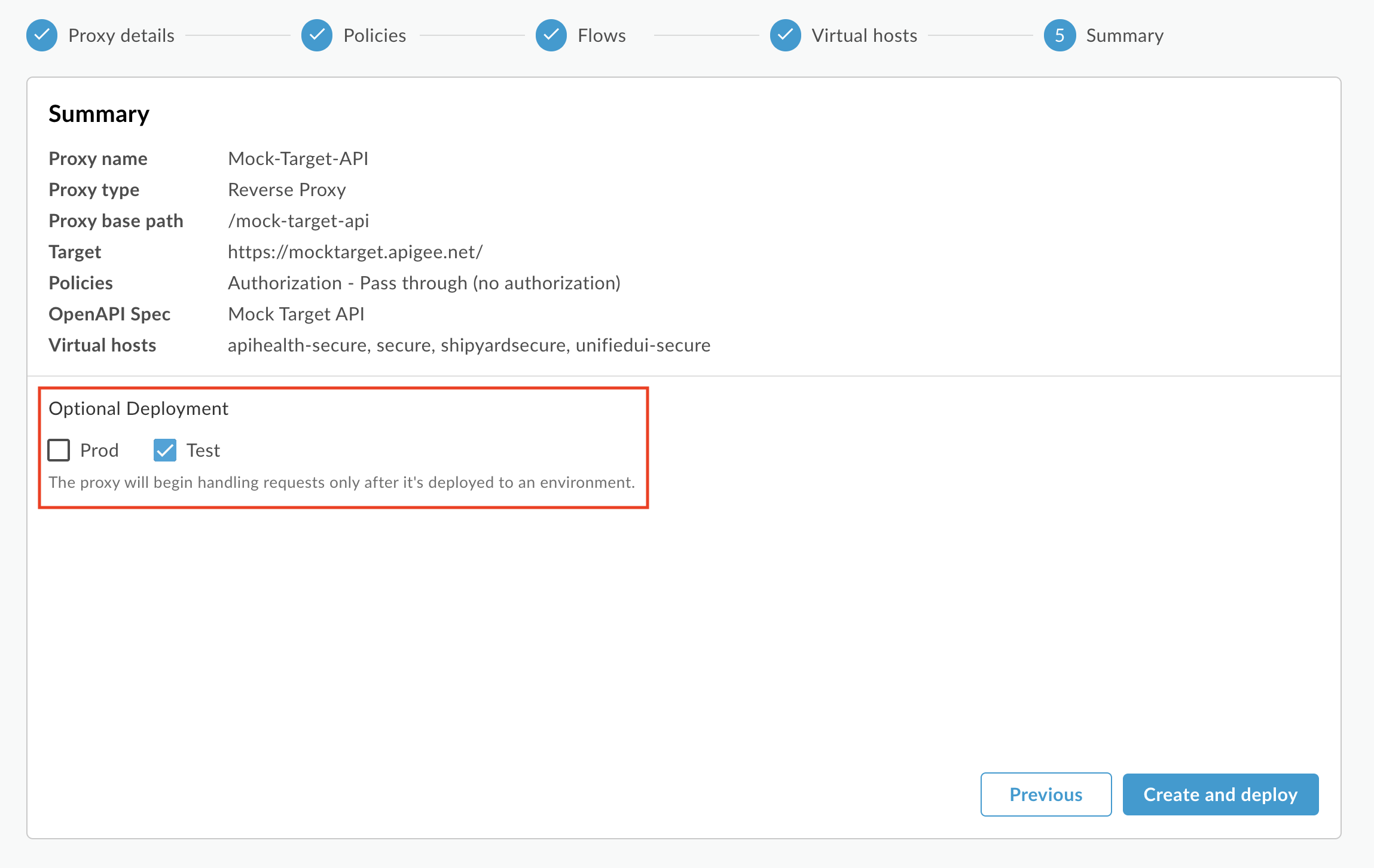
Fai clic su Crea.
Nella pagina Riepilogo, vedrai una conferma che il nuovo proxy API è stato creato e di cui è stato eseguito il deployment nell'ambiente di test.
Passaggio 3: crea un prodotto API
Crea un prodotto API che contenga le risorse API che vuoi esporre ai tuoi consumatori di API.
Per creare un prodotto API:
- Seleziona Pubblica > Prodotti API nella barra di navigazione a sinistra per aprire la pagina Prodotti API.
-
Fai clic su + Prodotto API.
Viene visualizzata la pagina di prodotto. -
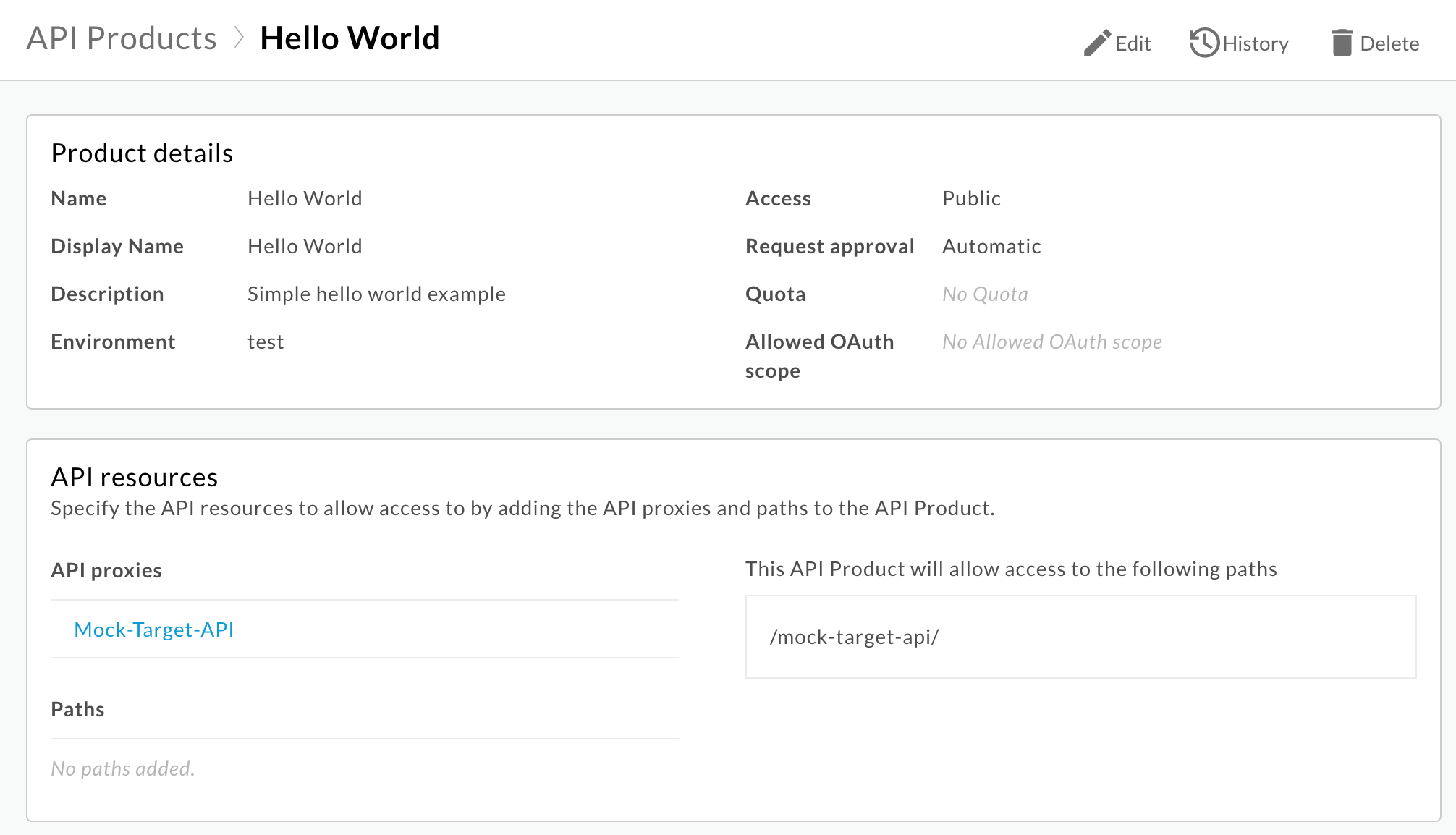
Inserisci i dettagli del prodotto per il tuo prodotto API.
Nota: per impostazione predefinita, i campi Nome visualizzato e Descrizione vengono visualizzati nel portale quando pubblichi il prodotto API. Puoi modificare i valori in passaggio 4: pubblica l'API sul tuo portale.
Campo Valore Nome Hello World Nome visualizzato Hello World Descrizione Esempio semplice di Hello World Ambiente Seleziona l'ambiente in cui è stato eseguito il deployment del proxy API. Accesso Pubblica Approva automaticamente le richieste di accesso Attivato Quota (lascia vuoto) Ambiti OAuth consentiti (lascia vuoto) -
In Risorse API, fai clic su Aggiungi un proxy per identificare i proxy API da aggiungere al prodotto API.
Viene visualizzata la finestra di dialogo Aggiungi risorsa API. - Fai clic su Proxy API (se non è già selezionato) e seleziona Mock-Target-API nell'elenco.
- Fai clic su Aggiungi.
-
Fai clic su Salva per salvare il prodotto API.
Passaggio 4: pubblica l'API sul tuo portale
Pubblica l'API sul tuo portale per consentire ai tuoi clienti di scoprirla e utilizzarla.
Per pubblicare l'API sul tuo portale:
- Vai alla pagina API del tuo portale:
- Seleziona Pubblica > Portali nella barra di navigazione a sinistra.
- Fai clic sulla riga Il mio primo portale per aprire il portale.
- Fai clic su Catalogo API per visualizzare la pagina API.
- Fai clic su +.
- Seleziona Hello World nella finestra di dialogo Aggiungi un prodotto API al catalogo e fai clic su Avanti.
- In Dettagli API, configura le seguenti opzioni:
- Seleziona Pubblicata (elencata nel catalogo) per pubblicare l'API sul tuo portale.
- Per Immagine di visualizzazione:
- Fai clic su Seleziona immagine.
- Fai clic su home-background.jpg nell'elenco delle immagini esistenti nella finestra di dialogo Seleziona immagine.
- Fai clic su Seleziona.
- Visualizza l'anteprima dell'immagine e fai clic su Seleziona.
- Per Categorie, inserisci Inizia e premi Invio.
Lascia tutti gli altri valori impostati sui valori predefiniti.
- In Documentazione API, per generare automaticamente la documentazione di riferimento dell'API da uno snapshot della specifica OpenAPI
Specification:
- Seleziona Documento OpenAPI.
- Fai clic su Seleziona documento.
- Seleziona la scheda Le mie specifiche (se non è già selezionata).
- Seleziona helloworld dall'elenco delle specifiche.
- Fai clic su Seleziona.
-
Fai clic su Salva per salvare i dettagli dell'API.
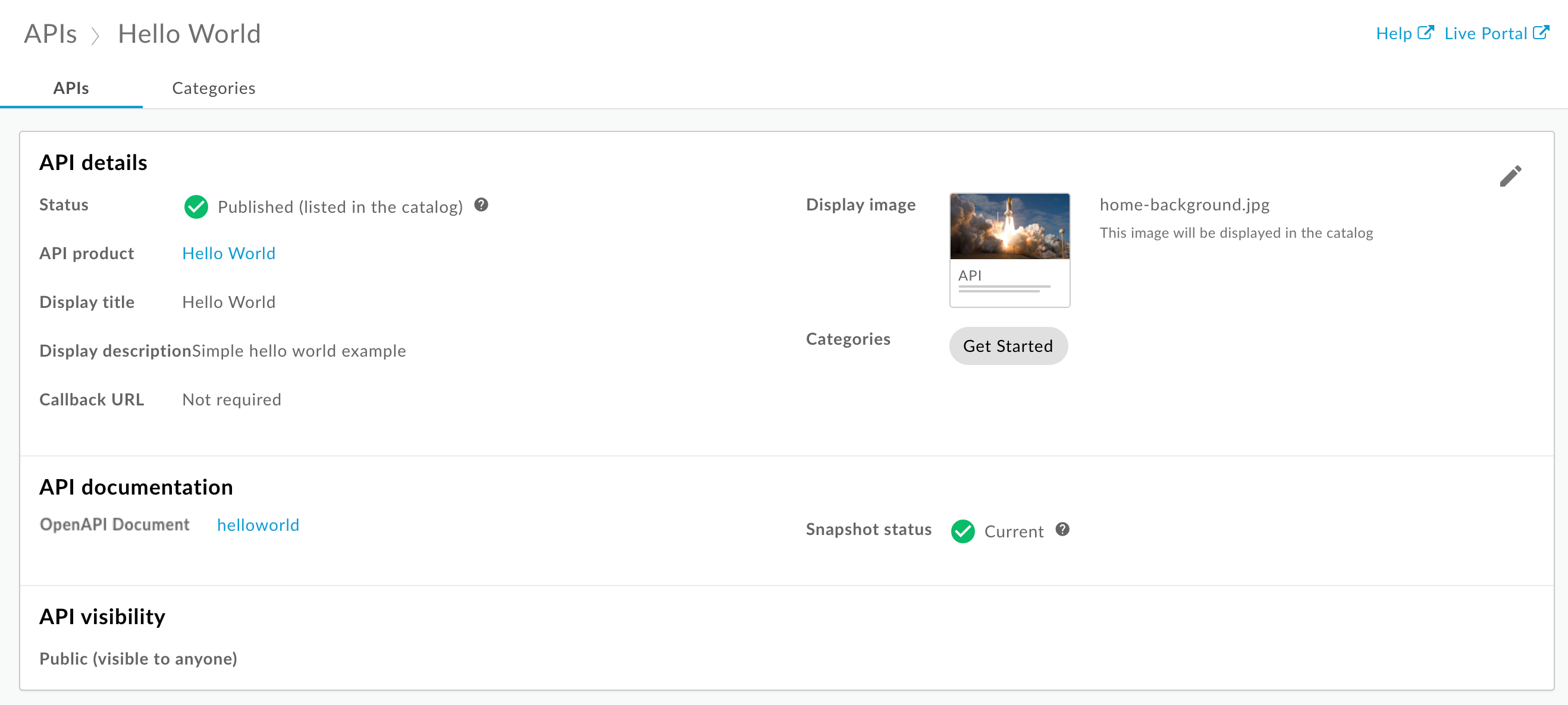
Per visualizzare la documentazione di riferimento dell'API:
- Fai clic su Portale live per visualizzare le modifiche nel portale live (o aggiorna il portale live se è già aperto in un'altra scheda).
- Fai clic su API nella barra di navigazione in alto per visualizzare l'API pubblicata.
- Fai clic sulla scheda Hello World per visualizzare la documentazione di riferimento dell'API. Prova l'API.
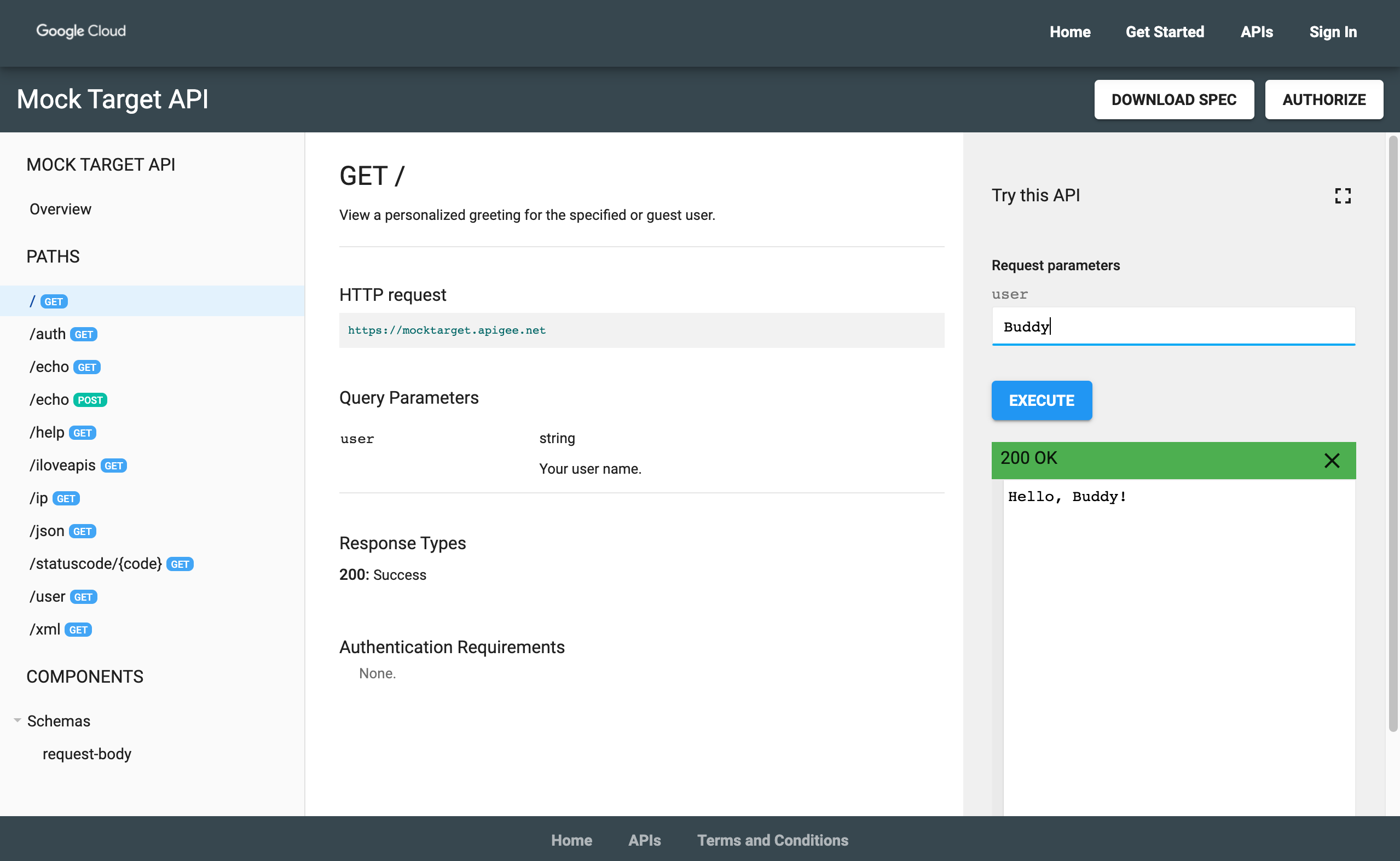
Complimenti. Hai completato il tutorial. Vuoi saperne di più? Vai a Creare il portale integrato.