

Apigee Edge का दस्तावेज़ देखा जा रहा है.
Apigee X के दस्तावेज़ पर जाएं. जानकारी
इस चरण में, आपको पोर्टल पर एपीआई पब्लिश करना होगा. इसके लिए, यह तरीका अपनाएं:
1. OpenAPI स्पेसिफ़िकेशन बनाना
2. स्पेसिफ़िकेशन से एपीआई प्रॉक्सी बनाना
3. एपीआई प्रॉडक्ट बनाना
4. अपने पोर्टल पर एपीआई पब्लिश करना
पहला चरण: OpenAPI स्पेसिफ़िकेशन बनाना
हर OpenAPI स्पेसिफ़िकेशन, एपीआई के लाइफ़साइकल के दौरान सही जानकारी के तौर पर काम करता है. एपीआई के लाइफ़साइकल के हर चरण में, एक ही स्पेसिफ़िकेशन का इस्तेमाल किया जाता है. जैसे, डेवलपमेंट से लेकर पब्लिश करने तक.
OpenAPI स्पेसिफ़िकेशन बनाने के लिए:
- स्पेसिफ़िकेशन पेज खोलने के लिए, बाएं नेविगेशन बार में डिवेलप करें > स्पेसिफ़िकेशन चुनें.
- + स्पेसिफ़िकेशन > यूआरएल इंपोर्ट करें पर क्लिक करें.
- इंपोर्ट डायलॉग में यह जानकारी डालें:
- इंपोर्ट का नाम: helloworld
इंपोर्ट यूआरएल: https://raw.githubusercontent.com/apigee/api-platform-samples/master/default-proxies/helloworld/openapi/mocktarget.yaml
इंपोर्ट करें पर क्लिक करें.
दूसरा चरण: स्पेसिफ़िकेशन से एपीआई प्रॉक्सी बनाना
एपीआई के बारे में बताने वाले OpenAPI स्पेसिफ़िकेशन से एपीआई प्रॉक्सी बनाएं.
OpenAPI स्पेसिफ़िकेशन से एपीआई प्रॉक्सी बनाने के लिए:
- कार्रवाइयों का मेन्यू दिखाने के लिए, स्पेसिफ़िकेशन पेज पर, helloworld स्पेसिफ़िकेशन पर कर्सर घुमाएं.
- स्पेसिफ़िकेशन से एपीआई प्रॉक्सी जनरेट करने के लिए,
 पर क्लिक करें.
इससे, 'प्रॉक्सी बनाएं' विज़र्ड खुल जाएगा और ज़्यादा जानकारी वाले पेज पर, OpenAPI स्पेसिफ़िकेशन की वैल्यू पहले से भरी होंगी. - ब्यौरा फ़ील्ड में इस तरह बदलाव करें: hello world के लिए एपीआई प्रॉक्सी.
- आगे बढ़ें पर क्लिक करें.
नीतियां पेज पर:
- सुरक्षा: अनुमति में जाकर, पास-थ्रू (अनुमति नहीं) को चुनें.
- सुरक्षा: ब्राउज़र में जाकर, सीओआरएस हेडर जोड़ें को चुनें .

आगे बढ़ें पर क्लिक करें.
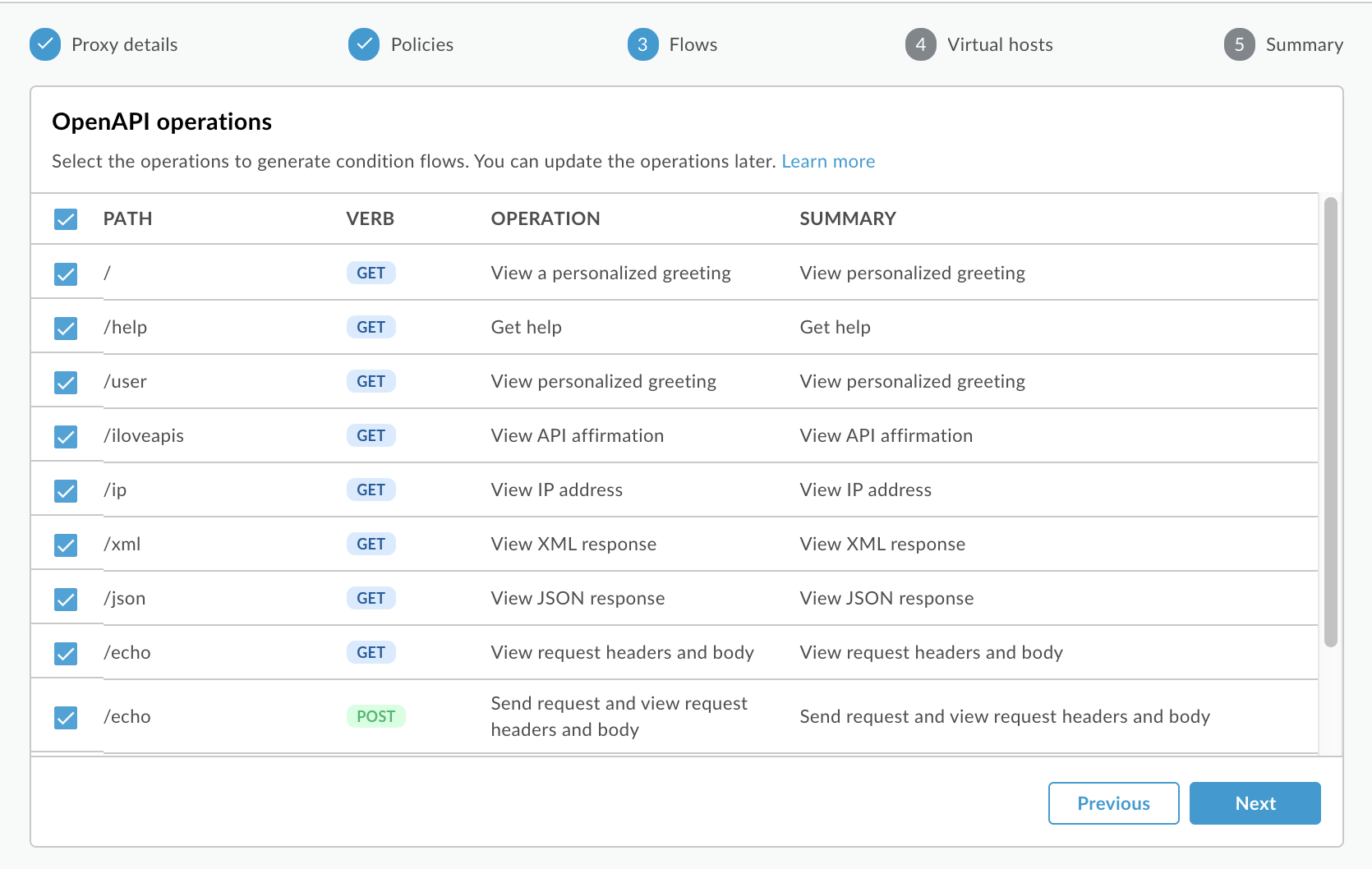
फ़्लो पेज पर, पक्का करें कि सभी ऑपरेशन चुने गए हों. इसके बाद, आगे बढ़ें पर क्लिक करें.
वर्चुअल होस्ट पेज पर, पक्का करें कि सभी वर्चुअल होस्ट चुने गए हों. इसके बाद, आगे बढ़ें पर क्लिक करें.
खास जानकारी पेज पर, ज़रूरी नहीं है कि डिप्लॉय किया जाए में जाकर, वह एनवायरमेंट चुनें जिसमें आपको डिप्लॉय करना है.
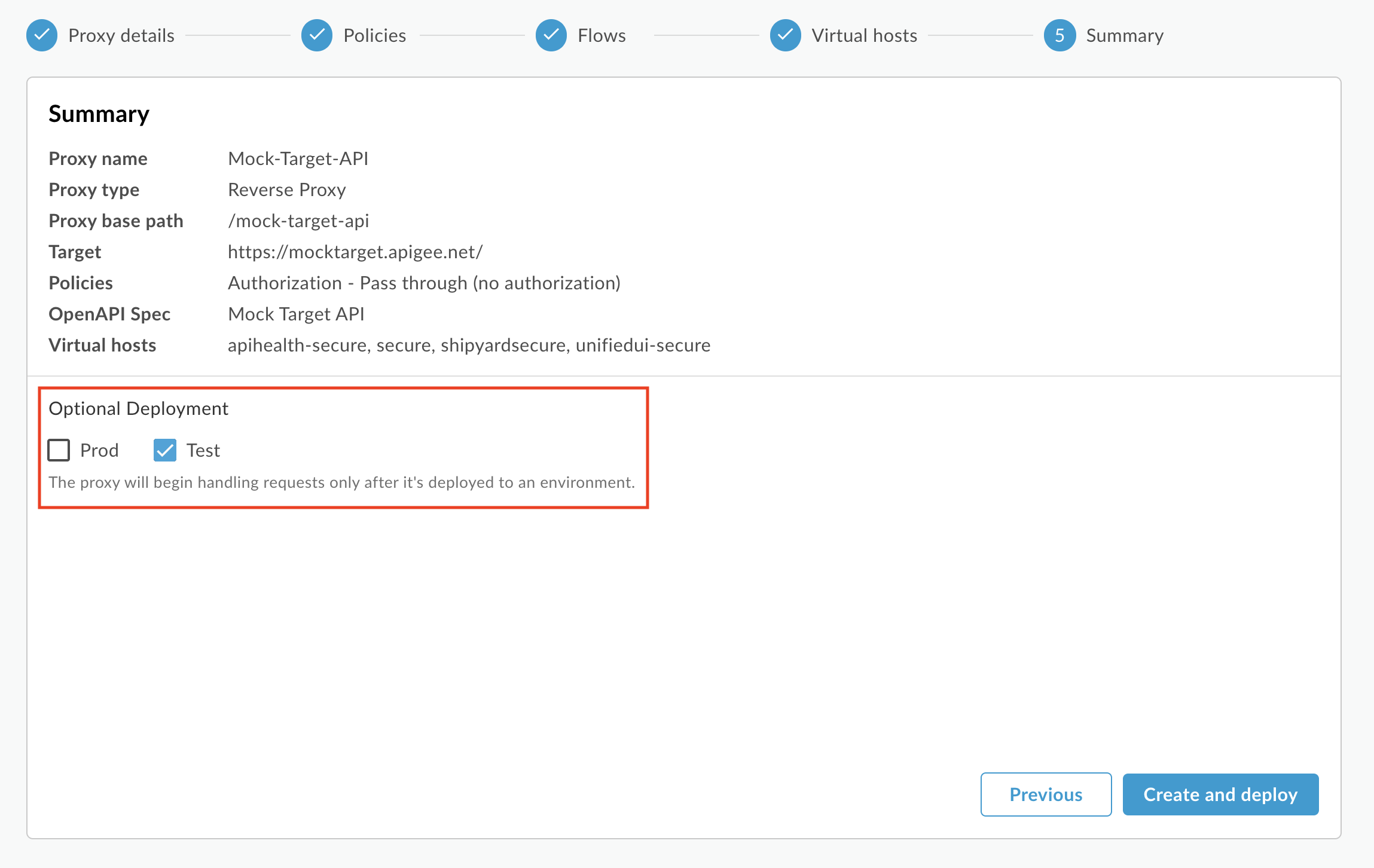
बनाएं पर क्लिक करें.
खास जानकारी वाले पेज पर, आपको एक सूचना दिखेगी. इसमें बताया जाएगा कि आपकी नई एपीआई प्रॉक्सी बन गई है और उसे टेस्टिंग एनवायरमेंट में डिप्लॉय कर दिया गया है.
तीसरा चरण: एपीआई प्रॉडक्ट बनाना
एपीआई प्रॉडक्ट बनाएं. इसमें वे एपीआई संसाधन शामिल करें जिन्हें आपको एपीआई के उपयोगकर्ताओं को दिखाना है.
एपीआई प्रॉडक्ट बनाने के लिए:
- एपीआई प्रॉडक्ट पेज खोलने के लिए, बाईं ओर मौजूद नेविगेशन बार में पब्लिश करें > एपीआई प्रॉडक्ट चुनें.
-
+ एपीआई प्रॉडक्ट पर क्लिक करें.
नया प्रॉडक्ट पेज दिखेगा. -
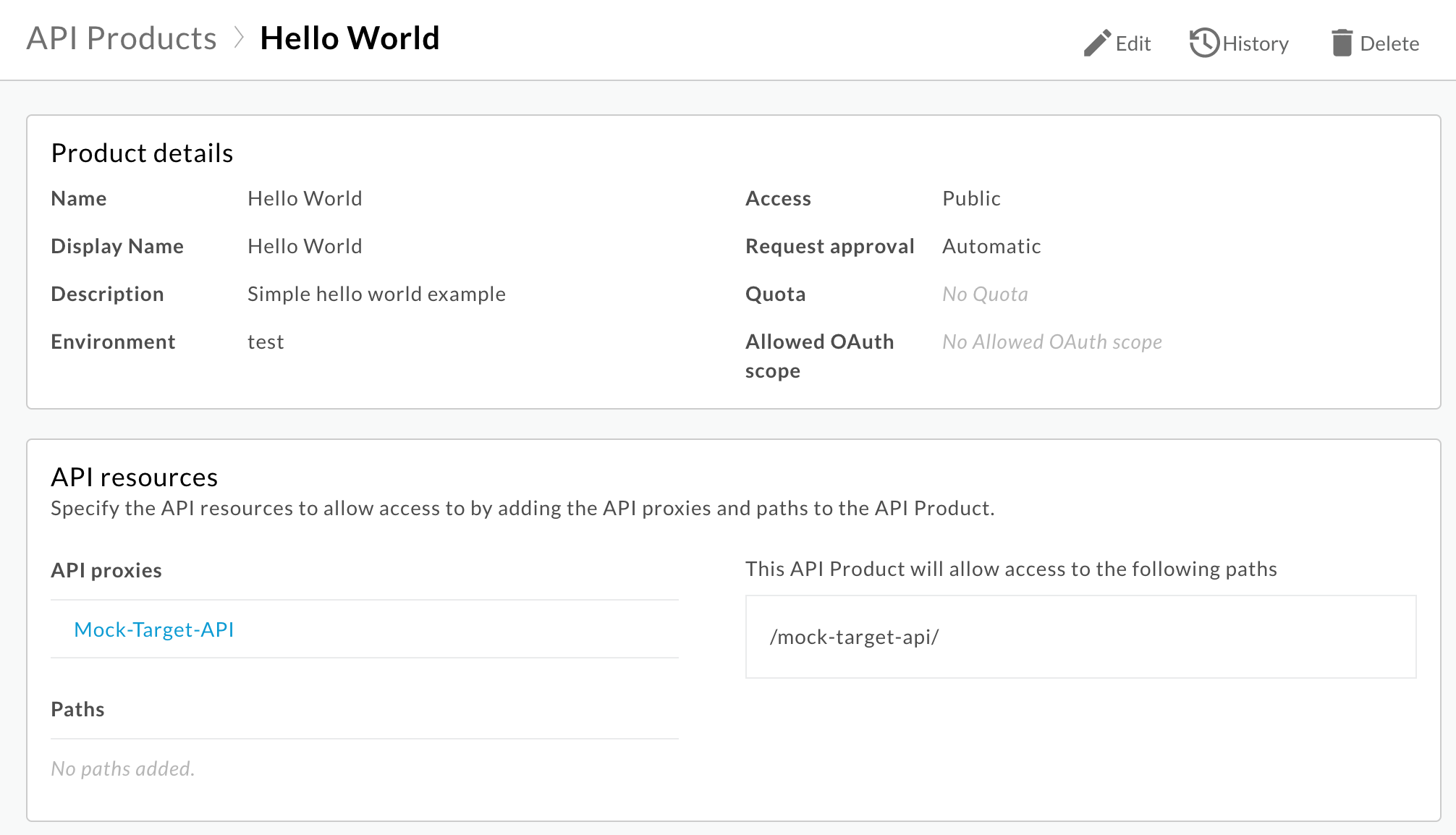
अपने एपीआई प्रॉडक्ट के लिए प्रॉडक्ट की जानकारी डालें.
ध्यान दें: एपीआई प्रॉडक्ट पब्लिश करने पर, डिसप्ले नेम और ब्यौरा फ़ील्ड, पोर्टल में डिफ़ॉल्ट रूप से दिखते हैं. चौथा चरण: अपने पोर्टल पर एपीआई पब्लिश करना में जाकर, वैल्यू में बदलाव किया जा सकता है.
फ़ील्ड मान नाम नमस्ते डिसप्ले नाम नमस्ते ब्यौरा 'नमस्ते दुनिया' प्रोग्राम का आसान उदाहरण परिवेश वह एनवायरमेंट चुनें जहां एपीआई प्रॉक्सी को डिप्लॉय किया गया है. ऐक्सेस सार्वजनिक ऐक्सेस के अनुरोधों को अपने-आप स्वीकार करना चालू है अनुरोध भेजने की तय सीमा (खाली छोड़ें) अनुमति वाले OAuth स्कोप (खाली छोड़ें) -
एपीआई संसाधन में जाकर, प्रॉक्सी जोड़ें पर क्लिक करें. इससे, आपको अपने एपीआई प्रॉडक्ट में जोड़ने के लिए एपीआई प्रॉक्सी की पहचान करने में मदद मिलेगी.
एपीआई संसाधन जोड़ें डायलॉग दिखता है. - अगर एपीआई प्रॉक्सी पहले से नहीं चुना गया है, तो उस पर क्लिक करें. इसके बाद, सूची में Mock-Target-API चुनें.
- जोड़ें पर क्लिक करें.
-
एपीआई प्रॉडक्ट सेव करने के लिए, सेव करें पर क्लिक करें.
चौथा चरण: अपने पोर्टल पर एपीआई पब्लिश करना
अपने पोर्टल पर एपीआई पब्लिश करें, ताकि आपके ग्राहक इसके बारे में जान सकें और इसका इस्तेमाल कर सकें.
अपने पोर्टल पर एपीआई पब्लिश करने के लिए:
- अपने पोर्टल में एपीआई पेज पर जाएं:
- बाएं नेविगेशन बार में, पब्लिश करें > पोर्टल चुनें.
- पोर्टल खोलने के लिए, मेरा पहला पोर्टल लाइन पर क्लिक करें.
- एपीआई पेज दिखाने के लिए, एपीआई कैटलॉग पर क्लिक करें.
- + पर क्लिक करें.
- कैटलॉग में एपीआई प्रॉडक्ट जोड़ें डायलॉग में, नमस्ते दुनिया चुनें और आगे बढ़ें पर क्लिक करें.
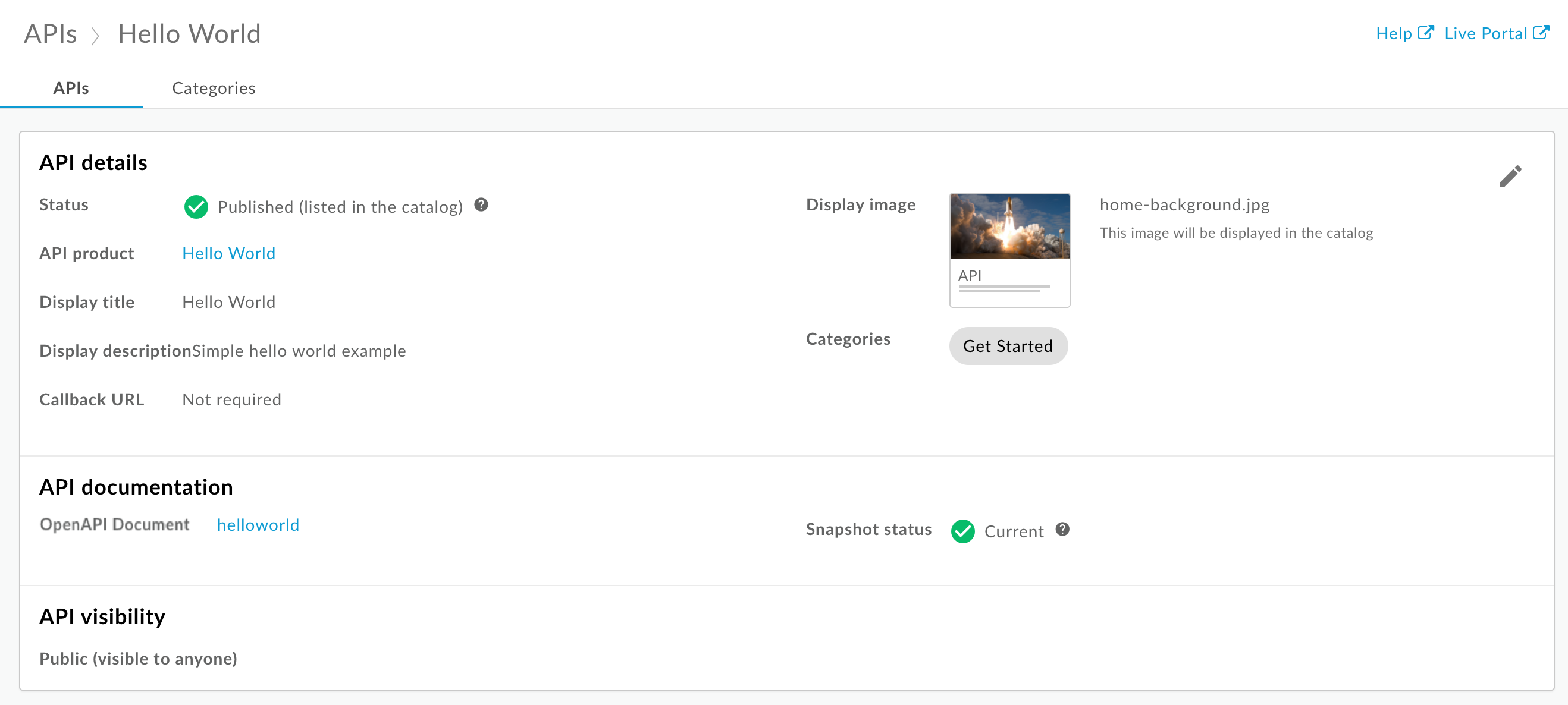
- एपीआई की जानकारी में जाकर, इन विकल्पों को कॉन्फ़िगर करें:
- अपने पोर्टल पर एपीआई पब्लिश करने के लिए, पब्लिश किया गया (कैटलॉग में शामिल है) को चुनें.
- डिसप्ले इमेज के लिए:
- इमेज चुनें पर क्लिक करें.
- इमेज चुनें डायलॉग में, मौजूदा इमेज की सूची में से home-background.jpg पर क्लिक करें.
- चुनें पर क्लिक करें.
- इमेज की झलक देखें और चुनें पर क्लिक करें.
- कैटगरी के लिए, शुरू करें डालें और Enter दबाएं.
बाकी सभी वैल्यू को डिफ़ॉल्ट पर सेट रहने दें.
- एपीआई दस्तावेज़ में जाकर, अपने OpenAPI स्पेसिफ़िकेशन के स्नैपशॉट से एपीआई का रेफ़रंस दस्तावेज़ अपने-आप जनरेट करने के लिए:
- OpenAPI दस्तावेज़ चुनें.
- दस्तावेज़ चुनें पर क्लिक करें.
- अगर मेरे स्पेसिफ़िकेशन टैब पहले से नहीं चुना गया है, तो उसे चुनें.
- खास जानकारी की सूची में से, helloworld चुनें.
- चुनें पर क्लिक करें.
-
एपीआई की जानकारी सेव करने के लिए, सेव करें पर क्लिक करें.
एपीआई का रेफ़रंस दस्तावेज़ देखने के लिए:
- लाइव पोर्टल में किए गए बदलाव देखने के लिए, लाइव पोर्टल पर क्लिक करें. अगर लाइव पोर्टल पहले से ही किसी दूसरे टैब में खुला है, तो उसे रीफ़्रेश करें.
- पब्लिश किए गए एपीआई देखने के लिए, सबसे ऊपर मौजूद नेविगेशन बार में एपीआई पर क्लिक करें.
- एपीआई का रेफ़रंस दस्तावेज़ देखने के लिए, नमस्ते दुनिया कार्ड पर क्लिक करें. अपने एपीआई को आज़माएं!
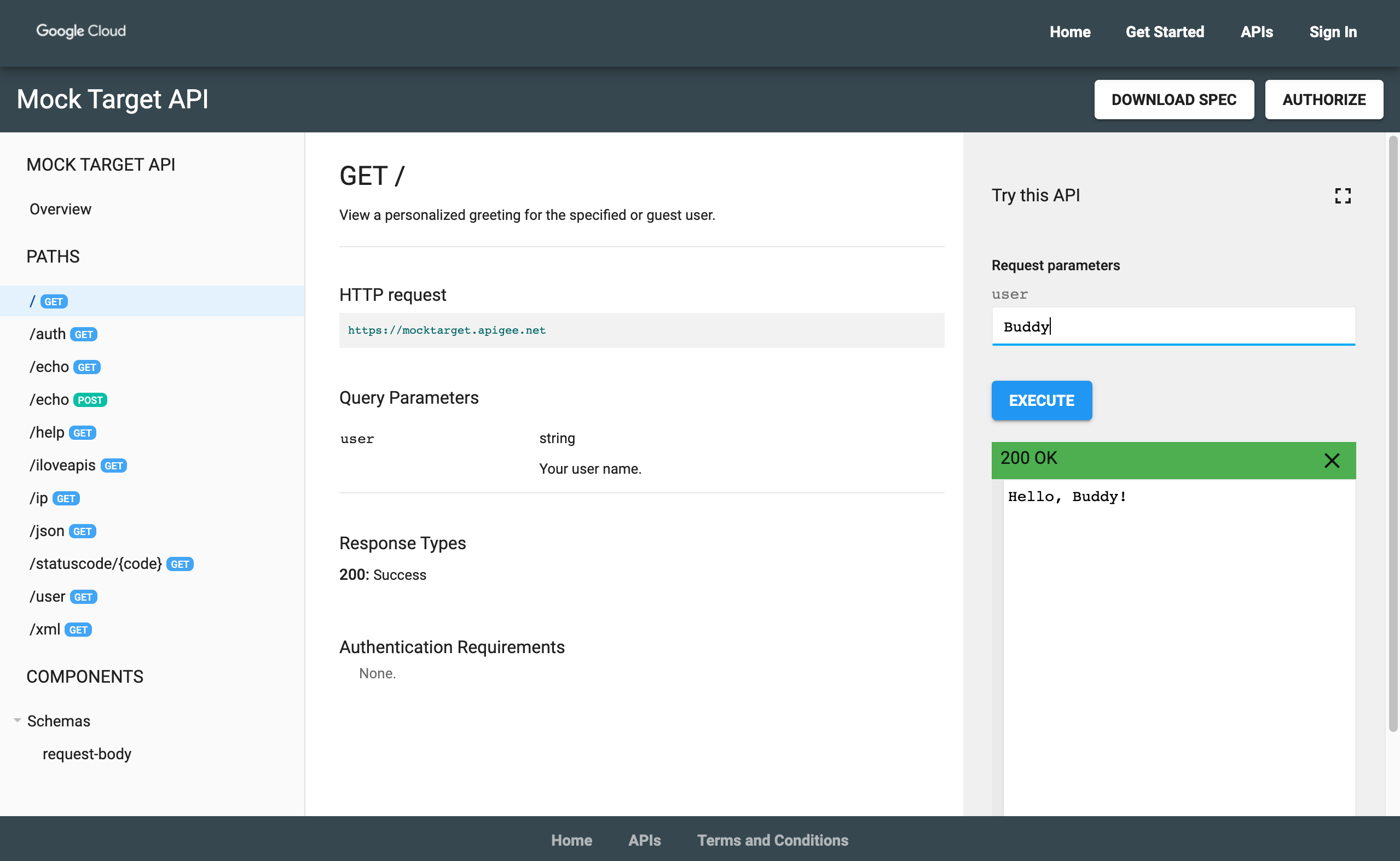
बधाई हो! आपने ट्यूटोरियल पूरा कर लिया है. अधिक जानने के लिए तैयार हैं? अपना इंटिग्रेट किया गया पोर्टल बनाएं पर जाएं.