

Bạn đang xem tài liệu về Apigee Edge.
Truy cập vào
tài liệu Apigee X. thông tin
Kiến thức bạn sẽ học được
Thông qua hướng dẫn này, bạn sẽ tìm hiểu cách:
- Xem tiêu đề và nội dung của thông báo phản hồi.
- Xem thông báo lỗi.
Bạn cần có
- Ít nhất một chính sách trong proxy của bạn (cũng là một phần của hướng dẫn Bắt đầu).
curlđược cài đặt trên máy của bạn để thực hiện các lệnh gọi API từ dòng lệnh.
Xem dữ liệu về thư
Công cụ Trace (Theo dõi) của API proxy cho phép bạn xem các tiêu đề, biến, đối tượng và các thông tin khác, chẳng hạn như thời gian phản hồi trong luồng yêu cầu và phản hồi của API proxy. Công cụ Theo dõi cũng cho phép bạn xem cách một yêu cầu hoặc phản hồi thay đổi khi được xử lý bởi một proxy API.
Trong hướng dẫn trước, bạn đã hạn chế số lượng yêu cầu bằng chính sách SpikeArrest. Bây giờ, bạn sẽ sử dụng công cụ Trace để xem thông tin chi tiết thú vị khi tốc độ đó vượt quá.
- Trên thẻ Phát triển của proxy API, hãy chỉnh sửa
<Rate>của chính sách Chống đột biến thành 1pm một lần nữa, sau đó Lưu proxy. Điều này sẽ cho phép chúng tôi xem cả lệnh gọi API thành công và không thành công (vượt quá giới hạn). - Trong trình chỉnh sửa proxy API, hãy nhấp vào thẻ Trace (Theo dõi).

- Nhấp vào Start Trace Session (Bắt đầu phiên theo dõi).

-
Gọi lại proxy API bằng
curl(hoặc bằng URL trong trình duyệt web) cho đến khi bạn thấy ít nhất một phản hồi 200 và một phản hồi 429 trong ngăn Giao dịch của Trace.curl "http://org_name-test.apigee.net/getstarted"
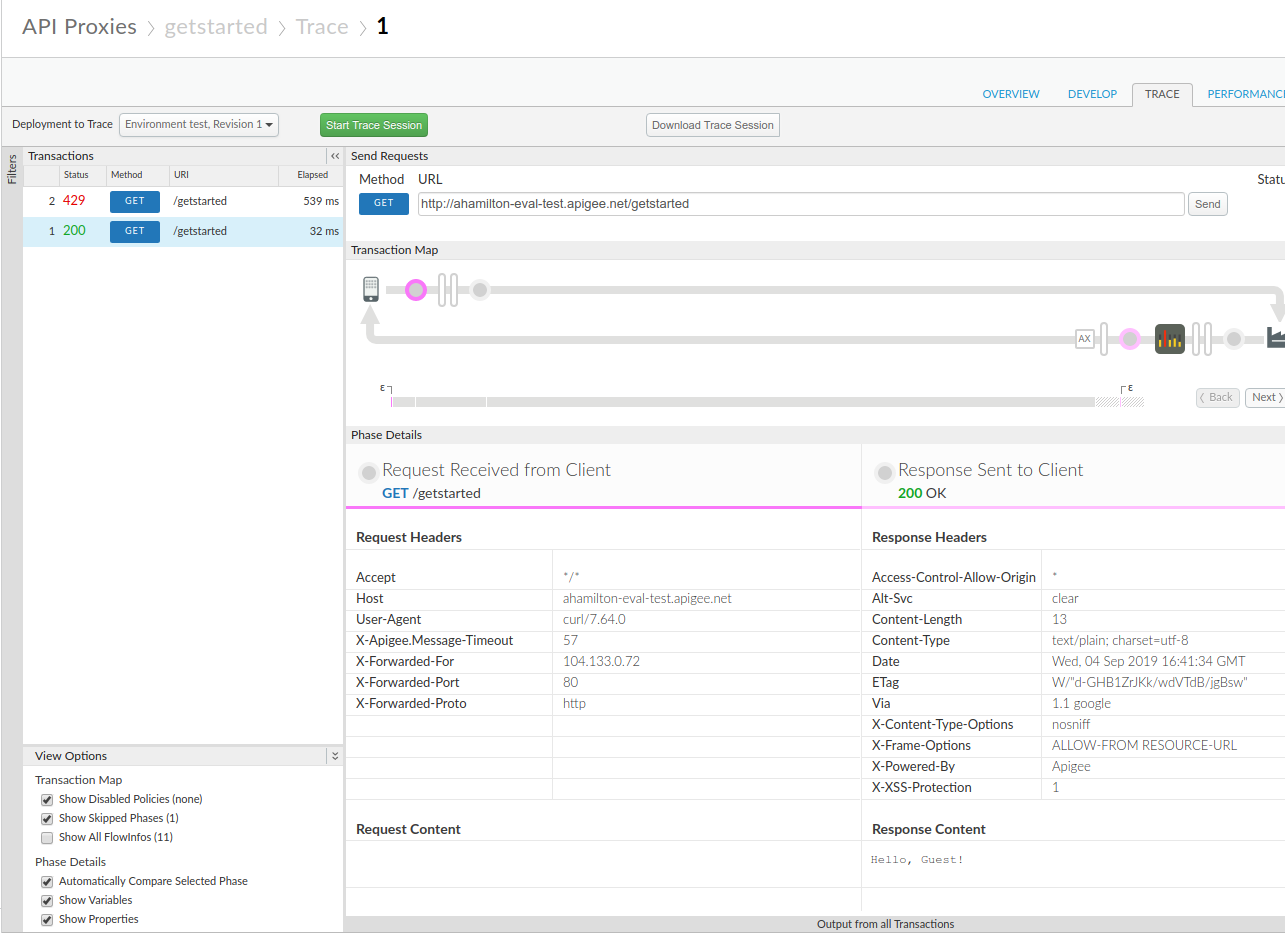
- Nhấp vào Stop Trace Session (Dừng phiên theo dõi).

- Nhấp vào giao dịch 200 trong ngăn Giao dịch ở bên trái. Chi tiết về dấu vết của yêu cầu này được tải trong cửa sổ chính trong mục Transaction Map (Bản đồ giao dịch), cho thấy sơ đồ yêu cầu/phản hồi. Biểu tượng Spike Arrest nằm trong luồng yêu cầu.
- Trong sơ đồ quy trình, hãy nhấp vào biểu tượng hình tròn trong câu trả lời, biểu tượng ở xa nhất về bên phải (như trong sơ đồ sau).
Ngăn Thông tin chi tiết về giai đoạn cho biết dữ liệu có sẵn tại thời điểm đó trong quy trình. Nếu di chuyển qua ngăn đó, bạn sẽ thấy tiêu đề phản hồi HTTP và nội dung của phần nội dung.
- Bây giờ, hãy xem xét một lỗi trong Trace.
Nhấp vào giao dịch 429 trong ngăn Giao dịch. Trong cửa sổ trình chỉnh sửa chính, bạn sẽ thấy một sơ đồ quy trình chỉ có các mục trong yêu cầu, bao gồm cả biểu tượng Spike Arrest có dấu chấm than màu đỏ cho biết lỗi.
Nhấp vào biểu tượng lỗi hình ống nhỏ ở bên phải biểu tượng Spike Arrest (Ngăn chặn đột biến) và xem thông tin chi tiết về lỗi ngăn chặn đột biến trong ngăn Phase Details (Thông tin chi tiết về giai đoạn).
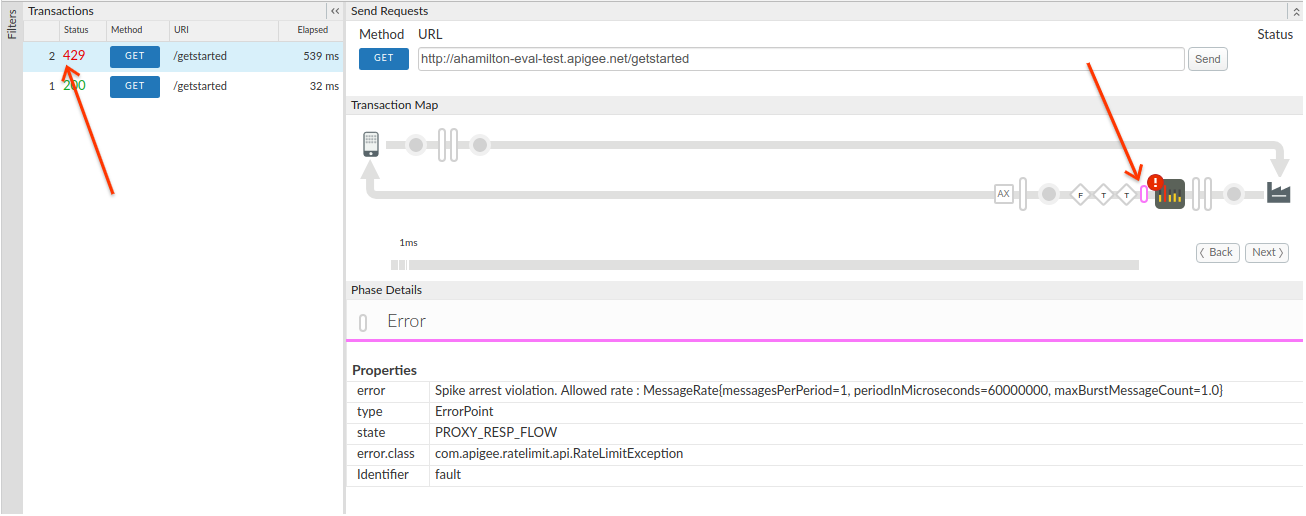
Bạn có thể nhấp vào nút Back (Quay lại) và Next (Tiếp theo) trong sơ đồ quy trình để di chuyển giữa các điểm trong quy trình và xem thông tin chi tiết về Dấu vết.
Nếu bạn muốn xem toàn bộ Dấu vết dưới dạng một tài liệu duy nhất, hãy tải dấu vết xuống bằng cách nhấp vào Tải phiên dấu vết xuống.
Để biết thêm thông tin, hãy xem bài viết Sử dụng công cụ Theo dõi.