

আপনি Apigee Edge-এর ডকুমেন্টেশন দেখছেন।
Apigee X ডকুমেন্টেশন .info- তে যান।
আপনি যা শিখবেন
এই টিউটোরিয়ালের মাধ্যমে আপনি শিখবেন:
- প্রতিক্রিয়া বার্তার হেডার এবং বডি কন্টেন্ট দেখুন।
- ত্রুটির বার্তাগুলো দেখুন।
আপনার যা যা লাগবে
- আপনার প্রক্সিতে অন্তত একটি পলিসি থাকতে হবে (এটি 'গেট স্টার্টেড' টিউটোরিয়ালেরও একটি অংশ)।
- কমান্ড লাইন থেকে এপিআই কল করার জন্য আপনার মেশিনে
curlইনস্টল করা আছে।
বার্তার ডেটা দেখুন
এপিআই প্রক্সি ট্রেস টুল আপনাকে এপিআই প্রক্সি রিকোয়েস্ট এবং রেসপন্স ফ্লো-এর হেডার, ভেরিয়েবল, অবজেক্ট এবং রেসপন্স টাইমের মতো অন্যান্য বিবরণ দেখতে দেয়। এপিআই প্রক্সি দ্বারা প্রসেস হওয়ার সময় কোনো রিকোয়েস্ট বা রেসপন্স কীভাবে পরিবর্তিত হয়, সেটাও ট্রেস টুল আপনাকে দেখতে দেয়।
পূর্ববর্তী টিউটোরিয়ালে , আপনি SpikeArrest পলিসি ব্যবহার করে রিকোয়েস্টের সংখ্যা সীমিত করেছিলেন। এখন, সেই হার অতিক্রম করা হলে গুরুত্বপূর্ণ বিবরণ দেখতে আপনি Trace টুলটি ব্যবহার করবেন।
- এপিআই প্রক্সির ডেভেলপ ট্যাবে, স্পাইক অ্যারেস্ট পলিসির
<Rate>আবার দুপুর ১টায় পরিবর্তন করুন, তারপর প্রক্সিটি সেভ করুন । এর ফলে আমরা সফল এবং ব্যর্থ (সীমা অতিক্রমকারী) উভয় এপিআই কলই দেখতে পাব। - এপিআই প্রক্সি এডিটরে, ট্রেস ট্যাবে ক্লিক করুন।

- ট্রেস সেশন শুরু করতে ক্লিক করুন।
Trace-এর Transactions প্যানে অন্তত একটি 200 রেসপন্স এবং একটি 429 রেসপন্স না দেখা পর্যন্ত
curlব্যবহার করে (অথবা ওয়েব ব্রাউজারে URL দিয়ে) API প্রক্সিটিকে আবার কল করুন।curl "http://org_name-test.apigee.net/getstarted"
- ট্রেস সেশন বন্ধ করতে ক্লিক করুন।
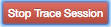
- বাম দিকের ট্রানজ্যাকশন প্যানে 200 ট্রানজ্যাকশনটিতে ক্লিক করুন। এর ট্রেস ডিটেইলটি মূল উইন্ডোতে ট্রানজ্যাকশন ম্যাপের অধীনে লোড হয়, যা একটি রিকোয়েস্ট/রেসপন্স ডায়াগ্রাম দেখায়। স্পাইক অ্যারেস্ট আইকনটি রিকোয়েস্ট ফ্লোতে থাকে।
- ফ্লো ডায়াগ্রামে, প্রতিক্রিয়ার মধ্যে থাকা ডানদিকের সবচেয়ে দূরের বৃত্তাকার আইকনটিতে ক্লিক করুন (নিচের ডায়াগ্রামে দেখানো হয়েছে)।
ফেজ ডিটেইলস প্যানে ফ্লো-এর সেই পর্যায়ে উপলব্ধ ডেটা দেখানো হয়। প্যানেটি স্ক্রল করলে আপনি HTTP রেসপন্স হেডার এবং বডি কন্টেন্ট দেখতে পাবেন।
- এখন ট্রেস-এ একটি ত্রুটি দেখুন।
ট্রানজ্যাকশন প্যানে 429 ট্রানজ্যাকশনটিতে ক্লিক করুন। মূল এডিটর উইন্ডোতে, আপনি অনুরোধের আইটেমগুলো সহ একটি ফ্লো ডায়াগ্রাম দেখতে পাবেন, যার মধ্যে একটি লাল বিস্ময়সূচক চিহ্নসহ স্পাইক অ্যারেস্ট আইকন রয়েছে যা একটি ত্রুটি নির্দেশ করে।
স্পাইক অ্যারেস্ট আইকনের ডানদিকে থাকা ছোট টিউব আকৃতির ত্রুটি আইকনটিতে ক্লিক করুন এবং ফেজ ডিটেইলস প্যানে স্পাইক অ্যারেস্ট লঙ্ঘনের বিবরণ দেখুন।
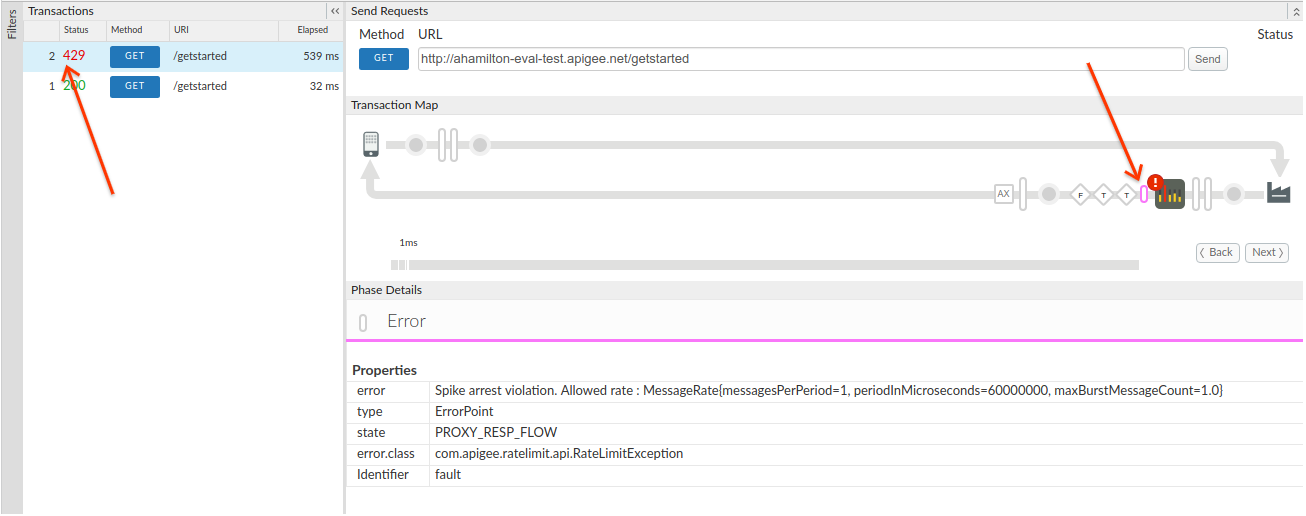
ফ্লো ডায়াগ্রামের বিভিন্ন পয়েন্টের মধ্যে যাতায়াত করতে এবং ট্রেসের বিস্তারিত বিবরণ দেখতে আপনি ব্যাক এবং নেক্সট বাটনগুলোতে ক্লিক করতে পারেন।
আপনি যদি সম্পূর্ণ ট্রেসটি একটি একক নথি হিসেবে দেখতে চান, তাহলে 'ডাউনলোড ট্রেস সেশন' এ ক্লিক করে এটি ডাউনলোড করুন।
আরও তথ্যের জন্য, ট্রেস টুল ব্যবহার দেখুন।