

Wyświetlasz dokumentację Apigee Edge.
Przejdź do
dokumentacji Apigee X. info
Czego się nauczysz
Z tego samouczka dowiesz się, jak:
- wyświetlać nagłówki i treść odpowiedzi;
- wyświetlać komunikaty o błędach.
Czego potrzebujesz
- Co najmniej 1 zasada w serwerze proxy (jest ona też częścią samouczka Wprowadzenie).
curlzainstalowane na komputerze, aby wykonywać wywołania interfejsu API z wiersza poleceń.
Wyświetlanie danych wiadomości
Narzędzie Trace serwera proxy interfejsu API umożliwia wyświetlanie nagłówków, zmiennych, obiektów i innych szczegółów, takich jak czas odpowiedzi w przepływie żądania i odpowiedzi serwera proxy interfejsu API. Narzędzie Trace umożliwia też sprawdzenie jak żądanie lub odpowiedź zmienia się w trakcie przetwarzania przez serwer proxy interfejsu API.
W poprzednim samouczku ograniczyliśmy liczbę żądań za pomocą zasady SpikeArrest. Teraz użyjemy narzędzia Trace, aby zobaczyć ciekawe szczegóły, gdy limit zostanie przekroczony.
- Na karcie Develop (Programowanie) serwera proxy interfejsu API edytuj zasadę Spike Arrest, aby
<Rate>ponownie wynosiła 1pm, a następnie Save (Zapisz) serwer proxy. Dzięki temu będziemy mogli zobaczyć zarówno udane, jak i nieudane (przekraczające limit) wywołania interfejsu API. - W edytorze serwera proxy interfejsu API kliknij kartę Trace (Śledzenie).

- Kliknij Start Trace Session (Rozpocznij sesję śledzenia).
-
Ponownie wywołaj serwer proxy interfejsu API za pomocą
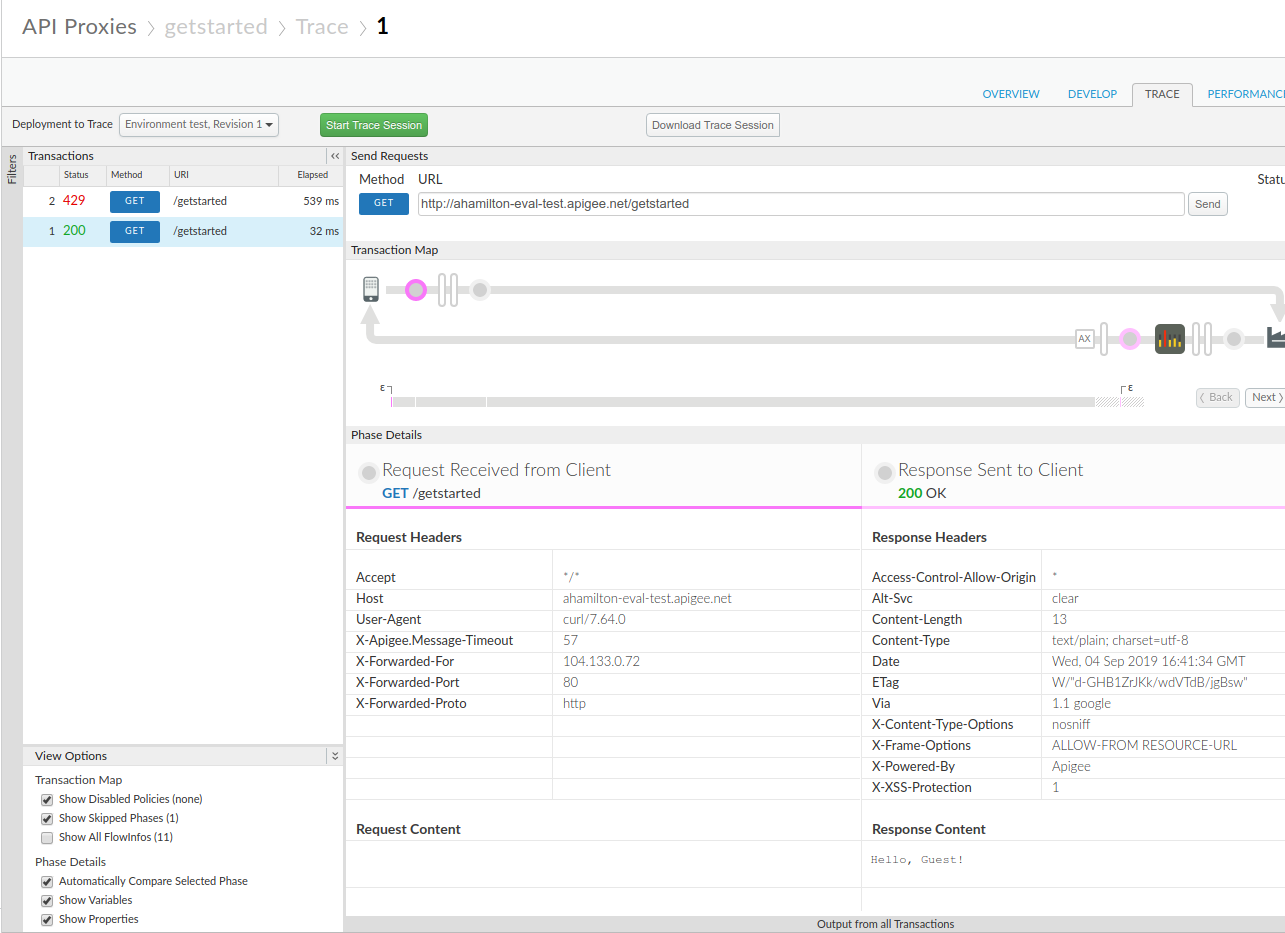
curl(lub adresu URL w przeglądarce internetowej), aż w panelu Transactions (Transakcje) w narzędziu Trace zobaczysz co najmniej 1 odpowiedź 200 i 1 odpowiedź 429.curl "http://org_name-test.apigee.net/getstarted"
- Kliknij Stop Trace Session (Zatrzymaj sesję śledzenia).
- W lewym panelu Transactions (Transakcje) kliknij transakcję 200. Jej szczegóły śledzenia są wczytywane w oknie głównym w sekcji Transaction Map (Mapa transakcji), która przedstawia diagram żądania i odpowiedzi. Ikona Spike Arrest znajduje się w przepływie żądania.
- Na diagramie przepływu kliknij ikonę koła w odpowiedzi,
najbardziej po prawej stronie (widoczną na poniższym diagramie).
W panelu Phase Details (Szczegóły fazy) wyświetlają się dane dostępne w tym momencie przepływu. Jeśli przewiniesz ten panel, zobaczysz nagłówki odpowiedzi HTTP i treść.
- Teraz przyjrzyj się błędowi w narzędziu Trace.
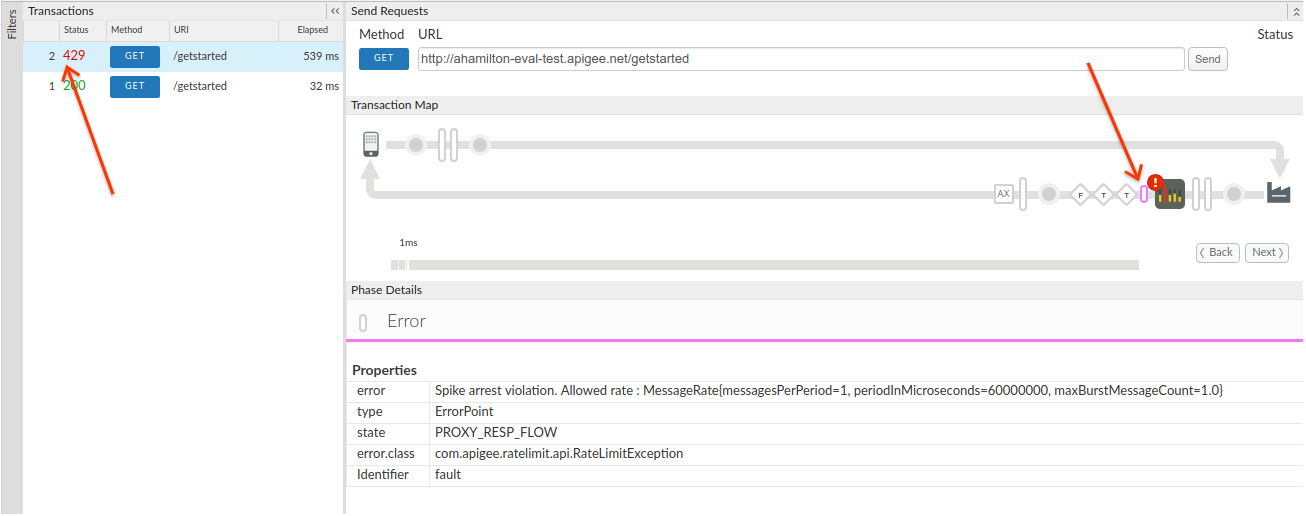
W panelu Transactions (Transakcje) kliknij transakcję 429. W głównym oknie edytora zobaczysz diagram przepływu z elementami tylko w żądaniu, w tym ikonę Spike Arrest z czerwonym wykrzyknikiem wskazującym błąd.
Kliknij małą ikonę błędu po prawej stronie ikony Spike Arrest i sprawdź szczegóły naruszenia zasady Spike Arrest w panelu Phase Details.
Aby przechodzić między punktami w przepływie i wyświetlać szczegóły śledzenia, klikaj przyciski Back (Wstecz) i Next (Dalej) na diagramie przepływu.
Jeśli chcesz zobaczyć cały ślad jako jeden dokument, pobierz go, klikając Download Trace Session (Pobierz sesję śledzenia).
Więcej informacji znajdziesz w artykule Korzystanie z narzędzia Trace tool.