

Вы просматриваете документацию Apigee Edge .
Перейдите в документацию Apigee X.info
Что вы узнаете
В этом уроке вы научитесь:
- Ознакомьтесь с заголовками и содержимым тела ответного сообщения.
- См. сообщения об ошибках.
Что вам понадобится
- В вашем прокси-сервере должна быть как минимум одна политика (это также часть руководства по началу работы).
- Установите
curlна свой компьютер, чтобы выполнять вызовы API из командной строки.
Просмотреть данные сообщения
Инструмент трассировки API-прокси позволяет просматривать заголовки, переменные, объекты и другие детали, такие как время ответа в потоке запроса и ответа API-прокси. Инструмент трассировки также позволяет увидеть, как изменяется запрос или ответ в процессе его обработки API-прокси.
В предыдущем уроке вы ограничили количество запросов с помощью политики SpikeArrest . Теперь вы воспользуетесь инструментом Trace, чтобы увидеть интересные подробности, когда это ограничение будет превышено.
- На вкладке «Разработка » API-прокси измените значение параметра
<Rate>в политике Spike Arrest на 13:00 , а затем сохраните настройки прокси. Это позволит нам видеть как успешные, так и неудачные (превышающие лимит) вызовы API. - В редакторе API-прокси перейдите на вкладку «Трассировка» .

- Нажмите « Начать сеанс трассировки» .
Повторно вызовите API-прокси с помощью
curl(или укажите URL-адрес в веб-браузере), пока в панели «Транзакции» в окне «Трассировка» не увидите хотя бы один ответ с кодом 200 и один ответ с кодом 429.curl "http://org_name-test.apigee.net/getstarted"
- Нажмите «Остановить сеанс трассировки» .

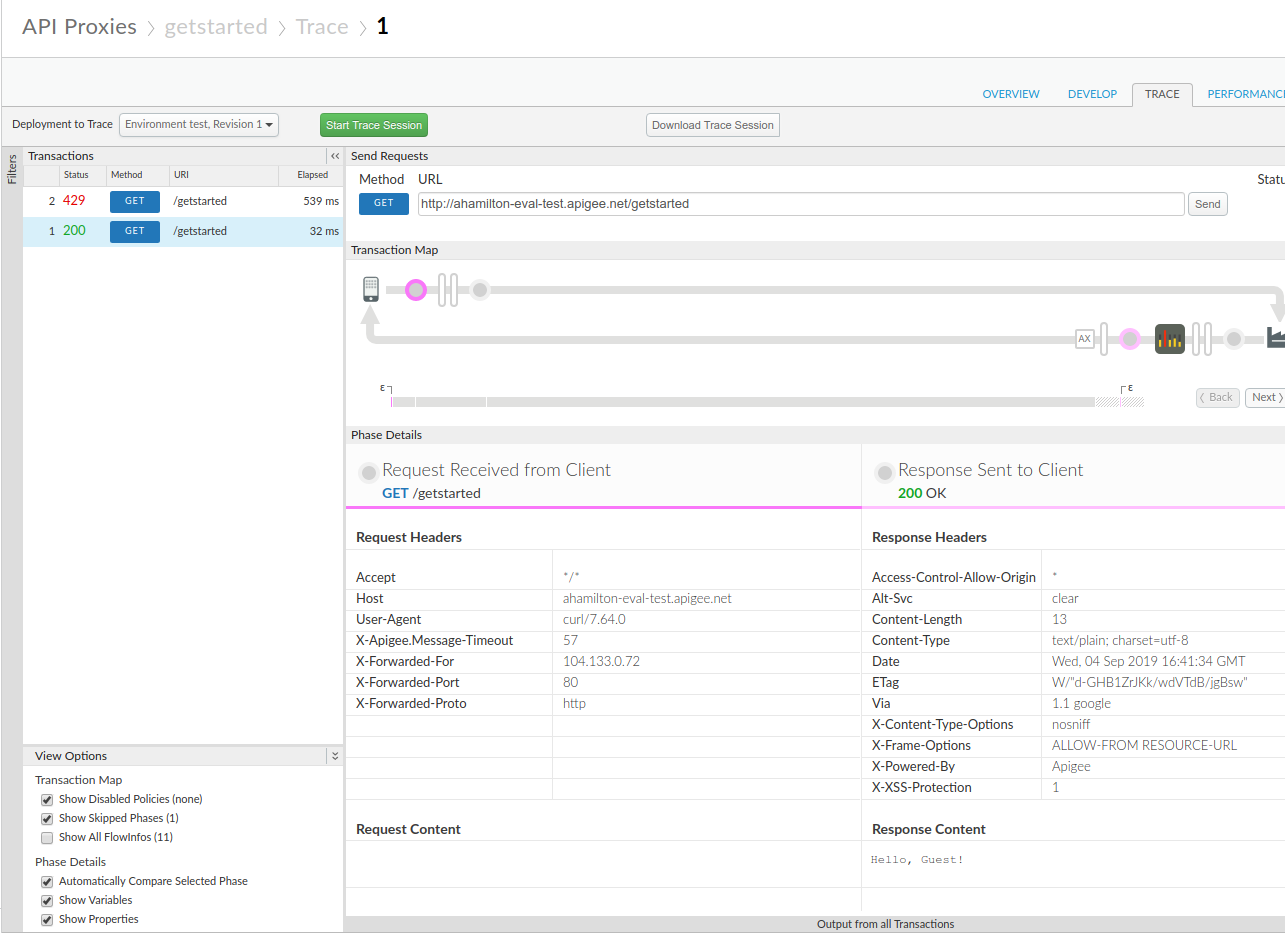
- Щелкните транзакцию 200 в левой панели «Транзакции». Подробная информация о ней отобразится в главном окне в разделе «Карта транзакций», где будет показана диаграмма запрос/ответ. Значок «Арест всплеска» находится в потоке запроса.
- На блок-схеме щелкните значок круга в ответе, самом правом (показано на следующей схеме).
В панели «Подробности этапа» отображаются данные, доступные на данном этапе процесса. Если вы прокрутите эту панель, вы увидите заголовки HTTP-ответа и содержимое тела ответа.
- Теперь посмотрите на ошибку в трассировке.
Щелкните транзакцию 429 в панели «Транзакции». В главном окне редактора вы увидите блок-схему только с элементами запроса, включая значок «Арест спайка» с красным восклицательным знаком, указывающим на ошибку.
Щелкните значок ошибки маленькой трубки справа от значка остановки импульса и просмотрите подробности нарушения остановки импульса в панели «Подробности фазы» .
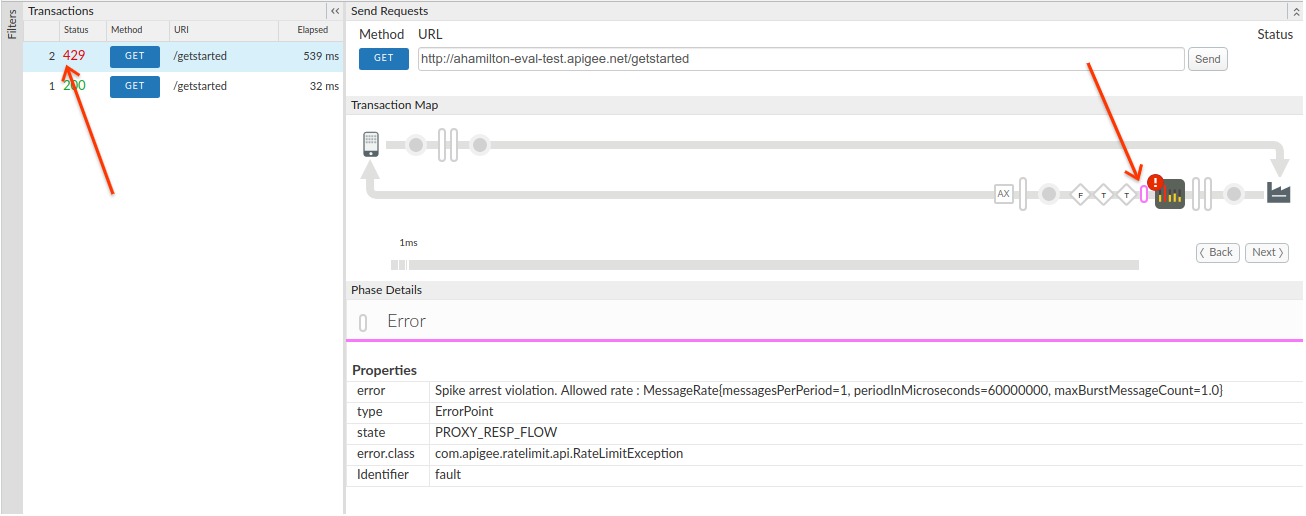
На блок-схеме можно нажимать кнопки «Назад» и «Далее» , чтобы перемещаться между точками потока и просматривать подробные данные трассировки.
Если вы хотите просмотреть весь файл трассировки в виде единого документа, скачайте его, нажав кнопку «Скачать сессию трассировки» .
Для получения более подробной информации см. раздел «Использование инструмента трассировки» .