

شما در حال مشاهده مستندات Apigee Edge هستید.
به مستندات Apigee X مراجعه کنید . اطلاعات
آنچه یاد خواهید گرفت
از طریق این آموزش، شما یاد خواهید گرفت که:
- سرصفحهها و محتوای بدنهی پیام پاسخ را ببینید.
- پیامهای خطا را ببینید.
آنچه نیاز دارید
- حداقل یک سیاست در پروکسی شما (همچنین بخشی از آموزش شروع به کار).
-
curlروی دستگاه شما نصب شده باشد تا بتوانید فراخوانیهای API را از خط فرمان انجام دهید.
مشاهده دادههای پیام
ابزار ردیابی پروکسی API به شما امکان میدهد هدرها، متغیرها، اشیاء و سایر جزئیات مانند زمان پاسخ را در جریان درخواست و پاسخ پروکسی API مشاهده کنید. ابزار ردیابی همچنین به شما امکان میدهد ببینید که چگونه یک درخواست یا پاسخ هنگام پردازش توسط یک پروکسی API تغییر میکند.
در آموزش قبلی ، تعداد درخواستها را با استفاده از سیاست SpikeArrest محدود کردید. اکنون، از ابزار Trace برای مشاهده جزئیات جالب در صورت عبور از آن نرخ استفاده خواهید کرد.
- در برگه توسعه (Develop ) پروکسی API،
<Rate>مربوط به سیاست Spike Arrest را دوباره روی ۱ بعد از ظهر (pm) تنظیم کنید، سپس پروکسی را ذخیره کنید . این به ما امکان میدهد تا فراخوانیهای API موفق و ناموفق (بیش از حد مجاز) را مشاهده کنیم. - در ویرایشگر پروکسی API، روی برگه Trace کلیک کنید.

- روی شروع جلسه ردیابی کلیک کنید.

دوباره با استفاده از
curl(یا با URL در یک مرورگر وب) پروکسی API را فراخوانی کنید تا حداقل یک پاسخ ۲۰۰ و یک پاسخ ۴۲۹ در پنل Transactions از Trace مشاهده کنید.curl "http://org_name-test.apigee.net/getstarted"

- روی توقف جلسه ردیابی کلیک کنید.
- روی تراکنش ۲۰۰ در پنل تراکنشهای سمت چپ کلیک کنید. جزئیات ردیابی آن در پنجره اصلی زیر Transaction Map بارگذاری میشود که نمودار درخواست/پاسخ را نشان میدهد. آیکون Spike Arrest در جریان درخواست قرار دارد.
- در نمودار جریان، روی نماد دایره در پاسخ، دورترین دایره در سمت راست (که در نمودار زیر نشان داده شده است) کلیک کنید.
بخش «جزئیات فاز» دادههای موجود در آن نقطه از جریان را نشان میدهد. اگر در آن بخش اسکرول کنید، هدرهای پاسخ HTTP و محتوای بدنه را خواهید دید.
- حالا به یک خطا در Trace نگاه کنید.
روی تراکنش ۴۲۹ در پنل تراکنشها کلیک کنید. در پنجره ویرایشگر اصلی، نمودار جریانی را مشاهده میکنید که فقط شامل موارد موجود در درخواست است، از جمله آیکون Spike Arrest با علامت تعجب قرمز که نشاندهنده خطا است.
روی آیکون خطای لوله کوچک در سمت راست آیکون Spike Arrest کلیک کنید و جزئیات نقض Spike arrest را در پنل Phase Details مشاهده کنید.
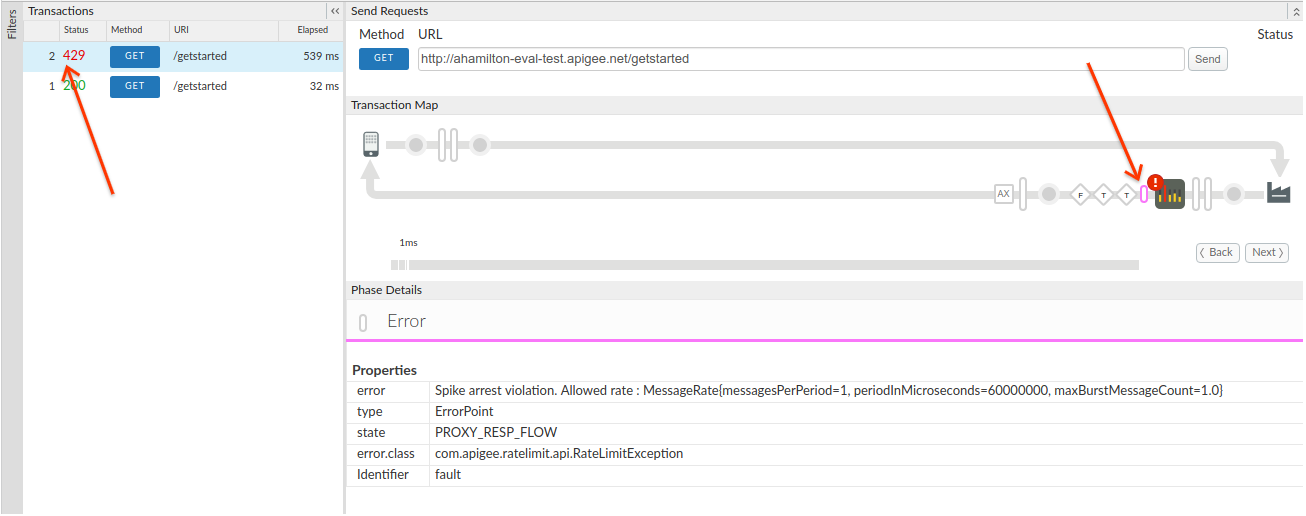
شما میتوانید روی دکمههای Back و Next در نمودار جریان کلیک کنید تا بین نقاط جریان حرکت کنید و جزئیات Trace را مشاهده کنید.
اگر میخواهید کل Trace را به عنوان یک سند واحد ببینید، با کلیک روی «دانلود جلسه Trace» آن را دانلود کنید.
برای اطلاعات بیشتر، به استفاده از ابزار Trace مراجعه کنید.