

أنت الآن بصدد الاطّلاع على مستندات Apigee Edge.
انتقِل إلىمستندات Apigee X. info
المواضيع التي سنتناولها
من خلال هذا البرنامج التعليمي، ستتعرّف على ما يلي:
- الاطّلاع على رؤوس رسالة الرد ومحتواها
- الاطّلاع على رسائل الخطأ
المتطلبات
- سياسة واحدة على الأقل في الخادم الوكيل (وهي أيضًا جزء من البرنامج التعليمي "البدء").
curlمثبت على جهازك لتقديم طلبات بيانات من واجهة برمجة التطبيقات من سطر الأوامر
عرض بيانات الرسائل
تتيح لك أداة "التتبُّع" في الخادم الوكيل لواجهة برمجة التطبيقات الاطّلاع على الرؤوس والمتغيّرات والكائنات والتفاصيل الأخرى، مثل وقت الاستجابة في طلب الخادم الوكيل لواجهة برمجة التطبيقات وتدفّق الرد. تتيح لك أداة "التتبُّع" أيضًا الاطّلاع على كيفية تغيُّر الطلب أو الرد أثناء معالجتهما من قِبل خادم وكيل لواجهة برمجة التطبيقات.
في البرنامج التعليمي السابق، حدّدت عدد الطلبات باستخدام سياسة SpikeArrest. الآن، ستستخدم أداة "التتبُّع" للاطّلاع على تفاصيل مهمة عند تجاوز هذا المعدّل.
- في علامة التبويب تطوير الخاصة بالخادم الوكيل لواجهة برمجة التطبيقات، عدِّل سياسة Spike Arrest's
<Rate>ليصبح 1pm مرة أخرى، ثم احفظ الخادم الوكيل. سيسمح لنا ذلك بالاطّلاع على طلبات البيانات من واجهة برمجة التطبيقات الناجحة وتلك التي تعذّر تنفيذها (التي تجاوزت الحدّ الأقصى). - في محرِّر الخادم الوكيل لواجهة برمجة التطبيقات، انقر على علامة التبويب تتبُّع.

- انقر على بدء جلسة التتبُّع.
-
عاود طلب الخادم الوكيل لواجهة برمجة التطبيقات باستخدام
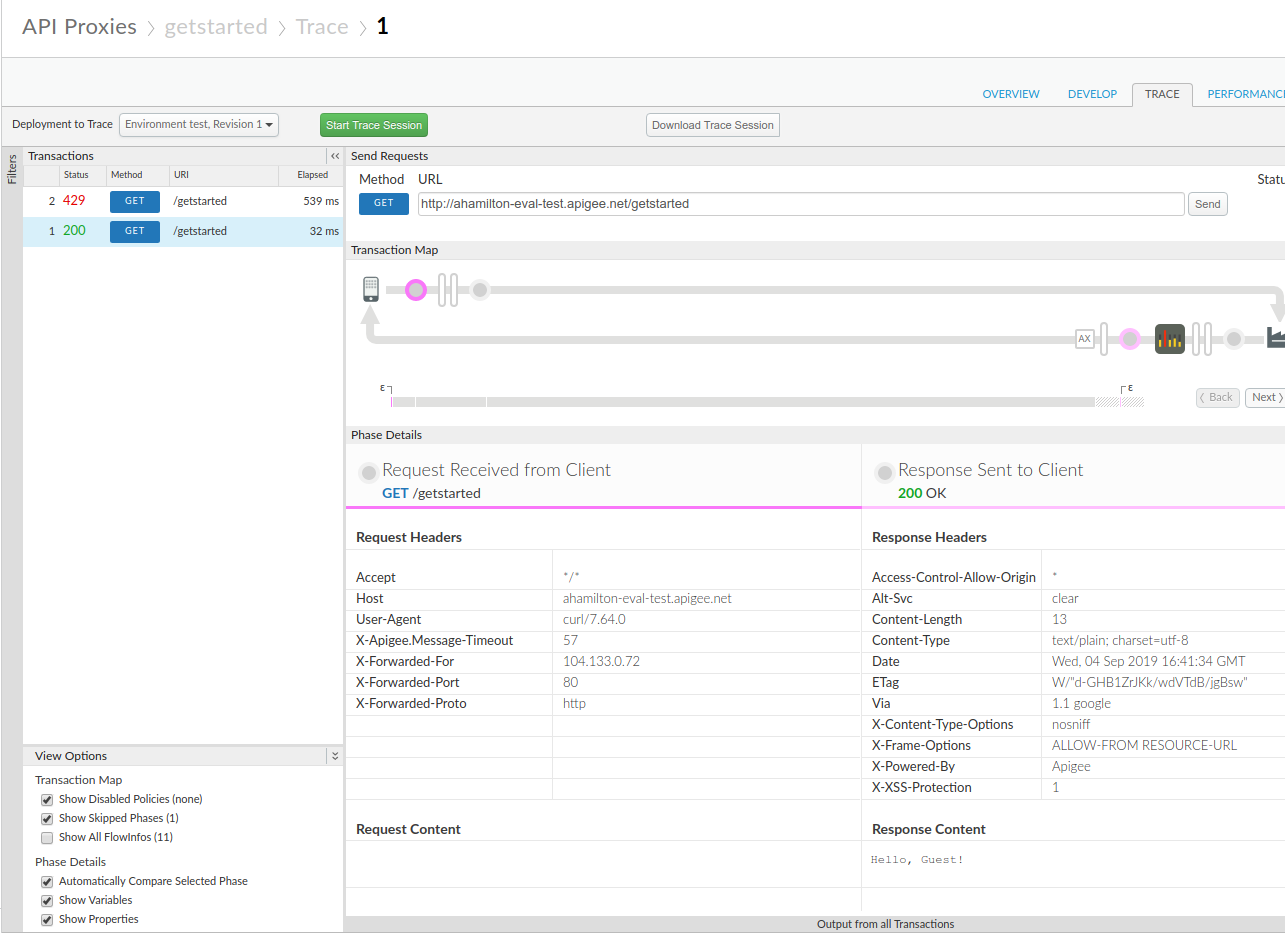
curl(أو باستخدام عنوان URL في متصفّح ويب) إلى أن يظهر لك ردّ واحد على الأقل برمز الحالة 200 وردّ واحد برمز الحالة 429 في لوحة "المعاملات" في أداة "التتبُّع".curl "http://org_name-test.apigee.net/getstarted"
- انقر على إيقاف جلسة التتبُّع.
- انقر على المعاملة 200 في لوحة "المعاملات" على يمين الصفحة. يتم تحميل تفاصيل التتبُّع في النافذة الرئيسية ضمن "خريطة المعاملات"، التي تعرض رسمًا بيانيًا للطلب/الرد. يظهر رمز Spike Arrest في تدفّق الطلب.
- في مخطط التدفّق، انقر على رمز الدائرة في الرد، وهو الرمز
الأبعد على يسار الصفحة (الموضّح في الرسم البياني التالي).
تعرض لوحة تفاصيل المرحلة البيانات المتاحة في تلك النقطة من التدفّق. إذا مرّرت خلال هذه اللوحة، ستظهر لك رؤوس استجابة HTTP ومحتواها.
- لنلقِ نظرة الآن على خطأ في أداة "التتبُّع".
انقر على المعاملة 429 في لوحة "المعاملات". في نافذة المحرِّر الرئيسية يظهر لك مخطط تدفّق يتضمّن عناصر في الطلب فقط، بما في ذلك رمز Spike Arrest مع علامة تعجّب حمراء تشير إلى حدوث خطأ.
انقر على رمز الخطأ الصغير على شكل أنبوب على يسار رمز Spike Arrest، و اطّلِع على تفاصيل انتهاك سياسة Spike Arrest في لوحة تفاصيل المرحلة.
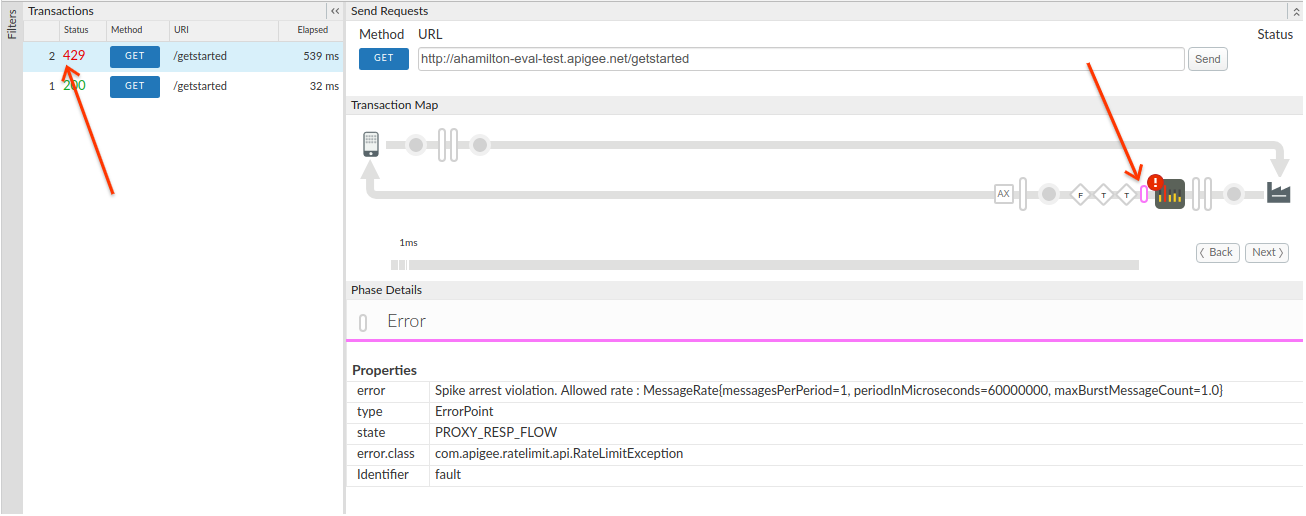
يمكنك النقر على الزرّين السابق والتالي في مخطط التدفّق للتنقّل بين النقاط في التدفّق والاطّلاع على تفاصيل التتبُّع.
إذا أردت الاطّلاع على عملية التتبُّع بالكامل كمستند واحد، نزِّلها بالنقر على تنزيل جلسة التتبُّع.
لمزيد من المعلومات، يُرجى الاطّلاع على مقالة استخدام أداة "التتبُّع".