

Вы просматриваете документацию по Apigee Edge.
Перейдите к документации по Apigee X. Информация
Что вы узнаете
Из этого руководства вы узнаете:
- Просматривать заголовки и текст ответного письма.
- Просматривать сообщения об ошибках.
Что вам понадобится
- Хотя бы одно правило в прокси-сервере (также рассматривается в руководстве "Начало работы").
curl, установленный на вашем компьютере, чтобы выполнять вызовы API из командной строки.
Как посмотреть данные о сообщениях
Инструмент трассировки прокси-сервера API позволяет просматривать заголовки, переменные, объекты и другие сведения, например время ответа, в потоке запросов и ответов прокси-сервера API. Инструмент Trace также позволяет отслеживать, как запрос или ответ изменяется при обработке прокси-сервером API.
В предыдущем руководстве вы ограничили количество запросов с помощью правила SpikeArrest. Теперь вы будете использовать инструмент Trace, чтобы видеть интересные детали, когда этот показатель превышен.
- На вкладке Develop (Разработка) прокси-сервера API измените значение
<Rate>в правиле Spike Arrest на 1pm и сохраните прокси-сервер. Это позволит нам видеть как успешные, так и неудачные (из-за превышения лимита) вызовы API. - В редакторе прокси-сервера API нажмите на вкладку Trace (Трассировка).

- Нажмите Начать сеанс трассировки.

-
Снова вызовите прокси-сервер API, используя
curl(или URL в веб-браузере), пока в разделе "Транзакции" окна трассировки не появится хотя бы один ответ 200 и один ответ 429.curl "http://org_name-test.apigee.net/getstarted"
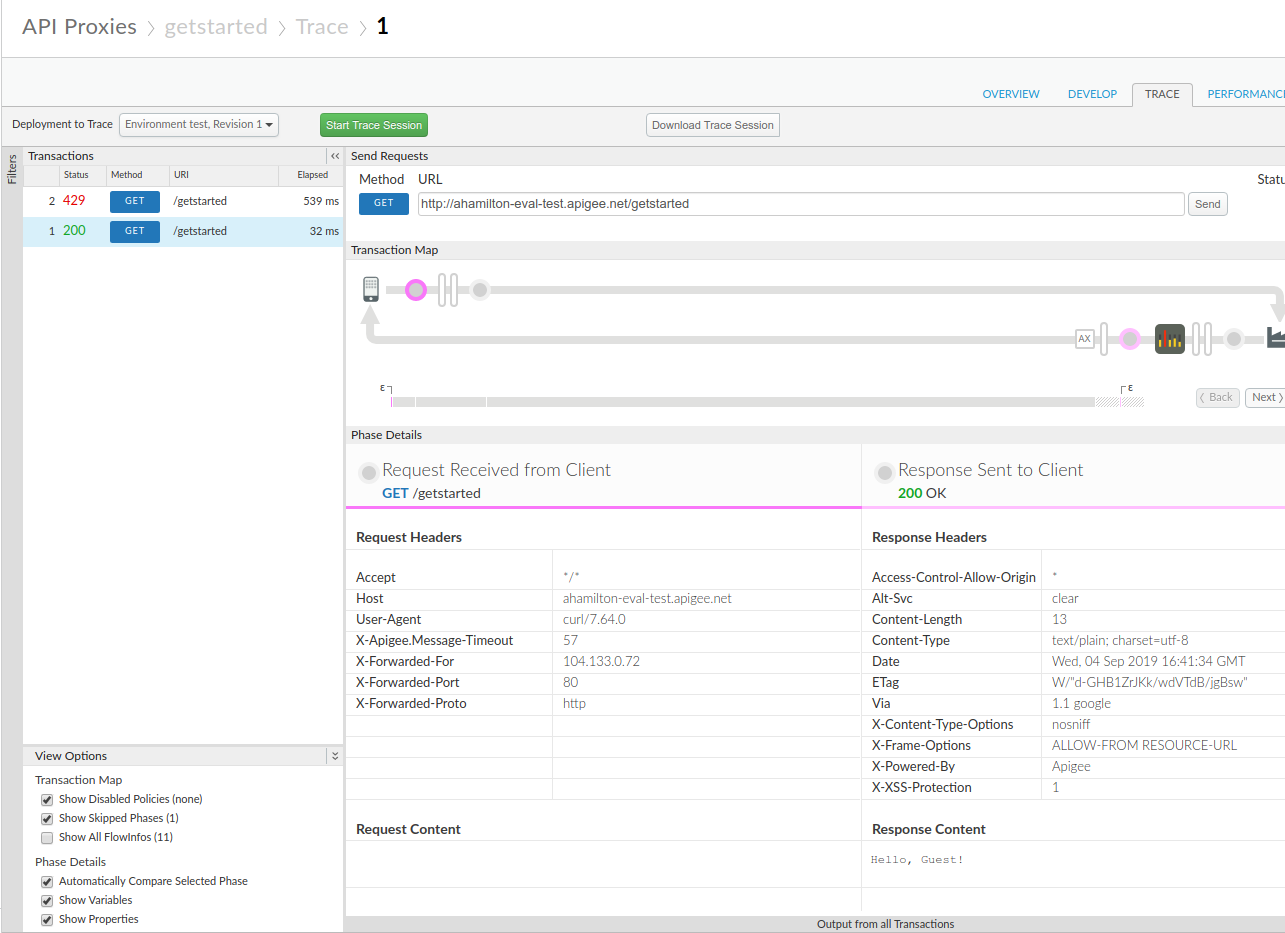
- Нажмите Остановить сеанс трассировки.

- На панели "Транзакции" слева нажмите на транзакцию 200. Информация о трассировке загружается в основное окно под картой транзакций, на которой показана схема запроса и ответа. В потоке запросов есть значок Spike Arrest.
- На диаграмме нажмите на значок круга в ответе, который находится правее всех остальных (как показано на диаграмме ниже).
На панели Сведения об этапе показаны данные, доступные на этом этапе. Если прокрутить панель, вы увидите заголовки HTTP-ответа и тело контента.
- Теперь рассмотрим ошибку в Trace.
На панели "Транзакции" нажмите на транзакцию 429. В главном окне редактора вы увидите блок-схему с элементами только из запроса, в том числе значок Spike Arrest с красным восклицательным знаком, указывающим на ошибку.
Нажмите на значок ошибки справа от значка подавления пиков и посмотрите сведения о нарушении на панели Сведения об этапе.
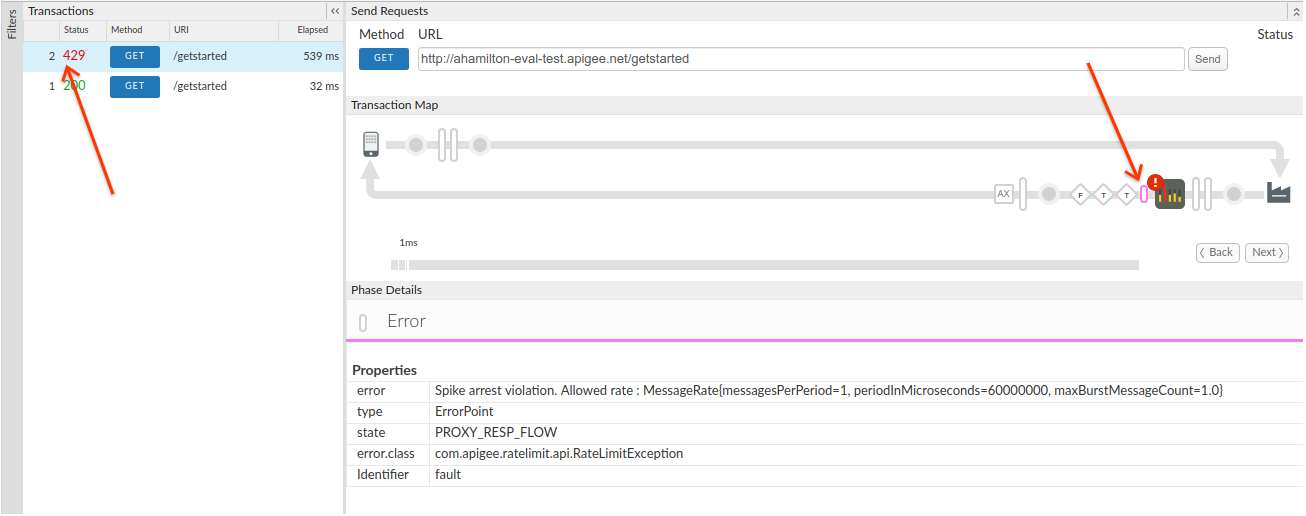
Чтобы перемещаться между точками на диаграмме и просматривать сведения о трассировке, нажимайте кнопки Назад и Далее.
Чтобы посмотреть всю трассировку в одном документе, скачайте ее, нажав Скачать сеанс трассировки.
Подробнее о том, как использовать инструмент Trace…