

আপনি Apigee Edge ডকুমেন্টেশন দেখছেন।
Apigee X ডকুমেন্টেশন দেখুন। তথ্য
আপনি কী শিখবেন
এই টিউটোরিয়ালের মাধ্যমে, আপনি এগুলি করতে শিখবেন:
- উত্তরের মেসেজের হেডার ও বডি কন্টেন্ট দেখুন।
- সমস্যার মেসেজ দেখুন।
আপনার কী কী প্রয়োজন
- আপনার প্রক্সিতে অন্তত একটি নীতি (এছাড়াও, 'শুরু করা যাক' টিউটোরিয়ালের অংশ)।
- কমান্ড লাইন থেকে API কল করার জন্য আপনার মেশিনে
curlইনস্টল করা থাকতে হবে।
মেসেজ ডেটা দেখা
API প্রক্সি ট্রেস টুল আপনাকে API প্রক্সি অনুরোধ ও উত্তর ফ্লোতে হেডার, ভেরিয়েবল, অবজেক্ট ও অন্যান্য বিবরণ যেমন উত্তরের সময় দেখতে দেয়। এছাড়াও, Trace টুলের সাহায্যে আপনি দেখতে পাবেন যে API প্রক্সি কোনও অনুরোধ বা উত্তর প্রসেস করার সময় সেটি কীভাবে পরিবর্তিত হয়।
আগের টিউটোরিয়ালে, আপনি SpikeArrest নীতি ব্যবহার করে অনুরোধের সংখ্যা সীমাবদ্ধ করেছিলেন। এখন, সেই রেট অতিক্রম করলে, আপনি Trace টুল ব্যবহার করে আকর্ষণীয় বিবরণ দেখতে পাবেন।
- API প্রক্সির ডেভেলপ করুন ট্যাবে, স্পাইক অ্যারেস্ট নীতির
<Rate>এডিট করে আবার ১pm করুন, তারপর প্রক্সি সেভ করুন। এর ফলে আমরা সফল ও ব্যর্থ (সীমা অতিক্রম করেছে) API কল দেখতে পাব। - API প্রক্সি এডিটরে, ট্রেস ট্যাবে ক্লিক করুন।

- ট্রেস সেশন শুরু করুন বিকল্পে ক্লিক করুন।
-
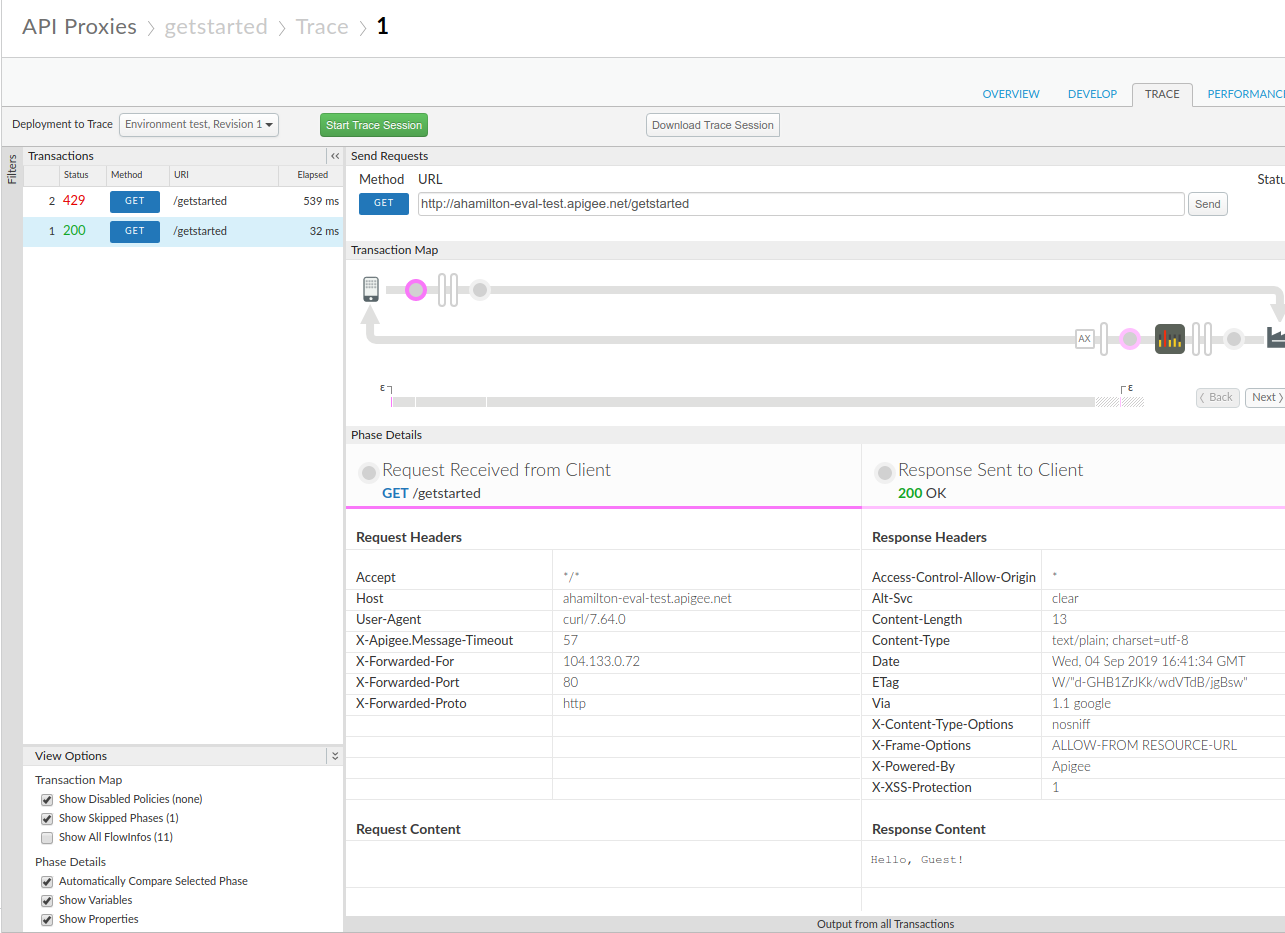
curlব্যবহার করে (অথবা ওয়েব ব্রাউজারে URL সহ) API প্রক্সি আবার কল করুন যতক্ষণ না আপনি Trace-এর 'ট্রানজ্যাকশন' প্যানেলে অন্তত একটি 200 উত্তর এবং একটি 429 উত্তর দেখতে পান।curl "http://org_name-test.apigee.net/getstarted"
- ট্রেস সেশন বন্ধ করুন বিকল্পে ক্লিক করুন।
- বাঁদিকের ট্রানজ্যাকশন প্যানেলে ২০০ ট্রানজ্যাকশনে ক্লিক করুন। এর ট্রেস বিবরণ ট্রানজ্যাকশন ম্যাপের অধীনে মূল উইন্ডোতে লোড করা হয়, যা একটি অনুরোধ/উত্তর ডায়াগ্রাম দেখায়। অনুরোধ ফ্লোতে স্পাইক অ্যারেস্ট আইকন আছে।
- ফ্লো ডায়াগ্রামে, উত্তরের মধ্যে থাকা বৃত্তাকার আইকনে ক্লিক করুন, যেটি
সবচেয়ে ডানদিকে আছে (নিচের ডায়াগ্রামে দেখানো হয়েছে)।
ফেজ বিবরণ প্যানেলে ফ্লোয়ের সেই পয়েন্টে উপলভ্য ডেটা দেখানো হয়। আপনি যদি সেই প্যানে স্ক্রল করেন, তাহলে HTTP রেসপন্স হেডার এবং বডি কন্টেন্ট দেখতে পাবেন।
- এখন Trace-এ একটি সমস্যা দেখুন।
ট্রানজ্যাকশন প্যানেলে 429 ট্রানজ্যাকশনে ক্লিক করুন। প্রধান এডিটর উইন্ডোতে, আপনি শুধুমাত্র অনুরোধে থাকা আইটেম সহ একটি ফ্লো ডায়াগ্রাম দেখতে পাবেন, এর মধ্যে একটি লাল বিস্ময়চিহ্ন সহ স্পাইক অ্যারেস্ট আইকন রয়েছে যা কোনও সমস্যা নির্দেশ করে।
স্পাইক অ্যারেস্ট আইকনের ডানদিকে ছোট টিউব সমস্যার আইকন ক্লিক করুন এবং ফেজ বিবরণ প্যানেলে স্পাইক অ্যারেস্ট সংক্রান্ত লঙ্ঘনের বিবরণ দেখুন।
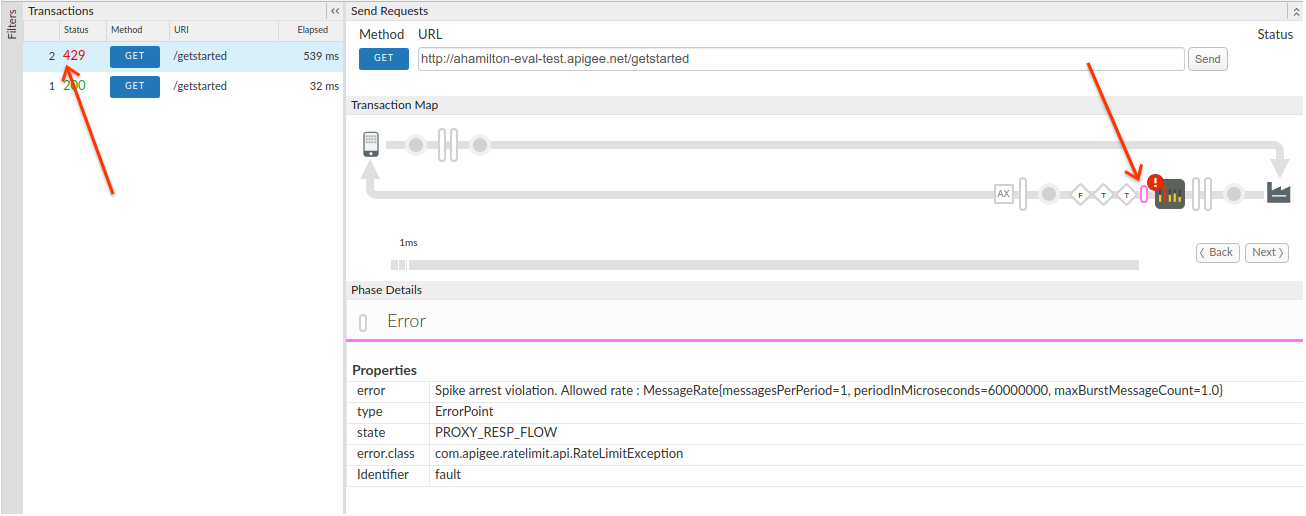
ফ্লো ডায়াগ্রামে আগের ও পরের বোতামে ক্লিক করে ফ্লোয়ের বিভিন্ন পয়েন্টের মধ্যে নেভিগেট করতে এবং ট্রেস বিবরণ দেখতে পারবেন।
আপনি যদি সম্পূর্ণ ট্রেস একটি ডকুমেন্ট হিসেবে দেখতে চান, তাহলে ট্রেস সেশন ডাউনলোড করুন বিকল্পে ক্লিক করে এটি ডাউনলোড করুন।
আরও তথ্যের জন্য, ট্রেস টুল ব্যবহার করা দেখুন।