

您目前查看的是 Apigee Edge 說明文件。
前往 Apigee X 說明文件。 info
課程內容
在本教學課程中,您將學習如何:
- 查看回應訊息的標頭和內文內容。
- 查看錯誤訊息。
軟硬體需求
- Proxy 中至少有一項政策 (也是「開始使用」教學課程的一部分)。
curl安裝在電腦上,可從指令列發出 API 呼叫。
查看訊息資料
您可以使用 API Proxy 追蹤工具,查看 API Proxy 要求和回應流程中的標頭、變數、物件和其他詳細資料,例如回應時間。您也可以透過「追蹤」工具,查看要求或回應在 API Proxy 處理期間的變化。
在先前的教學課程中,您使用 SpikeArrest 政策限制了要求數量。現在,您可以使用 Trace 工具,查看超出該速率時的詳細資料。
- 在 API Proxy 的「Develop」分頁中,將 Spike Arrest 政策的
<Rate>編輯為 1pm,然後儲存 Proxy。這樣我們就能查看成功和失敗 (超過限制) 的 API 呼叫。 - 在 API Proxy 編輯器中,按一下「Trace」分頁標籤。

- 按一下「Start Trace Session」。

-
使用
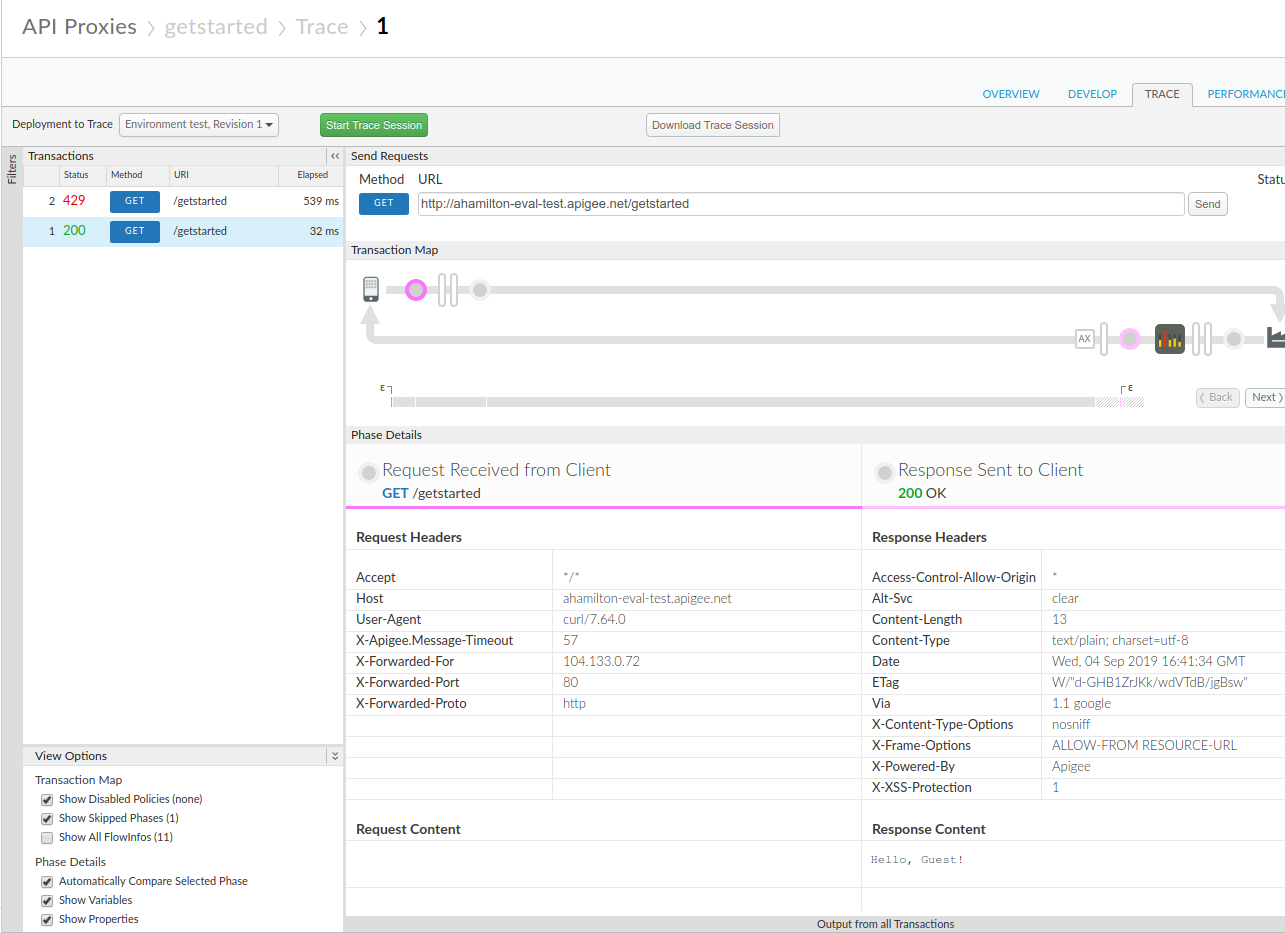
curl再次呼叫 API Proxy (或在網頁瀏覽器中使用網址),直到您在「追蹤」的「交易」窗格中看到至少一個 200 回應和一個 429 回應為止。curl "http://org_name-test.apigee.net/getstarted"
- 按一下「停止追蹤工作階段」。

- 按一下左側「交易」窗格中的 200 筆交易。「Transaction Map」下方的主視窗會載入追蹤詳細資料,並顯示要求/回應圖表。要求流程中包含 Spike Arrest 圖示。
- 在流程圖中,按一下回應中的圓圈圖示,也就是最右側的圖示 (如下圖所示)。
「階段詳細資料」窗格會顯示流程中該點的可用資料。捲動瀏覽該窗格,即可查看 HTTP 回應標頭和主體內容。
- 現在查看追蹤記錄中的錯誤。
在「交易」窗格中,按一下 429 交易。在主要編輯器視窗中,您會看到流程圖,其中只包含要求中的項目,包括有紅色驚嘆號的 Spike Arrest 圖示,表示發生錯誤。
按一下「Spike Arrest」圖示右側的小管錯誤圖示,然後在「Phase Details」窗格中查看尖峰抑制違規詳細資料。
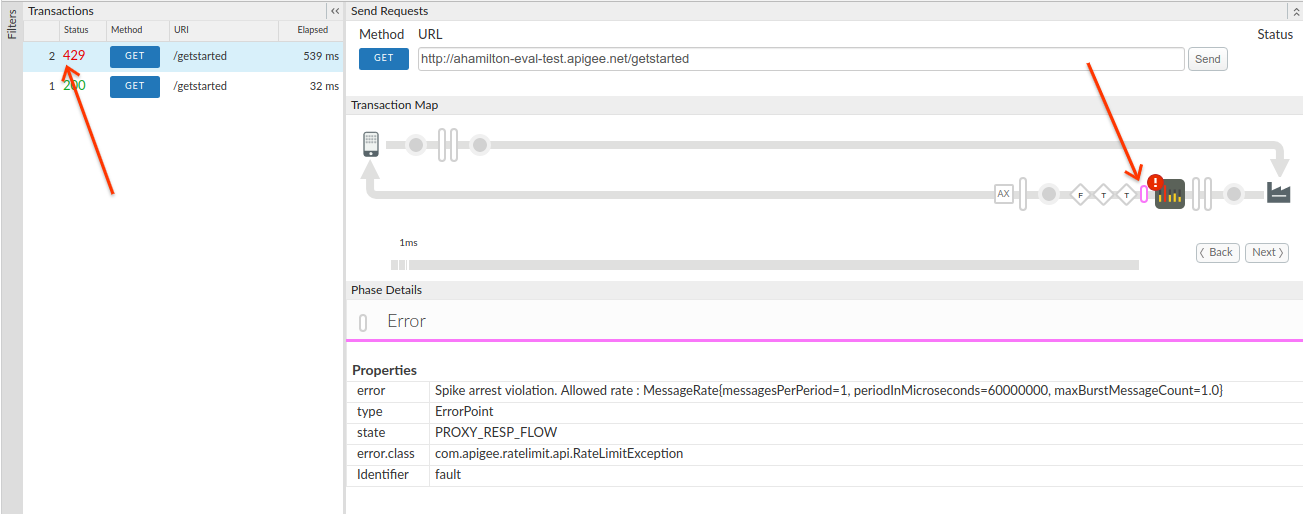
您可以在流程圖中點選「返回」和「下一步」按鈕,在流程中的各個點之間移動,並查看追蹤記錄詳細資料。
如要將整個追蹤記錄匯出為單一文件,請按一下「下載追蹤工作階段」。
詳情請參閱「使用追蹤工具」一文。