

Estás viendo la documentación de Apigee Edge.
Ve a la
Documentación de Apigee X. información
Qué aprenderás
En este instructivo, aprenderás a realizar lo siguiente:
- Ver el encabezado y el contenido del cuerpo del mensaje de respuesta.
- Ver mensajes de error.
Requisitos
- Al menos una política en tu proxy (también parte del instructivo Comienza ahora).
curlinstalado en tu máquina para realizar llamadas a la API desde la línea de comandos.
Visualiza los datos de los mensajes
La herramienta de seguimiento del proxy de API te permite ver encabezados, variables, objetos y otros detalles, como el tiempo de respuesta en la solicitud del proxy de API y el flujo de respuesta. La herramienta de Trace también te permite ver cómo cambia una solicitud o respuesta mientras se procesa mediante un proxy de API.
En el instructivo anterior, restringiste la cantidad de solicitudes con la política SpikeArrest. Ahora, usarás la herramienta de Trace para ver los detalles interesantes cuando se supere esa tasa.
- En la pestaña Desarrollar del proxy de API, edita el
<Rate>de la política de Spike Arrest para que sea de nuevo 1pm, luego, Guarda el proxy. Esto nos permitirá ver las llamadas a la API correctas y fallidas (sobre el límite). - En el editor de proxy de API haga clic en la pestaña Desarrollar.

- Haz clic en Iniciar sesión de seguimiento.

-
Vuelve a llamar al proxy de API usando
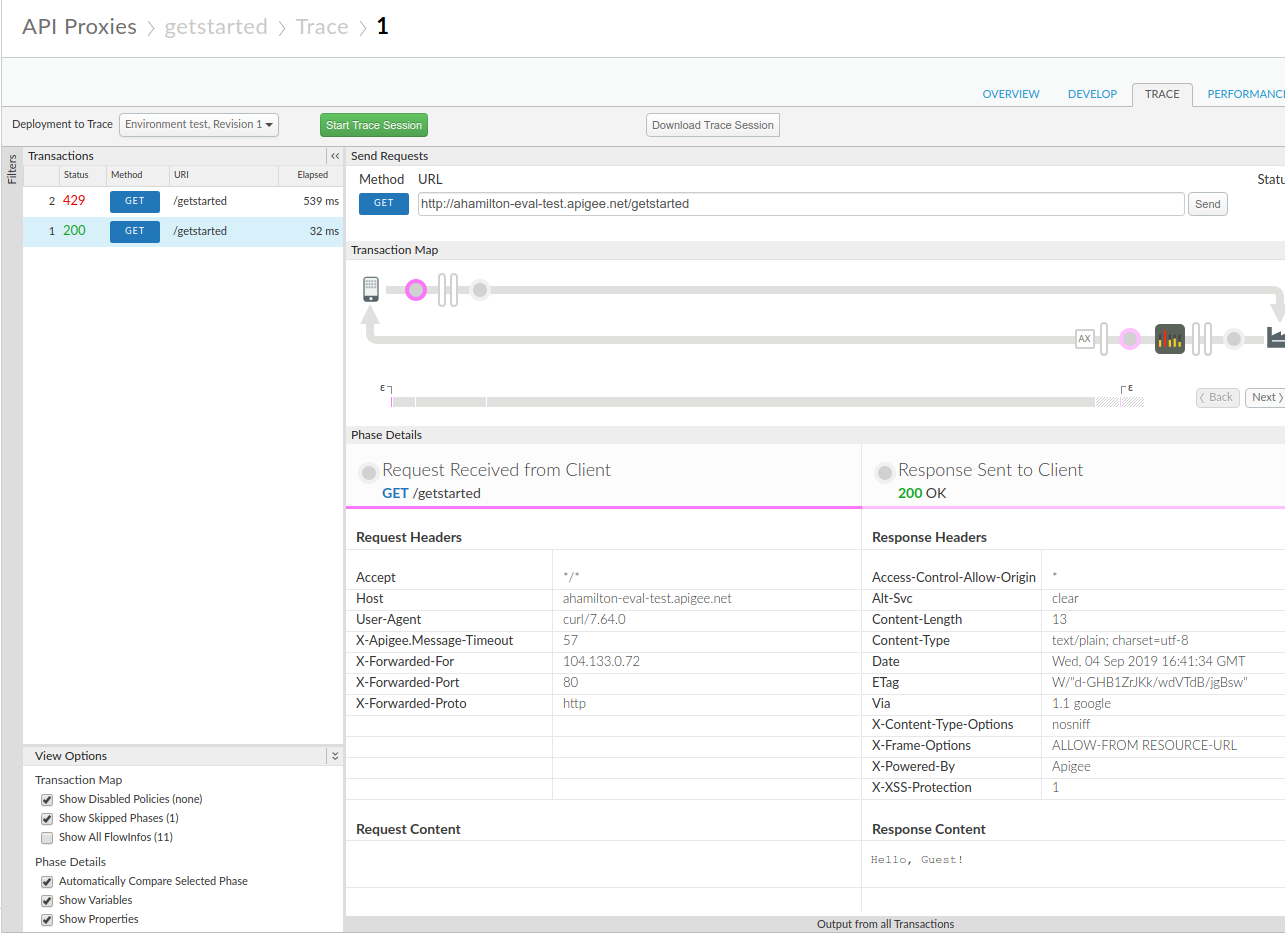
curl(o con la URL en un navegador web) hasta que veas lo siguiente: al menos una respuesta 200 y una 429 en el panel Transactions de Trace.curl "http://org_name-test.apigee.net/getstarted"
- Haz clic en Stop Trace Session.

- Haz clic en la transacción 200 en el panel Transacciones de la izquierda. Su rastro los detalles se cargan en la ventana principal, en Mapa de transacciones, que muestra una solicitud/respuesta diagrama. El ícono de Spike Arrest se encuentra en el flujo de la solicitud.
- En el diagrama de flujo, haz clic en el ícono de círculo de la respuesta,
la más lejana a la derecha (se muestra en el siguiente diagrama).
En el panel Phase Details, se muestran los datos disponibles en ese momento del flujo. Si te desplazas por ese panel, verás los encabezados de respuesta HTTP y el contenido del cuerpo.
- Ahora, observe un error en Trace.
Haz clic en la transacción 429 en el panel Transacciones. En la ventana principal del editor, verás un diagrama de flujo solo con elementos en la solicitud, incluido un ícono de Spike Arrest con un signo de exclamación rojo que indica un error.
Haz clic en el ícono de error del tubo pequeño a la derecha del ícono de Spike Arrest. consulta los detalles de la infracción de detención de los aumentos de tráfico en el panel Fase Details.
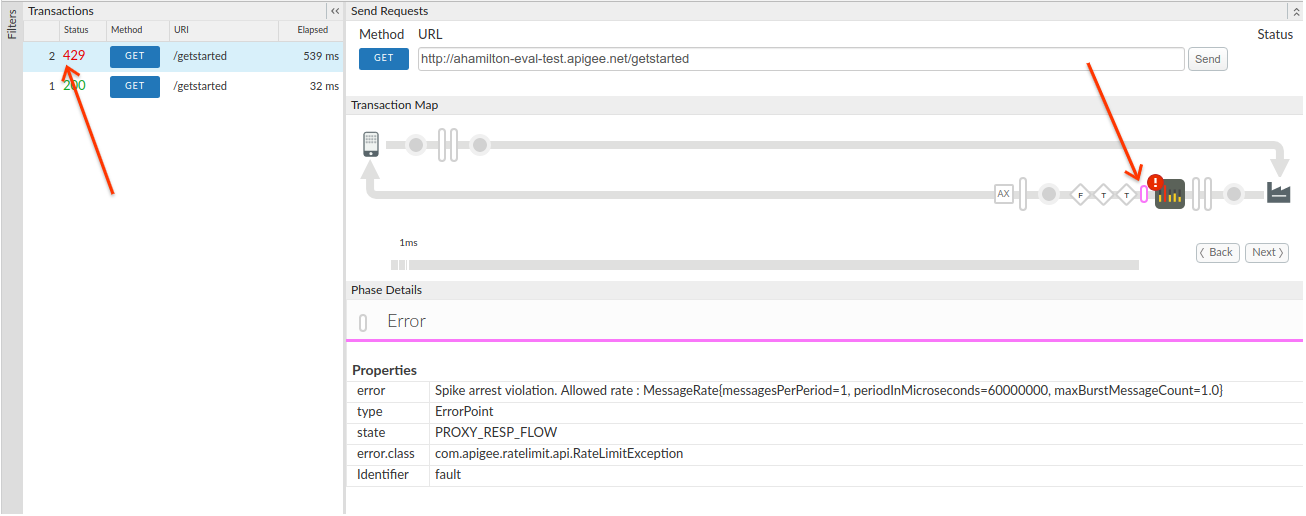
Puedes hacer clic en los botones Atrás y Siguiente en el diagrama de flujo para moverte entre los puntos del flujo y ver los detalles de Trace.
Si quieres ver todo el seguimiento completo como un documento único, descárgalo mediante un clic en Download Trace Session.
Para obtener más información, consulta Usa la herramienta Trace.