

Stai visualizzando la documentazione di Apigee Edge.
Consulta la
documentazione di Apigee X. info
Cosa imparerai a fare
In questo tutorial imparerai a:
- Visualizzare le intestazioni e il corpo del messaggio di risposta.
- Visualizzare i messaggi di errore.
Che cosa ti serve
- Almeno una policy nel proxy (inclusa nel tutorial Guida introduttiva).
curlinstallato sulla tua macchina per effettuare chiamate API dalla riga di comando.
Visualizzare i dati dei messaggi
Lo strumento Trace del proxy API consente di visualizzare intestazioni, variabili, oggetti e altri dettagli, come il tempo di risposta nel flusso di richiesta e risposta del proxy API. Lo strumento Trace consente anche di vedere come una richiesta o una risposta cambia man mano che viene elaborata da un proxy API.
Nel tutorial precedente, hai limitato il numero di richieste con la policy SpikeArrest. Ora utilizzerai lo strumento Trace per visualizzare dettagli interessanti quando la frequenza viene superata.
- Nella scheda Sviluppo del proxy API, modifica il valore della policy Spike Arrest
<Rate>in 1pm e poi salva il proxy. In questo modo potremo visualizzare sia le chiamate API riuscite sia quelle non riuscite (oltre il limite). - Nell'editor del proxy API, fai clic sulla scheda Trace.

- Fai clic su Avvia sessione di traccia.

-
Chiama di nuovo il proxy API utilizzando
curl(o con l'URL in un browser web) finché non vedi almeno una risposta 200 e una risposta 429 nel riquadro Transazioni di Trace.curl "http://org_name-test.apigee.net/getstarted"
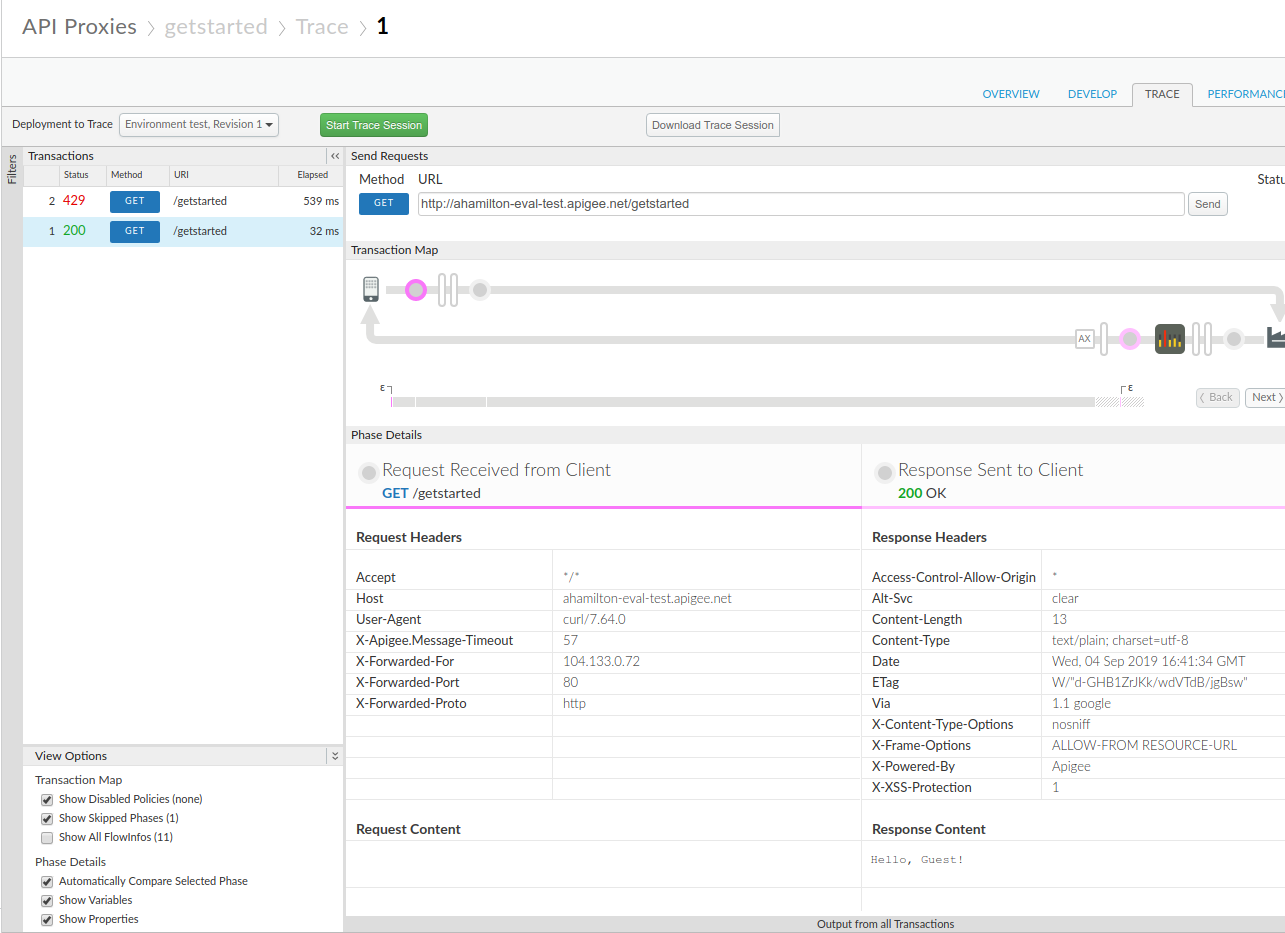
- Fai clic su Interrompi sessione di traccia.

- Fai clic sulla transazione 200 nel riquadro Transazioni a sinistra. I dettagli della traccia vengono caricati nella finestra principale in Mappa transazioni, che mostra un diagramma di richiesta/risposta. L'icona Spike Arrest si trova nel flusso di richiesta.
- Nel diagramma di flusso, fai clic sull'icona a forma di cerchio nella risposta, quella
più a destra (mostrata nel diagramma seguente).
Il riquadro Dettagli fase mostra i dati disponibili a quel punto del flusso. Se scorri il riquadro, vedrai le intestazioni e il corpo del contenuto della risposta HTTP.
- Ora esamina un errore in Trace.
Fai clic sulla transazione 429 nel riquadro Transazioni. Nella finestra principale dell'editor vedrai un diagramma di flusso con elementi solo nella richiesta, inclusa un'icona Spike Arrest con un punto esclamativo rosso che indica un errore.
Fai clic sulla piccola icona di errore a forma di tubo a destra dell'icona Spike Arrest ed esamina i dettagli della violazione di Spike Arrest nel riquadro Dettagli fase.
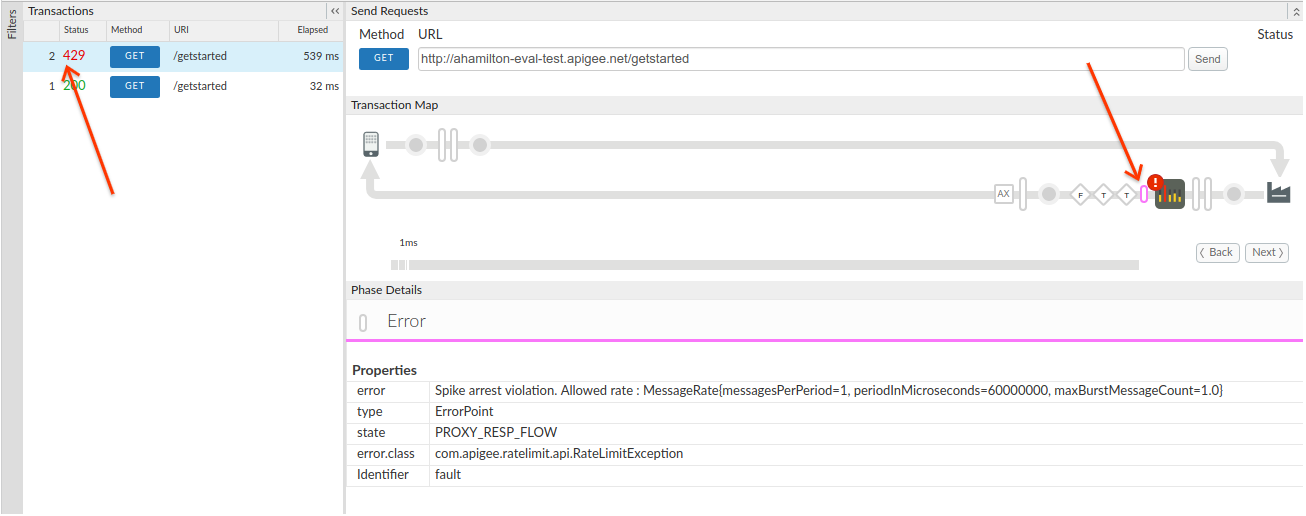
Puoi fare clic sui pulsanti Indietro e Avanti nel diagramma di flusso per spostarti tra i punti del flusso e visualizzare i dettagli della traccia.
Se vuoi visualizzare l'intera traccia come un unico documento, scaricala facendo clic su Scarica sessione di traccia.
Per ulteriori informazioni, consulta la sezione Utilizzare lo strumento Trace tool.