

Estás viendo la documentación de Apigee Edge.
Ve a la
Documentación de Apigee X. información
Como proveedor de servicios, desarrollas APIs para consumo de apps cliente. Para crear, configurar y mantener los proxies y los productos de API, puedes usar la IU o realizar solicitudes HTTP las APIs para acceder a los servicios RESTful, como se describe en las siguientes secciones.
Usa la IU de Edge
La IU de Apigee Edge es una herramienta basada en el navegador que puedes usar para crear, configurar y administrar proxies de API y productos de API. Un subconjunto de tareas solo se puede realizar con la API, también.
En la siguiente tabla, se describe cómo acceder a la IU de Edge:
| Producto | Nombre de la IU | URL de acceso |
|---|---|---|
| Edge | IU de Edge | Para acceder a la IU de Edge, usa la siguiente URL: https://apigee.com/edge Para ver un instructivo sobre cómo usar la IU de Edge, consulta Compila tu primer proxy de API. |
| Edge para la nube privada | IU clásica de Edge | Si quieres acceder a la IU de Edge para la nube privada, usa la siguiente URL: http://ms-ip:9000 Donde ms-ip es la dirección IP o el nombre de DNS del nodo del servidor de administración. |
Con la IU de Edge, puedes hacer lo siguiente:
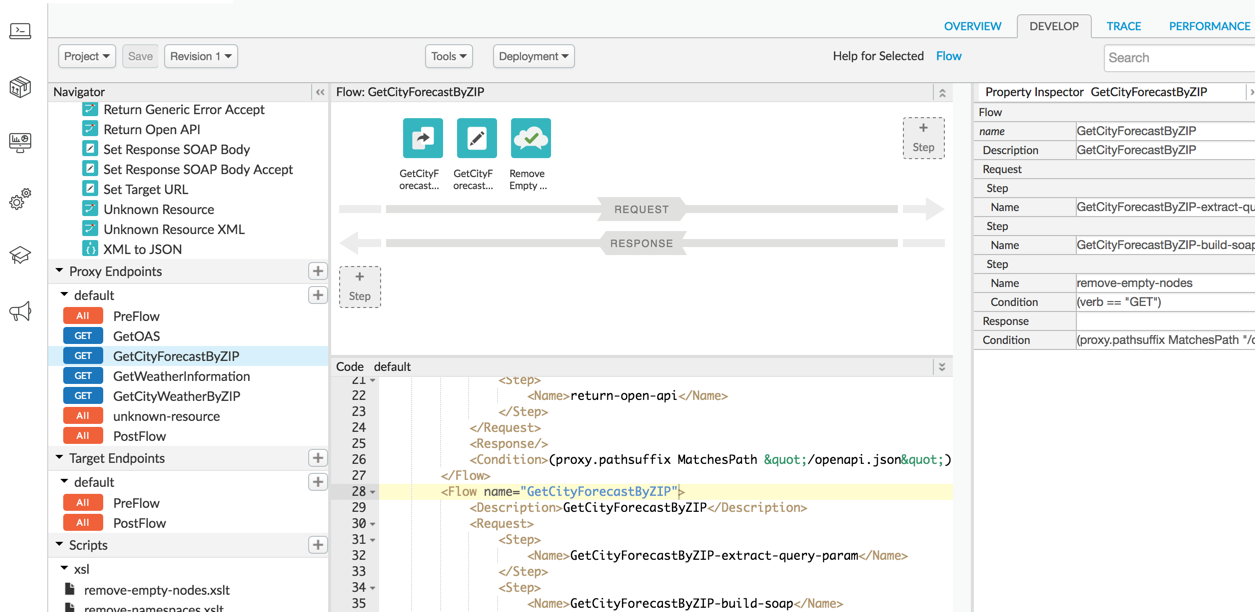
- Edita el código y haz un seguimiento de los flujos de solicitudes a través de tus proxies para crear proxies de API.
- Crea productos de API que agrupen proxies para exponerlos a solicitudes de clientes.
- Administra desarrolladores y apps de desarrolladores.
- Configurar los entornos de prueba y producción
- Implementar aplicaciones de JavaScript y Node.js
En la siguiente imagen, se muestra el editor de proxy de API en la IU que puedes usar para crear y configurar una Proxy de API:
Usa la API de Edge
Puedes usar la API de Edge para administrar tus recursos de API. Las APIs también proporcionan acceso a capacidades de bajo nivel que el de la IU de Google.
Los extremos de la API a menudo toman datos que contienen información de configuración y requieren que
proporcionar información de autenticación, como el nombre de usuario y la contraseña, para acceder a ellos. Siguiendo a RESTful
puedes llamar a HTTP GET, POST, PUT y
DELETE en cualquiera de los recursos de la API.
Para obtener una lista completa de las APIs de Apigee Edge, consulta la Referencia de la API de Apigee Edge.
Comprende la base de la API de Edge ruta de acceso
La ruta que usarás en las solicitudes a la API concatena lo siguiente:
- Una ruta de acceso base que incluya el nombre de la organización. Por ejemplo:
https://api.enterprise.apigee.com/v1/organizations/org_name. - Un extremo que apunte al recurso de Edge al que estás accediendo.
Por ejemplo, si el nombre de tu organización es apibuilders, cada llamada que realices a la
La API usará la siguiente ruta base:
https://api.enterprise.apigee.com/v1/organizations/apibuilders
Para recuperar una lista de proxies de API en tu organización, deberías llamar a GET en:
https://api.enterprise.apigee.com/v1/organizations/apibuilders/apis
El entorno abarca muchos recursos. Se proporcionan dos entornos de forma predeterminada: prueba y prod. Por ejemplo, el alcance de las cachés es el entorno. Una caché compartida llamada “mycache” está incluida de forma predeterminada en todos los entornos.
Puedes enumerar cachés llamando a GET en el recurso de caché de la siguiente manera:
https://api.enterprise.apigee.com/v1/organizations/apibuilders/environments/test/caches
https://api.enterprise.apigee.com/v1/organizations/apibuilders/environments/prod/caches
Autentica el acceso
Debes autenticarte en el servidor de la API cuando llames a las APIs. Puedes hacer lo siguiente: esto de una de las siguientes maneras:
- OAuth2
- SAML
- Autenticación básica (no recomendada)
Además, Apigee recomienda que uses la autenticación de dos factores, como se describe en Habilitar autenticación de dos factores para tu cuenta de Apigee.
Límites de las APIs de Edge
Cada organización está limitada a las siguientes tarifas de llamadas a la API de Edge:
- 10,000 llamadas por minuto para organizaciones con planes pagados
- 600 llamadas por minuto para organizaciones de prueba
Los códigos de estado HTTP 401 y 403 no se descuentan de este límite. Todas las llamadas que superen estos
los límites devuelven un código de estado 429 Too Many Requests.
Sugerencias para trabajar con las APIs de Edge
En esta sección, se describen algunas técnicas que facilitan el trabajo con las APIs de Edge y fácil de usar.
Abrevia URL de solicitud
Cuando compilas tu URL de solicitud para las APIs de Edge, puedes usar el siguiente comando: Abreviaturas:
/e = /environments/o = /organizations/r = /revisions
Si usas abreviaturas, debes usarlas de forma coherente. Es decir, abrevie todos los elementos en las de la ruta, como se indica más arriba y se ilustra en el siguiente ejemplo, o ninguno. Usar elementos completos y abreviados en la misma ruta generará un error.
Por ejemplo:
THIS:
https://api.enterprise.apigee.com/v1/organizations/ahamilton-eval/environments/prod/apis/helloworld/revisions/1/deployments
CAN BE MUCH SHORTER:
https://api.enterprise.apigee.com/v1/o/ahamilton-eval/e/prod/apis/helloworld/r/1/deployments
Ejecutar comandos curl
Usar un cliente HTTP para realizar solicitudes a la API Hay muchos ejemplos en la documentación
proporcionar ejemplos de solicitudes a la API con curl, un cliente HTTP muy usado Si necesitas
instala curl, puedes descargarlo de
http://curl.haxx.se.
Las llamadas a la API admiten la compresión gzip en
de respuestas ante incidentes. Si configuras 'Accept-Encoding: gzip, deflate' en las llamadas a la API, cualquier
de más de 1,024 bytes se muestra en formato gzip.
Cómo dar formato a las solicitudes y respuestas de XML y JSON
La API de Edge muestra datos como JSON de forma predeterminada. Para muchas solicitudes, puedes obtener la respuesta
se devuelven como XML. Para ello, establece el encabezado de la solicitud Accept como
application/xml, como se muestra en el siguiente ejemplo:
curl -H "Authorization: Bearer `get_token`" \
  -H "Accept: application/xml" \
  https://api.enterprise.apigee.com/v1/organizations/ahamilton-eval/apis/helloworld/revisions/1/policies/ \
  | xmllint --format -
La respuesta debería verse de la siguiente manera:
<List>
  <Item>SOAP-Message-Validation-1</Item>
  <Item>Spike-Arrest-1</Item>
  <Item>XML-to-JSON-1</Item>
</List>
Ten en cuenta que este ejemplo usa prettyprint para mostrar los resultados canalizando la respuesta a través de
xmllint
La utilidad acurl no admite el encabezado Accept. Como resultado, puedes
solo obtienes respuestas en formato JSON con acurl.
Si quieres usar prettyprint para una respuesta JSON, puedes usar la biblioteca de Python json.tool:
curl https://api.enterprise.apigee.com/v1/organizations/ahamilton-eval/apis/helloworld/revisions/1/policies/ \
  -H "Accept: application/json" \
  -H "Authorization: Bearer `get_token`" \
  | python -m json.tool
A continuación, se proporciona un ejemplo de la respuesta.
[
  "SOAP-Message-Validation-1",
  "Spike-Arrest-1",
  "XML-to-JSON-1"
]
Para XML, puedes usar xmllint:
curl https://ahamilton-eval-test.apigee.net/getstarted -u email_address | xmllint --format -
Cuando realices cargas útiles en formato POST o PUT en XML, usa el encabezado HTTP Content-type:
acurl -H "Content-type:text/xml" -X POST -d \
'<XMLPayload>
 </XMLPayload> ' \
https://api.enterprise.apigee.com/v1/organizations/apifactory/apis -u email_address
Entornos de implementación
Todas las organizaciones que usan Apigee Edge de forma predeterminada tienen al menos dos entornos que pueden usar para desarrollar, probar e implementar APIs: “test” y "prod". Usar la herramienta de prueba de desarrollo para desarrollar y probar tus APIs antes de que estén disponibles públicamente. Solo tus desarrolladores internos pueden acceder a las APIs implementar en el entorno de pruebas. Implementa tus APIs en el entorno “prod” para que estén disponibles públicamente disponibles para los desarrolladores de apps.
Depuración y pruebas
Apigee proporciona una herramienta de seguimiento que te permite depurar solicitud y respuesta de extremo a extremo a los flujos de trabajo. Los resultados de seguimiento muestran los encabezados y las cargas útiles de solicitud y respuesta, la ejecución de políticas los valores de las variables y cualquier error que haya ocurrido durante el flujo.
Puntos de datos clave para solucionar problemas:
- Marcas de tiempo: Usa marcas de tiempo para ver cuánto tiempo tarda en ejecutarse cada paso. La comparación de marcas de tiempo te ayuda a aislar las políticas que tardan más en ejecutarse están ralentizando las llamadas a la API.
- Ruta de acceso base: Cuando verificas la ruta de acceso base, puedes asegurarte de que una política esté y enrutar el mensaje al servidor correcto.
- Resultados de la ejecución de la política: estos resultados te permiten ver si el mensaje se alterarse como se espera, por ejemplo, si el mensaje se está transformando de XML a JSON o si el mensaje se almacena en caché.
En la siguiente figura, se muestran los resultados de seguimiento:
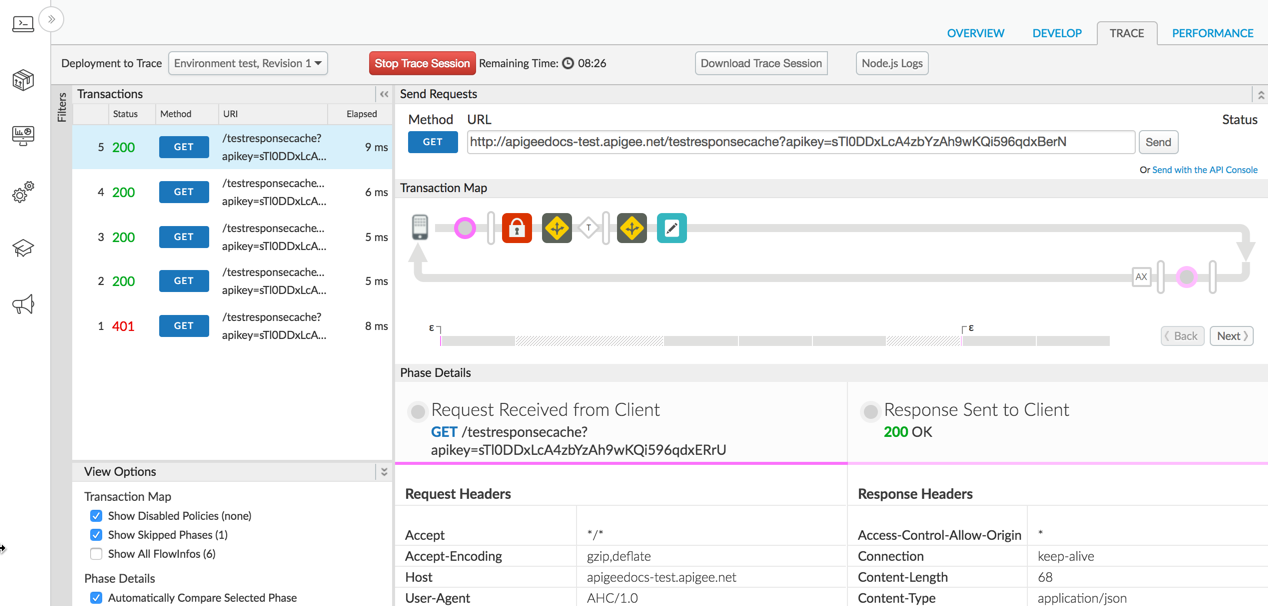
Cada sesión de Trace se divide en los siguientes pasos principales:
- Solicitud original recibida del cliente: Muestra la ruta de acceso del verbo y el URI de la solicitud de la app cliente, los encabezados, los datos del cuerpo y los parámetros de consulta.
- Solicitud enviada a tu servicio de backend: Muestra el mensaje de solicitud enviado a el servicio de backend con el proxy de API.
- Respuesta que muestra el servicio de backend: muestra los encabezados de respuesta y la carga útil que muestra el servicio de backend.
- Respuesta final enviada al cliente: Es el mensaje de respuesta que se mostró al cliente. solicitando la app cliente una vez que se haya ejecutado el flujo de respuesta.