

आपको Apigee Edge दस्तावेज़ दिख रहा है.
अभी तक किसी भी व्यक्ति ने चेक इन नहीं किया है
इस पेज पर जाएं
Apigee X दस्तावेज़. जानकारी
अपना टारगेट एंडपॉइंट बदल देने के बाद, अब की नीति लागू होती है.
नीति एक Edge कॉम्पोनेंट है, जिसे मैसेज में अलग-अलग पॉइंट के साथ अटैच किया जा सकता है फ़्लो को सही तरीके से सेट अप करने में मदद मिल सकती है. नीतियां, मैसेज के फ़ॉर्मैट को बदल सकती हैं, ऐक्सेस कंट्रोल लागू कर सकती हैं, और रिमोट सेवाओं को कॉल करना, उपयोगकर्ताओं को अनुमति देना, संभावित खतरों का पता लगाने के लिए मैसेज के कॉन्टेंट की जांच करना, और ऐसे कई काम करना वगैरह को कॉपी करने का विकल्प है.
इस ट्यूटोरियल में, अपनी प्रॉक्सी में XMLtoJSON नीति जोड़ी जा रही है. यह नीति
किसी एक्सएमएल मैसेज के पेलोड को JSON में बदलता है. यह प्रतिक्रिया के
Content-Type हेडर.
अपनी प्रॉक्सी में, JSON नीति में एक्सएमएल जोड़ने के लिए:
- ब्राउज़र में Edge यूज़र इंटरफ़ेस (यूआई) खोलें और लॉग इन करें.
- मुख्य विंडो में एपीआई प्रॉक्सी पर क्लिक करें और कोई प्रॉक्सी चुनें. इस उदाहरण के लिए, वह प्रॉक्सी चुनें जिसे आपने पहला चरण: एपीआई प्रॉक्सी बनाना में बनाया है.
डेवलप करें टैब पर क्लिक करें:

Edge, एपीआई प्रॉक्सी एडिटर दिखाता है.
नेविगेटर पैनल में, प्रॉक्सी एंडपॉइंट > डिफ़ॉल्ट > प्रीफ़्लो:

Edge फ़्लो एडिटर दिखाता है:
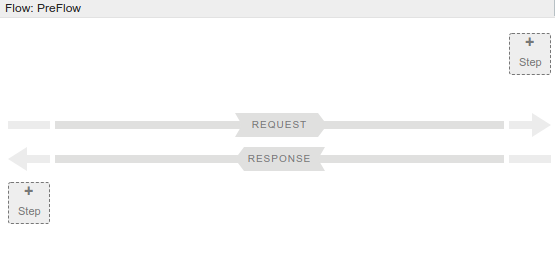
इसके अलावा, Edge डिफ़ॉल्ट प्रॉक्सी एंडपॉइंट कॉन्फ़िगरेशन को कोड पैनल:
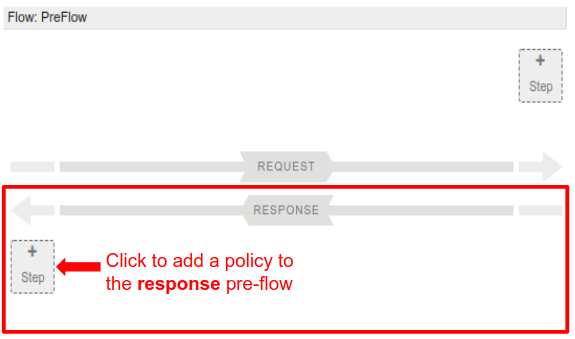
<?xml version="1.0" encoding="UTF-8" standalone="yes"?> <ProxyEndpoint name="default"> <Description/> <FaultRules/> <PreFlow name="PreFlow"> <Request/> <Response/> </PreFlow> <PostFlow name="PostFlow"> <Request/> <Response/> </PostFlow> <Flows/> <HTTPProxyConnection> <BasePath>/getstarted</BasePath> <Properties/> <VirtualHost>default</VirtualHost> <VirtualHost>secure</VirtualHost> </HTTPProxyConnection> <RouteRule name="default"> <TargetEndpoint>default</TargetEndpoint> </RouteRule> </ProxyEndpoint>- अपने प्रॉक्सी में कोई नीति जोड़ने के लिए, + चरण बटन पर क्लिक करें
रिस्पॉन्स PreFlow (फ़्लो एडिटर का निचला आधा हिस्सा):
Edge, जोड़ें डायलॉग बॉक्स में नीतियों की कैटगरी वाली सूची दिखाता है अपने फ़्लो में ये चीज़ें जोड़ी जा सकती हैं:
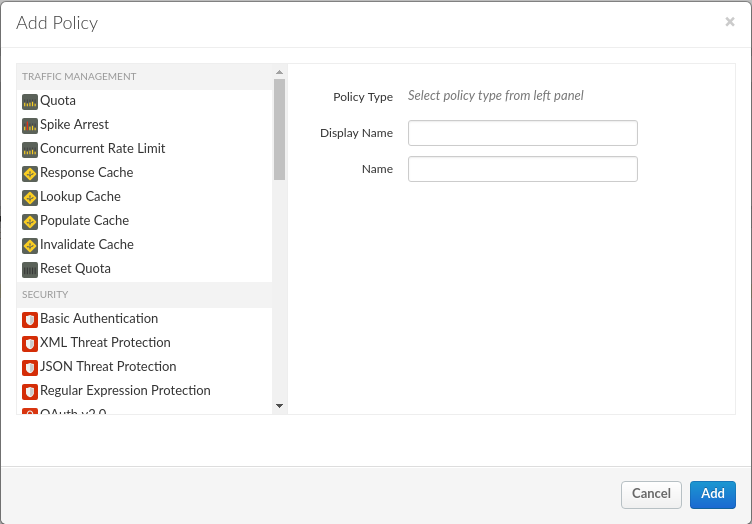
- नीचे की ओर स्क्रोल करें और मीडिएशन में, एक्सएमएल से JSON नीति चुनें श्रेणी.
डिफ़ॉल्ट नाम रहने दें और जोड़ें पर क्लिक करें.
Edge, जवाब के PreFlow में नई नीति जोड़ता है:
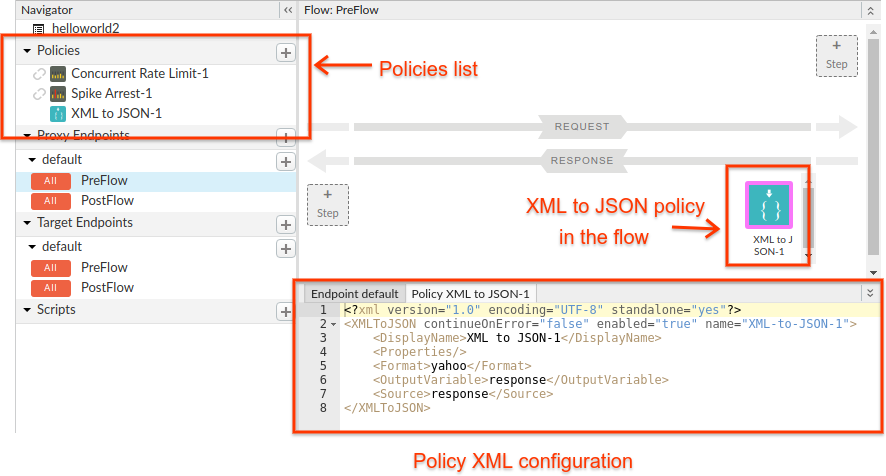
ध्यान दें कि जोड़ें पर क्लिक करने पर, Edge ये काम करता है:
- नेविगेटर में नीतियों के तहत नई नीति जोड़ता है पैनल.
- फ़्लो पैनल में JSON नीति में एक्सएमएल जोड़ा जाता है.
- कोड पैनल में, नीति की कॉन्फ़िगरेशन एक्सएमएल दिखाता है.
- अपने बदलावों वाले मौजूदा संशोधन को सेव करने के लिए सेव करें पर क्लिक करें.
अब इसे आज़माएं! टर्मिनल विंडो में, यह curl निर्देश चलाएं:
curl https://org_name-test.apigee.net/getstarted
कहां:
- org_name, संगठन का ऐसा नाम है जिसे Apigee ने आपको तब असाइन किया है, जब आपने अपना Apigee खाता बनाया है.
-testएक वातावरण है. आपने अपना नया प्रॉक्सी "जांच करना" एनवायरमेंट के मुताबिक चरण 1: एपीआई प्रॉक्सी बनाएं./getstartedप्रॉक्सी बेस पाथ है.
इसके अलावा, उसी यूआरएल को ब्राउज़र में भी खोला जा सकता है.
आपको यह जवाब मिलना चाहिए:
{
  "root": {
    "city": "San Jose",
    "firstName": "John",
    "lastName": "Doe",
    "state": "CA"
  }
}अगर जवाब का मुख्य हिस्सा ऐसा नहीं दिखता है, तो देख लें कि:
- आपका टारगेट एंडपॉइंट "https://mocktarget.apigee.net/xml" है, जैसा कि इसमें बताया गया है
तीसरा चरण: अपना टारगेट एंडपॉइंट बदलें:
- अगर आपको "नमस्ते, मेहमान!" मैसेज मिलता है, तो तो आपको "/xml" जोड़ना होगा आखिर तक टारगेट एंडपॉइंट के तौर पर शामिल किया जाता है.
- अगर आपको 404 दिखता है, तो देखें कि क्या "apigee.net" को ऐक्सेस किया जा रहा है न कि "apigee.com".
- आपकी प्रॉक्सी का नया वर्शन डिप्लॉय किया गया है. बताए गए तरीके से अपने एपीआई प्रॉक्सी को फिर से डिप्लॉय करें बिना किसी रुकावट के, एपीआई प्रॉक्सी.
एचटीटीपी अनुरोध और रिस्पॉन्स हेडर देखने के लिए, curl में 'कितने शब्दों में जानकारी दी जाए' सेटिंग
-vs विकल्प, v जवाब को ज़्यादा शब्दों वाला बनाता है, लेकिन s उसे दबा देता है
कुछ छोटी चीज़ें भी बताई गई हैं). उदाहरण के लिए:
curl -vs https://ahamilton-eval-test.apigee.net/getstarted | python -m json.tool
आपको ऐसा जवाब मिलना चाहिए जो कुछ ऐसा हो. ध्यान दें कि
रिस्पॉन्स में Content-Type हेडर, "application/json" है. एक्सएमएल से JSON की नीति
जवाब को वापस भेजने से पहले हेडर बदलता है.
*   Trying 10.20.30.40...
* TCP_NODELAY set
* Connected to ahamilton-eval-test.apigee.net (10.20.30.40) port 443 (#0)
...
> GET /getstarted HTTP/1.1
> Host: ahamilton-eval-test.apigee.net
> User-Agent: curl/7.58.0
> Accept: */*
>
< HTTP/1.1 200 OK
< Date: Fri, 25 May 2018 16:20:00 GMT
< Content-Type: application/json;charset=UTF-8
< Content-Length: 77
< Connection: keep-alive
< X-Powered-By: Apigee
< Access-Control-Allow-Origin: *
...
{ [77 bytes data]
{
  "root": {
    "city": "San Jose",
    "firstName": "John",
    "lastName": "Doe",
    "state": "CA"
  }
}