

आपको Apigee Edge दस्तावेज़ दिख रहा है.
अभी तक किसी भी व्यक्ति ने चेक इन नहीं किया है
इस पेज पर जाएं
Apigee X दस्तावेज़. जानकारी
अब आपने अपने नए प्रॉक्सी की जांच कर ली है, इसलिए आप नीति के मुताबिक हैं. हालांकि, ऐसा करने से पहले आपको अपने प्रॉक्सी के टारगेट एंडपॉइंट को यह कुछ डेटा दिखाता है.
याद रखें कि चरण 1: एपीआई प्रॉक्सी बनाना में, आपने (मौजूदा एपीआई फ़ील्ड में) को "https://mocktarget.apigee.net" पर टारगेट करें. वैसे, वह एंडपॉइंट कोई डेटा नहीं दिखाता, इसलिए अब आपको एंडपॉइंट को कुछ एक्सएमएल.
अपने प्रॉक्सी का टारगेट एंडपॉइंट बदलने के लिए:
- Edge यूज़र इंटरफ़ेस (यूआई) में साइन इन करें.
- डेवलप करें > एपीआई प्रॉक्सी.
- एपीआई प्रॉक्सी की जानकारी दिखाने के लिए, सूची में से अपनी शुरुआती प्रॉक्सी सूची चुनें. अगर आपको सूची में अपना प्रॉक्सी नहीं दिखता है, तो यह पक्का करें कि आपने सही संगठन चुना है, जैसा कि संगठनों के बीच स्विच करना सेक्शन में बताया गया है.
डेवलप करें टैब पर क्लिक करें:

यह आपको एपीआई प्रॉक्सी एडिटर पर ले जाता है. प्रॉक्सी एडिटर से, आपको एपीआई प्रॉक्सी को डाउनलोड करें और उसके फ़्लो को कॉन्फ़िगर करें. (घबराओ मत. अन्य ट्यूटोरियल में flows में शामिल हैं.)
- नेविगेटर पैनल में, टारगेट एंडपॉइंट >
डिफ़ॉल्ट:
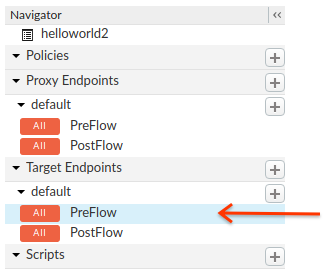
Edge, कोड पैनल में एंडपॉइंट की सेटिंग दिखाता है:
<TargetEndpoint name="default">
  <Description/>
  <FaultRules/>
  <PreFlow name="PreFlow">
    <Request/>
    <Response/>
  </PreFlow>
  <PostFlow name="PostFlow">
    <Request/>
    <Response/>
  </PostFlow>
  <Flows/>
  <HTTPTargetConnection>
    <Properties/>
    <URL>https://mocktarget.apigee.net</URL>
  </HTTPTargetConnection>
</TargetEndpoint>
टारगेट एंडपॉइंट को
<HTTPTargetConnection>तय करता है एलिमेंट. यूआरएल को "https://mocktarget.apigee.net/xml" में बदलें. ("/xml" जोड़ें मौजूदा यूआरएल से लिंक किया जा सकता है.)
नया यूआरएल, रिस्पॉन्स के मुख्य हिस्से में एक्सएमएल का एक छोटा ब्लॉक दिखाता है.
आपका एंडपॉइंट कॉन्फ़िगरेशन अब ऐसा दिखना चाहिए:
...
<HTTPTargetConnection>
  <Properties/>
  <URL>https://mocktarget.apigee.net/xml</URL>
</HTTPTargetConnection>
...
प्रॉक्सी कॉन्फ़िगरेशन में अपने बदलाव सेव करने के लिए, सेव करें पर क्लिक करें बटन.
Edge आपके बदलावों को सेव करता है और उन्हें अपने-आप डिप्लॉय करता है.
अगर कोई गड़बड़ी होती है, तो Edge आपके बदलावों को सेव कर लेगा, लेकिन प्रॉक्सी को डिप्लॉय नहीं करेगा. इसमें मामला:
- अपना प्रॉक्सी कॉन्फ़िगरेशन ठीक करें. Edge, पॉप-अप के तौर पर सिंटैक्स से जुड़े दिशा-निर्देश दे सकता है.
- क्लिक करके
testएनवायरमेंट में अपने बदलावों को मैन्युअल तरीके से डिप्लॉय करें डिप्लॉयमेंट > जांच करें कि Edge अपने-आप डिप्लॉय नहीं करता है.
यह देखने के लिए कि आपका प्रॉक्सी डिप्लॉय हुआ है या नहीं, फ़्लो एडिटर के ऊपर डिप्लॉयमेंट ड्रॉप-डाउन. हरा बटन बताता है कि प्रॉक्सी को उस एनवायरमेंट में सफलतापूर्वक डिप्लॉय किया गया:
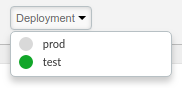
अपने प्रॉक्सी को अनुरोध भेजकर अपने बदलावों की जांच करें, जैसा आपने किया था दूसरा चरण: अपने नए प्रॉक्सी को टेस्ट करें. उदाहरण के लिए:
curl https://org_name-test.apigee.net/getstarted
इस बार, मॉकटारगेट एंडपॉइंट रिस्पॉन्स के मुख्य हिस्से में एक्सएमएल दिखाता है:
<?xml version="1.0" encoding="UTF-8"?>
<root>
  <city>San Jose</city>
  <firstName>John</firstName>
  <lastName>Doe</lastName>
  <state>CA</state>
</root>