

Вы просматриваете документацию Apigee Edge .
Перейдите в документацию Apigee X.info
Теперь, когда вы протестировали свой новый прокси-сервер , вы почти готовы добавить к нему политику. Однако, прежде чем это сделать, вам следует изменить целевую конечную точку вашего прокси-сервера на ту, которая возвращает какие-либо данные.
Напомним, что на шаге 1: Создание API-прокси , вы установили целевую конечную точку (в поле «Существующий API ») на «https://mocktarget.apigee.net». Эта конечная точка не возвращает никаких данных, поэтому теперь вам нужно изменить конечную точку на ту, которая возвращает XML-данные.
Чтобы изменить целевую конечную точку вашего прокси-сервера:
- Войдите в пользовательский интерфейс Edge .
- Выберите Разработка > API-прокси .
- Выберите свой прокси-сервер getstarted из списка, чтобы отобразить подробную информацию о прокси-сервере API. Если вы не видите свой прокси-сервер в списке, убедитесь, что вы выбрали правильную организацию, как описано в разделе «Переключение между организациями» .
Нажмите вкладку «Разработка» :

Это переведет вас в редактор API-прокси. Редактор прокси позволяет увидеть структуру вашего API-прокси и настроить его потоки. (Не волнуйтесь. В других руководствах будет рассмотрена концепция потоков .)
- В панели «Навигатор» выберите «Целевые конечные точки» > «По умолчанию» :
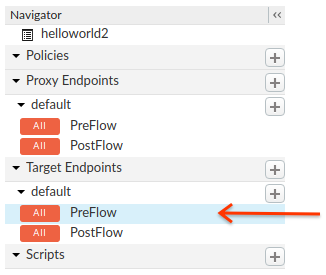
Edge отображает настройки конечной точки в панели «Код» :
<TargetEndpoint name="default">
  <Description/>
  <FaultRules/>
  <PreFlow name="PreFlow">
    <Request/>
    <Response/>
  </PreFlow>
  <PostFlow name="PostFlow">
    <Request/>
    <Response/>
  </PostFlow>
  <Flows/>
  <HTTPTargetConnection>
    <Properties/>
    <URL>https://mocktarget.apigee.net</URL>
  </HTTPTargetConnection>
</TargetEndpoint>
Целевая конечная точка определяется элементом
<HTTPTargetConnection>. Измените URL на "https://mocktarget.apigee.net /xml ". (Добавьте "/xml" к существующему URL.)
Новый URL-адрес возвращает небольшой блок XML в теле ответа.
Теперь конфигурация вашей конечной точки должна выглядеть следующим образом:
...
<HTTPTargetConnection>
  <Properties/>
  <URL>https://mocktarget.apigee.net/xml</URL>
</HTTPTargetConnection>
...
Чтобы сохранить изменения в конфигурации прокси-сервера, нажмите кнопку «Сохранить» .
Edge сохраняет ваши изменения и автоматически развертывает их.
В случае ошибки Edge сохранит ваши изменения, но не развернет прокси. В этом случае:
- Исправьте настройки прокси-сервера. Edge может отображать подсказки по синтаксису во всплывающем окне.
- Если Edge не выполняет автоматическое развертывание изменений, разверните их в
testсреде вручную, нажав «Развертывание» > «Тест» .
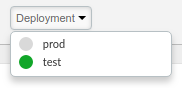
Проверить успешность развертывания прокси-сервера можно, выбрав пункт «Развертывание » в раскрывающемся списке над редактором Flow. Зеленая кнопка указывает на то, что прокси-сервер успешно развернут в данной среде.
Проверьте внесенные изменения, отправив запрос к вашему прокси-серверу, как вы это делали на шаге 2: Проверка нового прокси-сервера . Например:
curl https://org_name-test.apigee.net/getstarted
В этот раз конечная точка mocktarget возвращает XML в теле ответа:
<?xml version="1.0" encoding="UTF-8"?>
<root>
  <city>San Jose</city>
  <firstName>John</firstName>
  <lastName>Doe</lastName>
  <state>CA</state>
</root>